 AOMEI Partition Assistant
كيفية استنساخ قرص القفل البتلوكر المشفر [طريقة مثبتة]
يمكنك استنساخ قرص بتلوكر إلى SSD أو HDD في ويندوز 11 ، 10 ، 8 أو 7 عبر برنامج استنساخ القرص الصلب القوي والموثوق به - AOMEI Partition Assistant.

بواسطة Gia / تم التحديث في November 21, 2024


هل يمكنك استنساخ محرك BitLocker؟
لدي جهاز كمبيوتر يعمل بنظام التشغيل Windows 10. قرص القرص الصلب الحالي مشفر بواسطة BitLocker، والآن أريد استنساخه إلى وحدة تخزين SSD أكبر تم شراؤها حديثًا حتى أتمكن من استبداله بدون إعادة التثبيت. أعلم أن استنساخ القرص بدون تشفير ليس صعبًا، ولكنني لا أعلم كيفية استنساخ قرص صلب مشفر بواسطة BitLocker إلى الوحدة التخزين SSD؟ هل هناك أي نصيحة بشأن هذه المهمة الصعبة لاستنساخ القرص الصلب؟ وشكراً مقدما!"
تشفير محرك الأقراص BitLocker، المعروف أيضًا بـ BitLocker Drive Encryption، هو ميزة قياسية في أنظمة تشغيل Microsoft Windows. يتيح تشفير BitLocker للمستخدمين حماية بياناتهم باستخدام كلمة مرور أو بصمة إصبع، اعتمادًا على الجهاز. على الرغم من وجود هذه الميزة لأكثر من 16 عامًا، إلا أنها شهدت زيادة في الشعبية في السنوات الأخيرة نتيجة لاستخدامها الواسع النطاق. ومع ذلك، فإنها تشكل خطر فقدان البيانات في حالة نسيان كلمات المرور، على الرغم من قدرتها على تأمين البيانات.
وعلاوة على ذلك، نظرًا لأن القرص الخاص بك مشفر، فقد يفشل البرنامج العادي للاستنساخ في استنساخه نظرًا لعدم القدرة على الوصول إلى البيانات على القرص. على الرغم من أنه قد يبدو أمرًا مستحيلاً استنساخ القرص الصلب المشفر بواسطة BitLocker، يمكن القيام به. استمر في القراءة للحصول على الطريقة المثبتة.
ما تحتاج إلى استنساخ محرك BitLocker؟
قد يكون من الصعب استنساخ جهاز BitLocker المشفر. السبب الرئيسي هو أنه يتم تشفيره باستخدام خوارزمية التشفير AES. ببساطة، إنه طريقة تشفير قوية تضمن الأمان الشامل للبيانات. ومع ذلك، فمن الممكن القيام بذلك. وبالتالي، ستحتاج إلى ما يلي:
-
قرص صلب جديد وفارغ بحجم يعادل أو يزيد عن حجم القرص المشفر.
-
برنامج استنساخ الأقراص والأقسام الذي يكون موثوقًا ويحتوي على نظام تشفير شامل.
-
نسخ احتياطي للبيانات والملفات المهمة على القرص المستهدف لحمايتها.
-
إمداد طاقة مستقرة ضرورية بسبب احتمالية فقدان البيانات في حالة انقطاع التيار الكهربائي.
أفضل برنامج للاستنساخ لاستنساخ محرك Bitlocker
لاستنساخ محرك BitLocker المشفر في Windows 10، يجب عليك استخدام AOMEI Partition Assistant Professional، وهو برنامج استنساخ موثوق وقوي. إنه مرحب به بشدة من قبل المستخدمين لأنه يمكنه حل مشاكل الاستنساخ بشكل مثالي مثل نسخ الأقراص ذات القطاعات السيئة.
هذا البرنامج يتيح لك استنساخ القرص المشفّر بتلوين الطبقة الواحدة دون فتح القرص باستخدام طريقة الاستنساخ بالقطاع بالقطاع. نظرًا لأن هذه الطريقة ستنسخ جميع القطاعات بما في ذلك القطاعات غير المستخدمة ، فإنها تتطلب أن سعة القرص الوجهة لا تكون أصغر من سعة القرص المشفّر بتلوين الطبقة الواحدة المصدر.
نصيحة: يعمل بسلاسة في Windows 11/10/8.1/8/7. إذا كنت تستخدم Windows Server 2025/2022/2019/2016/2012 (R2) ، فإن AOMEI Partition Assistant Server مناسب.
ملاحظة: يمكنك تنزيل الإصدار التجريبي المجاني من AOMEI Partition Assistant لرؤية كيفية استنساخ محرك Bitlocker!
 آمن بنسبة 100٪
[خطوة بخطوة] كيفية استنساخ محرك BitLocker إلى SSD أو HDD في Windows 11/10/8/7
عندما تقرر استنساخ القرص المشفر بتلوين الطبقة الواحدة ، سيساعدك البرنامج التعليمي التالي في القيام بذلك بطريقة سريعة وآمنة. أولاً ، قم بتوصيل القرص الوجهة بجهاز الكمبيوتر الخاص بك وتأكد من قدرة النظام على اكتشاف القرص الخارجي. سيتم حذف جميع البيانات على هذا القرص الوجهة المحدد بعد هذه العملية ؛ من الأفضل أن تقوم بنسخ الملفات الهامة عليه في البداية.
الخطوة 1. قم بتثبيت وتشغيل AOMEI Partition Assistant ، وانقر على "استنساخ" في الواجهة الرئيسية وحدد "استنساخ القرص".

الخطوة 2. اختر القرص الصلب الذي تحتاج إلى استنساخه كقرص مصدر وانقر فوق "التالي".

الخطوة 3. حدد القرص المقصود لتخزين البيانات من القرص المصدر ثم انقر على "التالي".

الخطوة 4. بعدها، يمكنك التحقق من القرص المصدر والقرص المقصود في النافذة التالية أو تغييره إلى "نسخة قطاع بقطاع"، ثم انقر فوق زر "تأكيد" للمتابعة إذا لم يكن هناك مشكلة.

هنا، يمكنك أيضًا النقر على زر "الإعدادات" لضبط حجم القسم على القرص المقصود أو تحديد خيار "محاذاة 4 كيلوبايت" لتحسين سرعة القراءة والكتابة على وحدة الأقراص الصلبة إذا كان القرص الهدف هو قرص SSD.

الخطوة 5. أخيرًا، انقر على "تطبيق" و "متابعة" في واجهة البرنامج الرئيسية لبدء عملية استنساخ القرص الصلب.

◤ يدعم AOMEI Partition Assistant Professional استنساخ مختلف أقراص الصلب التابعة لعلامات تجارية مختلفة، بما في ذلك Samsung و SanDisk و Seagate وغيرها.
◤ لنسخ قرص صلب غير مشفر إلى SSD/HDD أصغر الحجم، اختر طريقة "استنساخ القرص بسرعة" والتي ستنسخ فقط القطاعات المستخدمة على القرص الصلب المصدر.
قراءة إضافية: كيفية إيقاف تشغيل BitLocker بعد الاستنساخ؟
من الطبيعي أن ترغب في إلغاء تشفير المحرك بت لمرة واحدة تنتهي من استخدامه. لذلك، إذا كنت ترغب في تعطيل BitLocker بعد الاستنساخ، يمكن اتخاذ الخطوات التالية:
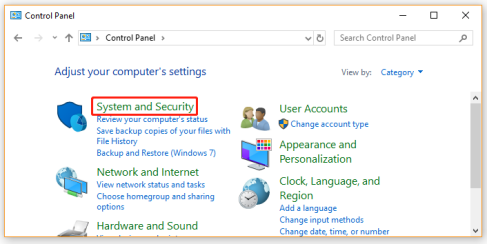
الخطوة 1. افتح لوحة التحكم وانتقل إلى "النظام والأمان" > "تشفير محرك الأقراص بواسطة BitLocker".
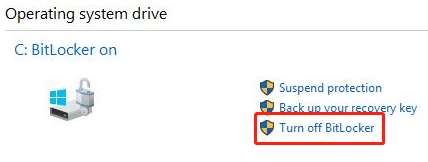
الخطوة 2. انقر فوق إيقاف تشغيل BitLocker على القرص الذي تريد فك تشفيره.
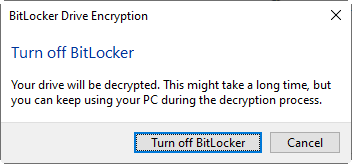
الخطوة 3. قم بتأكيد ما إذا كنت ترغب في فك تشفير القرص الخاص بك، ثم انقر على "نعم" لبدء العملية، وسيتم إلغاء حماية القرص الخاص بك.
الكلمات النهائية
من الواضح أنه مع AOMEI Partition Assistant Professional، يمكنك استنساخ قرص BitLocker إلى SSD أو HDD في عدد قليل من الخطوات. كبرنامج شامل، يوفر العديد من الوظائف المفيدة الأخرى. على سبيل المثال، يمكنه تحويل GPT وإعادة بناء MBR، مما يتيح لك إصلاح فشل التمهيد الناتج عن تلف MBR. يمكنه توسيع القرص C بدون حذف الأقسام، مما يساعدك في حل مشكلة امتلاء القرص C بالكامل.
أسئلة متكررة حول تشفير BitLocker
1. هل يتم تشفير القرص بأكمله بواسطة BitLocker؟
بالفعل، يفعل ذلك. تم تصميم BitLocker لتشفير التقسيم بأكمله على أي جهاز تخزين، بما في ذلك أجهزة البيانات والنظام.
2. هل من الممكن تشفير أقراص صلبة خارجية باستخدام BitLocker؟
نعم، هذا ممكن. قم ببساطة بإدخال محرك الأقراص الخارجي الذي ترغب في تشفيره واتباع عملية التشفير القياسية لحمايته بواسطة BitLocker. على النقيض من ذلك، كما هو موضح في هذه المقالة، من الممكن استنساخ جهاز خارجي باستخدام AOMEI Partition Assistant Professional.
3. كيف يقوم BitLocker بتشفير وحماية القرص الصلب؟
يعزز BitLocker أمان البيانات عن طريق تشفير الجهاز بحماية كلمة المرور. تصبح البيانات غير مفهومة إذا تم حمايتها بواسطة BitLocker عند تجهيز الجهاز للاستبعاد أو إعادة التدوير. وبناءً على ذلك، يعتمد BitLocker خوارزميات تشفير معقدة لضمان أمان وسلامة القرص الصلب ومحتوياته.
