 AOMEI Partition Assistant
أفضل برنامج لنسخ الأقراص لنظام ويندوز سيرفر 2022
ما هو أفضل برنامج لنسخ الأقراص لنظام ويندوز سيرفر 2022 إذا كنت ترغب في عمل نسخ احتياطي لقرص الصلب الحالي أو فقط ترغب في استنساخ النظام على قرص صلب جديد؟ هنا، سيتم تقديم أداة نسخ قرص طرف ثالث قوية للمساعدة في نقل كل شيء من قرص إلى آخر على سيرفر 2022.

بواسطة Gia / تم التحديث في November 21, 2024


نظرة عامة على Windows Server 2022
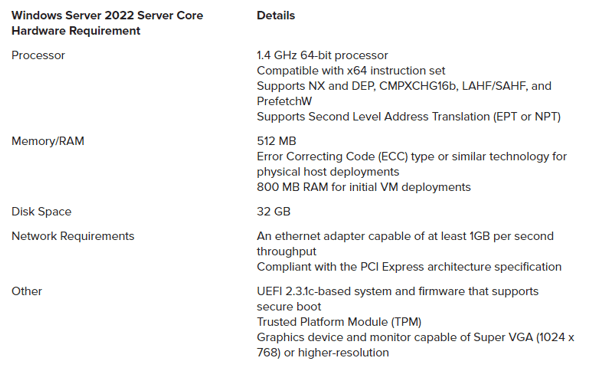
يعتبر Windows Server 2022، الذي تم بناؤه على أساس قوي من Server 2019، الجيل التاسع من أنظمة تشغيل Windows Server والذي تم إصداره رسمياً في 19 أغسطس 2021. يجلب هذا الإصدار الأحدث من Windows Server العديد من الابتكارات في مجال الأمان والتكامل الهجين باستخدام Azure وإدارة النظام وبرنامج التطبيقات. في الوقت نفسه، ستساعد النسخة الخاصة بالهندسة – إصدار Azure المستخدمين على الاستفادة من الحوسبة السحابية للحفاظ على ماكيناتهم الافتراضية (VMs) مُحدَّثة وتقليل وقت التوقف. على الرغم من أن هذا الإصدار الجديد من الخادم يبدو مذهلاً، إلا أنه لتثبيت Server 2022 على جهاز الكمبيوتر الخاص بك، يجب أن تكون المواصفات الأدنى متوفرة.

لماذا تحتاج إلى برنامج استنساخ الأقراص لـ Windows Server 2022؟
استنساخ الأقراص هو طريقة لإنشاء نسخة مطابقة من قرص صلب بقرص صلب آخر. في بعض الأحيان، يقوم مستخدمو Windows Server 2022 باستخدام استنساخ الأقراص لأغراض مختلفة كما يلي:
لحفظ النسخ الاحتياطية للملفات
في حالة حدوث تعطل غير متعمد للنظام أو أخطاء أخرى، تحتاج إلى إنشاء نسخة احتياطية للملفات المهمة الحالية. ثم يعتبر استنساخ الأقراص طريقة جيدة يمكنك من خلالها نقل جميع الملفات بما في ذلك نظام التشغيل والملفات الشخصية بما في ذلك الفيديوهات والصور والموسيقى والتطبيقات من القرص المصدر إلى القرص المستهدف.
للحصول على مساحة تخزين إضافية
مع مرور الوقت، حتى أقوى أجهزة الكمبيوتر يمكن أن تواجه حقيقة عدم وجود مساحة تخزين كافية على الأقراص الصلبة. ثم يسمح لك استنساخ الأقراص بنقل جميع البيانات من القرص الصلب الحالي إلى قرص صلب أكبر آخر حتى تتمكن من تثبيت وتنزيل أي شيء بشكل طبيعي مرة أخرى.
لتحسين الأداء
بشكل عام، تعمل وحدات تخزين الأقراص الصلبة القابلة للذاكرة الثابتة (SSDs) بسرعة أكبر وأكثر هدوءًا من وحدات القرص الصلبة الميكانيكية (HDDs). لذا، من الجيد أن تقوم بتحسين أداء جهاز الكمبيوتر الخاص بك عن طريق استبدال القرص الصلب الحالي (HDD) بوحدة تخزين الأقراص الصلبة الجديدة (SSD). مع استنساخ الأقراص، يمكنك نقل نظام التشغيل مباشرةً من قرص صلب إلى آخر بالإضافة إلى الملفات ذات الصلة بالنظام أو غير ذات الصلة بالنظام الأخرى.
الفوائد
1) يجعل استنساخ الأقراص من السهل والأسرع نقل البيانات إلى التخزين الاحتياطي حيث لا تحتاج إلى إعادة تثبيت نظام التشغيل أو تكوين الإعدادات.
2) يمكنك تثبيت نفس نظام التشغيل ببيانات وتكوين مخصصة على العديد من الأجهزة المختلفة عن طريق استنساخ عدة وحدات تخزين.
3) يمكن إدارة بيانات وملفات العديد من الأجهزة بسهولة واستعادتها بسرعة في حالة حدوث أية انقطاعات أو أخطاء في النظام.
4) لا يلزم تثبيت أداة الاستنساخ على وحدة التخزين الأخرى لاستخراج والوصول إلى الملفات.
السلبيات
1) بما أنه يتم أخذ نسخة مطابقة للقرص بأكمله لتخزين نسخة من وحدة التخزين الأخرى ، فقد يستغرق الاستنساخ المتسعة الكثير من مساحة التخزين مقارنة بطرق النسخ الاحتياطي الأخرى.
2) يجب أن تحصل على وحدة تخزين أخرى للنسخ الاحتياطي للبيانات ولا يمكنك إجراء نسخ احتياطية على نفس الوحدة.
كيف يمكنني استنساخ قرص صلب لنظام Windows Server؟
بعد أن تعرفت الآن على أهمية استنساخ القرص الصلب ، حان الوقت لتعرف على أفضل برامج استنساخ الأقراص لـ Windows Server 2022. هناك العديد من أدوات الاستنساخ المتاحة في السوق وإذا لم تكن تعرف أي منها تختار ، فأنا أوصي هنا بـ AOMEI Partition Assistant Server ، وهو برنامج إدارة أقراص متعدد الاستخدامات وقوي يتيح لك سهولة استنساخ كلا البيانات وقرص التمهيد إلى قرص آخر لأغراضك الخاصة.
الاستعدادات التي يجب القيام بها مسبقًا:
1) إذا كانت وحدة التخزين SSD أو HDD المقصدة جديدة ، فيرجى تهيئتها أولاً. إذا كانت تحتوي على بيانات ، فتذكر إجراء نسخ احتياطي لأنه أثناء استنساخ القرص ، سيتم استبدال جميع البيانات.
2) قم بتوصيل وحدة التخزين SSD أو HDD بجهازك Server 2022 أولاً وتأكد من اكتشافها.
3) تأكد من أن وحدة التخزين الهارد ديسك المقصودة لديها مساحة تخزين كافية لاحتواء جميع البيانات من وحدة التخزين المصدر.
4) قم بتنزيل وتثبيت منتج AOMEI.
الخطوة 1.قم بتثبيت وتشغيل AOMEI Partition Assistant ، وانقر على "كلون" في الواجهة الرئيسية واختر "كلون القرص".

الخطوة 2.اختر القرص الصلب الذي تحتاج إلى استنساخه كقرص المصدر وانقر فوق "التالي".

الخطوة 3. حدد القرص الهدف لتخزين البيانات الموجودة على القرص المصدر، ثم انقر فوق "التالي".

الخطوة 4. ثم، يمكنك التحقق من القرص المصدر والقرص الهدف في النافذة التالية أو التغيير إلى "نسخ قطاعــي إلى قطاعـي"، ثم انقر على زر "التأكيد" للمتابعة إذا لم يكن هناك مشكلة.

هنا، يمكنك أيضًا النقر فوق زر "الإعدادات" لضبط حجم الأقسام على القرص الهدف أو تحديد "٤ك توازن" لتحسين سرعة القراءة والكتابة للقرص الصلب إذا كان القرص الهدف هو قرص سوليد ستيت.

الخطوة 5. أخيرًا، انقر فوق "تطبيق" و "تنفيذ" في الواجهة الرئيسية لبدء نسخ القرص الصلب.

إذا قمت بنسخ قرص النظام إلى قرص آخر، فيجب أن تقوم بتغيير ترتيب الإقلاع في الـ BIOS لجعل جهاز الكمبيوتر يقوم بالإقلاع بشكل طبيعي من القرص الهدف.
1. عند ظهور الشعار أثناء بدء تشغيل الكمبيوتر، اضغط مرارًا وتكرارًا على مفاتيح F1 أو F2 أو F3 أو F5 أو Esc للدخول إلى إعدادات البيوس.
2. انتقل إلى علامة "الإقلاع" واختر "تغيير ترتيب الإقلاع" لتحديد القرص الهدف كقرص الإقلاع

3. اضغط على زر F10 لحفظ التغييرات وإعادة تشغيل الكمبيوتر الخاص بك.
ملاحظة: قد يكون لديك نسخة مطابقة من القرص التمهيدي MBR على القرص GPT ، أو نسخة مطابقة من القرص التمهيدي GPT على القرص MBR. في هذه الحالة ، يجب عليك تغيير ميراث إلى UEFI أو UEFI إلى ميراث. عادةً ما يستخدم UEFI لـ GPT بينما يستخدم ميراث لـ MBR.
الختام
لماذا تحتاج إلى نسخة مطابقة لقرصك الصلب وما هو أفضل برنامج لنسخ الأقراص لنظام ويندوز سيرفر 2022؟ في هذه المقالة، سيتم تقديم أحد أدوات البرامج المساعدة القوية والمتكاملة - AOMEI Partition Assistant Server - لمساعدتك في نسخ البيانات من القرص الصلب الحالي إلى قرص آخر على سيرفر 2022. كما يمكن ملاحظة أنه سهل وبديهي الاستخدام. كمدير أقراص متعدد الوظائف، فهو يسمح أيضًا بوظائف أخرى بما في ذلك نسخ الأقسام، ترحيل نظام التشغيل إلى وحدة تخزين SSD، وتحريك التطبيقات.
