 AOMEI Partition Assistant
أفضل برنامج مجاني لنسخ بطاقة SD: نسخ بطاقة SD بسهولة
ها هو أفضل برنامج لنسخ بطاقة SD، الذي يمكنك من خلاله نسخ بطاقة SD إلى بطاقة SD أصغر أو أكبر تمامًا في ويندوز 11، 10، 8 و 7.

بواسطة Gia / تم التحديث في November 21, 2024


ترغب في ترقية بطاقة SD إلى واحدة جديدة
تُستخدم بطاقة SD على نطاق واسع في جهاز اللعب، والهاتف المحمول، أو غيرها من الأجهزة المحمولة. يستخدم المستخدمون بطاقة SD لتخزين البيانات الشخصية مثل الصور والموسيقى والأفلام، إلخ.
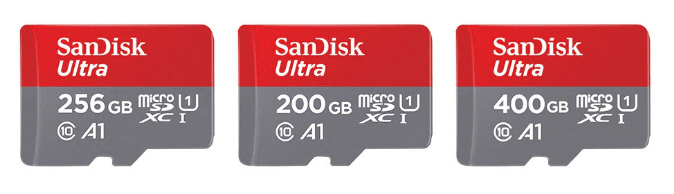
في بعض الحالات، قد تحتاج إلى برنامج مكرر لبطاقة SD:
1. قد تكون بطاقة SD بحاجة إلى مزيد من المساحة. في هذه الحالة، تحتاج إلى نقل الملفات من بطاقة SD إلى مكان آخر حتى تتمكن من تحرير المزيد من المساحة لتخزين البيانات الجديدة. نقل الملفات ببساطة يستغرق وقتًا طويلاً ويجعل بعض الملفات القابلة للتشغيل غير صالحة إذا كانت البيانات الداخلة تحتوي على برامج، وبالتالي، استنساخ بطاقة SD على جهاز تخزين آخر هو طريقة أفضل.
2. تريد تغيير بطاقة SD جديدة. في بعض الأحيان، قد ترغب في تغيير بطاقة SD جديدة عندما لا تستطيع بطاقة SD تلبية احتياجاتك بعد، على سبيل المثال، إذا كانت سعة بطاقة SD غير كافية، فقد تود ترقيتها إلى سعة أكبر، ولكنك ما زلت تحتاج البيانات الموجودة على القرص الصلب القديم. وبالتالي، فإن استنساخ البيانات من بطاقة SD القديمة إلى بطاقة SD الجديدة ضروري.
هناك حالات أخرى تحتاج إلى استنساخ بطاقة SD. ولكن كيف يمكن أن نفعل ذلك؟ يبدو أن برامج استنساخ بطاقة SD المجانية ضرورية.
أفضل برنامج مجاني لاستنساخ بطاقة SD لأجهزة الكمبيوتر بنظام Windows
إذا كنت ترغب في استنساخ بطاقة SD من واحدة إلى أخرى، فمن الأفضل أن تجد برنامج نسخ بطاقة SD. هناك العديد من برامج الاستنساخ في السوق، ويجب أن يكون AOMEI Partition Assistant Standard هو أفضل برنامج نسخ بطاقة SD لمستخدمي نظام Windows 11/10/8/7. يتيح لك نسخ بطاقة SD إلى جهاز تخزين آخر مثل القرص الصلب الداخلي / الخارجي، ومحرك أقراص USB، أو بطاقة SD جديدة، إلخ. بالإضافة إلى ذلك، يوفر طريقتين مختلفتين للاستنساخ وفقًا لاحتياجاتك المختلفة.
1. استنساخ القرص بسرعة: استنساخ القطاعات المستخدمة فقط من قرص واحد إلى آخر، مما يتيح لك استنساخ بطاقة SD ذات سعة أكبر إلى واحدة أصغر طالما كانت المساحة الحرة الإجمالية لبطاقة SD المستنسخة الجديدة أكبر من المساحة المستخدمة في بطاقة SD المصدر.
2. استنساخ قطاع بقطاع: استنساخ القطاعات المستخدمة وغير المستخدمة من قرص واحد إلى آخر. وبمعنى آخر، يجب أن تكون المساحة الحرة الإجمالية للقرص الوجهة أكبر من المصدر.
خطوات استنساخ بطاقة SD في Windows 11، 10، 8، 7
مع برنامج استنساخ بطاقة SD المجاني AOMEI Partition Assistant، يصبح ترقية بطاقة SD إلى واحدة أكبر دون فقدان البيانات أمرًا بسيطًا. هنا يمكنك اتباع المحتوى التالي حول كيفية استنساخ بطاقة SD إلى بطاقة SD أخرى.
- قبل الاستنساخ، تحتاج إلى التحضير لذلك:
- قم بتوصيل بطاقة SD بجهاز الكمبيوتر الخاص بك والمثبت بنظام Windows 11/10/8/7، وتأكد من أنه يمكن اكتشافه من قبل جهاز الكمبيوتر الخاص بك الذي يعمل بنظام Windows. بعض أجهزة الكمبيوتر المحمول وأجهزة سطح المكتب تحتوي على فتحات لبطاقات الذاكرة المدمجة. وإلا فستحتاج إلى قارئ بطاقات لتوصيل بطاقة SD بجهاز الكمبيوتر الخاص بك.
- إذا كانت هناك أي بيانات مهمة على بطاقة SD الخاصة بك، يمكنك نسخ احتياطي للبطاقة SD قبل إجراء أي تغيير عليها. حماية سلامة البيانات يجب أن تكون دائمًا أهم أولوياتك.
- قم بتنزيل AOMEI Partition Assistant مجانًا، وقم بتثبيته على جهاز الكمبيوتر الخاص بك الذي يعمل بنظام Windows.
بعد الاستعدادات، يمكنك بدء استنساخ بطاقة SD إلى مكان آخر (هنا نقوم بنسخ بطاقة SD إلى بطاقة SD أخرى).
الخطوة 1. قم بتثبيت وتشغيل AOMEI Partition Assistant، ثم انقر على "Clone" في الواجهة الرئيسية واختر "Clone Disk".

الخطوة 2. حدد القرص الصلب الذي تحتاج إلى نسخه كقرص المصدر وانقر على "Next".

الخطوة 3. حدد القرص الهدف لتخزين البيانات من القرص المصدر، ثم انقر على "Next".

الخطوة 4. ثم يمكنك التحقق من القرص المصدر والقرص الهدف في النافذة التالية أو تغيير إلى "نسخة نقطة بنقطة"، ثم انقر على زر "Confirm" للمتابعة إذا لم يكن هناك أي مشكلة.

هنا ، يمكنك أيضًا النقر على زر "الإعدادات" لضبط حجم القسم على القرص المقصد أو تحديد علامة "محاذاة 4k" لتحسين سرعة القراءة والكتابة على وحدة الحالة الصلبة إذا كان القرص المقصد هو قرص SSD.

الخطوة 5. في النهاية ، انقر فوق "تطبيق" و "متابعة" في واجهة البرنامج الرئيسية لبدء استنساخ القرص الصلب.

أسئلة متكررة حول برنامج نسخ بطاقة SD المجاني
هل هناك طريقة لنسخ بطاقة SD إلى بطاقة SD أخرى؟
من الممكن بشكل كبير نقل البيانات من بطاقة SD إلى بطاقة SD أخرى. لتحقيق ذلك ، قم بتهيئة بطاقة SD الجديدة أولاً ، ثم ضع البطاقتين في جهاز الكمبيوتر الخاص بك بحيث يمكنك نسخ الملفات يدويًا. تعد الطريقة البديلة لضمان عدم فقدان البيانات أثناء ترحيل البيانات هي استخدام برامج توأمة بطاقة SD من طرف ثالث.
هل يمكنني إنشاء USB قابلة للتمهيد باستخدام بطاقة SD؟
من الممكن إنشاء محرك USB قابل للتمهيد باستخدام بطاقة SD ؛ ومع ذلك ، فسيتوقف ذلك على الأدوات التي تختارها ومدى توافق جهاز الكمبيوتر الخاص بك. يتيح ذلك إمكانية إنشاء ميديا قابلة للتمهيد بواسطة ميزة إنشاء وسائط قابلة للتمهيد في برنامج AOMEI Backupper"s الحر لتوأمة بطاقة SD ، والذي يقوم بتصدير ملف ISO مباشرة إلى بطاقة SD الخاصة بك.
كيف يمكنني استنساخ بطاقة SD إلى بطاقة أكبر؟
فيما يلي دليل تفصيلي للقيام بذلك باستخدام أدوات مجانية على كمبيوتر يعمل بنظام التشغيل Windows: احتياطي البيانات الخاصة بك> قم بتوصيل بطاقات SD> افتح برنامج استنساخ القرص> حدد القرص المصدر والقرص الهدف> اختر طريقة الاستنساخ> ابدأ عملية الاستنساخ على بطاقة SD الأكبر.
ملخص
برنامج AOMEI Partition Assistant هو برنامج مجاني رائع لتوأمة بطاقة SD يمكنه مساعدتك في استنساخ بطاقة SD إلى بطاقة SD أخرى أو أجهزة تخزين أخرى بشكل كامل. ومع ذلك ، فإن AOMEI Partition ليس فقط أداة نسخ بطاقة SD بل مدير رائع لبطاقة SD في نظام التشغيل Windows 11/10/8/7. يتيح لك تقسيم بطاقة SD ، وتنظيف بطاقة SD ، وتنسيق بطاقة SD ، إلخ.
بالإضافة إلى ذلك، يمكنك الترقية إلى AOMEI Partition Assistant Professional للحصول على مزيد من الميزات المتقدمة مثل تخصيص مساحة فارغة، تقسيم الأقسام، استعادة الأقسام المفقودة، وغيرها.
