 AOMEI Partition Assistant
[Windows] ما هو المساحة غير المخصصة وكيفية الحصول عليها؟
يمكنك الإحالة إلى هذه الصفحة لمعرفة بعض المعلومات المفيدة، مثل ما هي المساحة غير المخصصة وكيفية الحصول عليها عندما تحتاج إلى تغيير حجم أو استنساخ الأقسام على جهاز الكمبيوتر بنظام التشغيل ويندوز.

بواسطة Gia / تم التحديث في November 21, 2024


متى سترى رسالة مساحة غير مخصصة؟
المساحة غير المخصصة هي المساحة على القرص الصلب التي لا تنتمي إلى أي قسم. لا يسمح بكتابة أي برنامج أو بيانات عليها حتى يتم إنشاؤها كقسم.
عند استخدام AOMEI Partition Assistant ، تتطلب بعض العمليات أن يكون هناك بعض المساحة غير المخصصة على القرص الثابت المستهدف. يعد هذا البرنامج خبيرًا محترفًا في إدارة تقسيم الأقسام على الأقراص ، ويمكنه حل مشكلات مختلفة على القرص الثابت. على سبيل المثال ، توسيع محرك الأقراص C ، تهيئة القسم ، حذف القسم ، استنساخ القسم/القرص ، نقل نظام التشغيل إلى SSD ، تحويل MBR إلى GPT ، إخلاء المساحة ، إلخ.
عمومًا ، هناك عمليتان تتطلب وجود مساحة غير مخصصة:
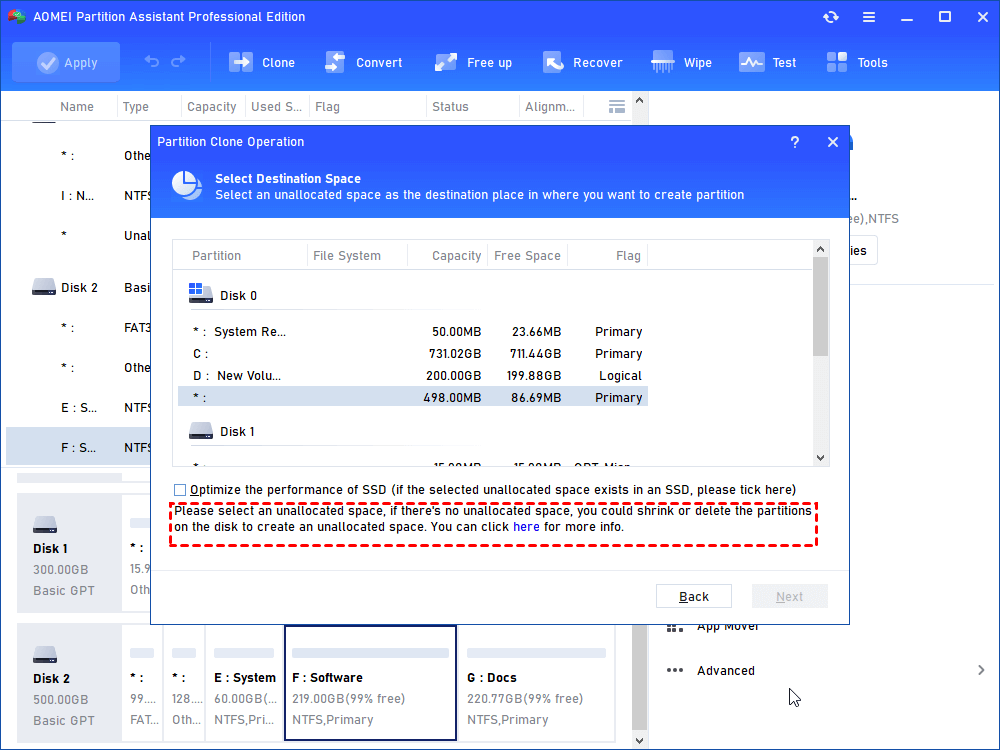
✦ استنساخ القسم: وظيفة تقوم بنسخ جميع البيانات والملفات من قسم إلى قسم آخر. في عملية التشغيل ، يتطلب هذا المعالج أن تكون موقع الوجهة مساحة غير مخصصة على القرص.
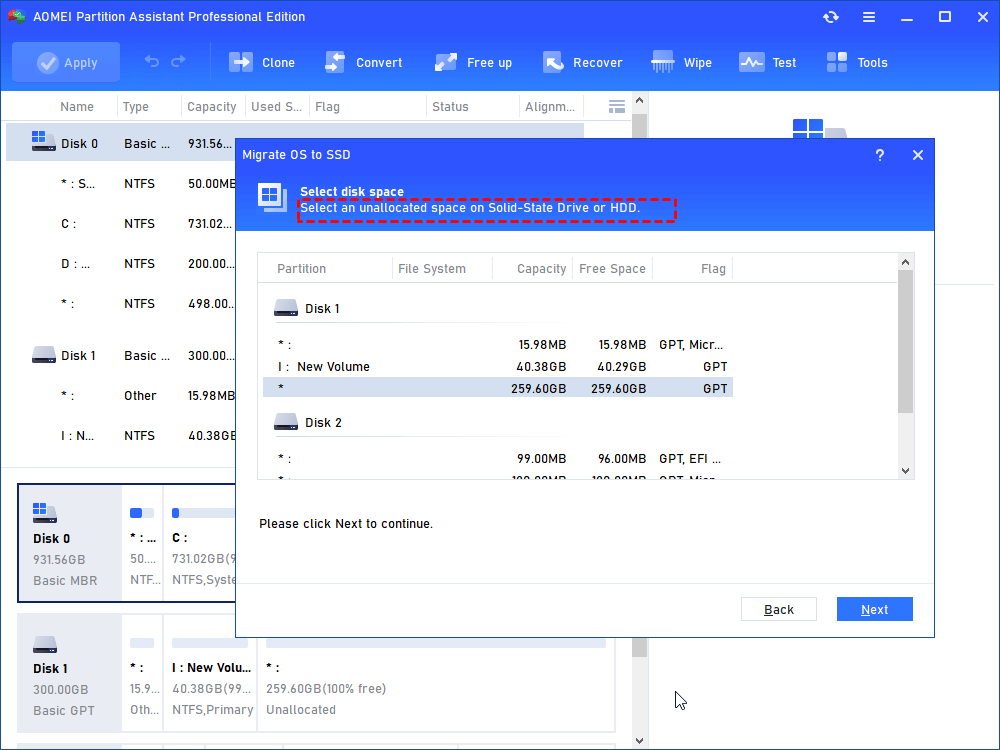
✦نقل النظام التشغيل: وظيفة تقوم بنقل/استنساخ قسم النظام من قرص صلب قديم إلى قرص صلب أو SSD جديد. يجب أن يحتوي قرص SSD أو قرص الصلب المقصود على مساحة قرص غير مخصصة.
كيفية إنشاء مساحة غير مخصصة على نظام التشغيل ويندوز 11 و 10 و 8 و 7
في العديد من الأجهزة الكمبيوتر ، يتم تخصيص جميع المساحة للأقسام. إذاً ، كيف يمكن تحويل مساحة غير مخصصة من الأقسام الموجودة؟
لا تقلق ، ستساعدك AOMEI Partition Assistant Professional في حل هذه المشكلة بسرعة وسهولة. يتيح لك تقليص أو حذف القسم لإنشاء مساحة غير مخصصة على ويندوز 11 و 10 و 8 و 7. يرجى تنزيل النسخة التجريبية مجانًا لمعرفة كيفية عمله.
▶ الخيار 1: تقليص القسم
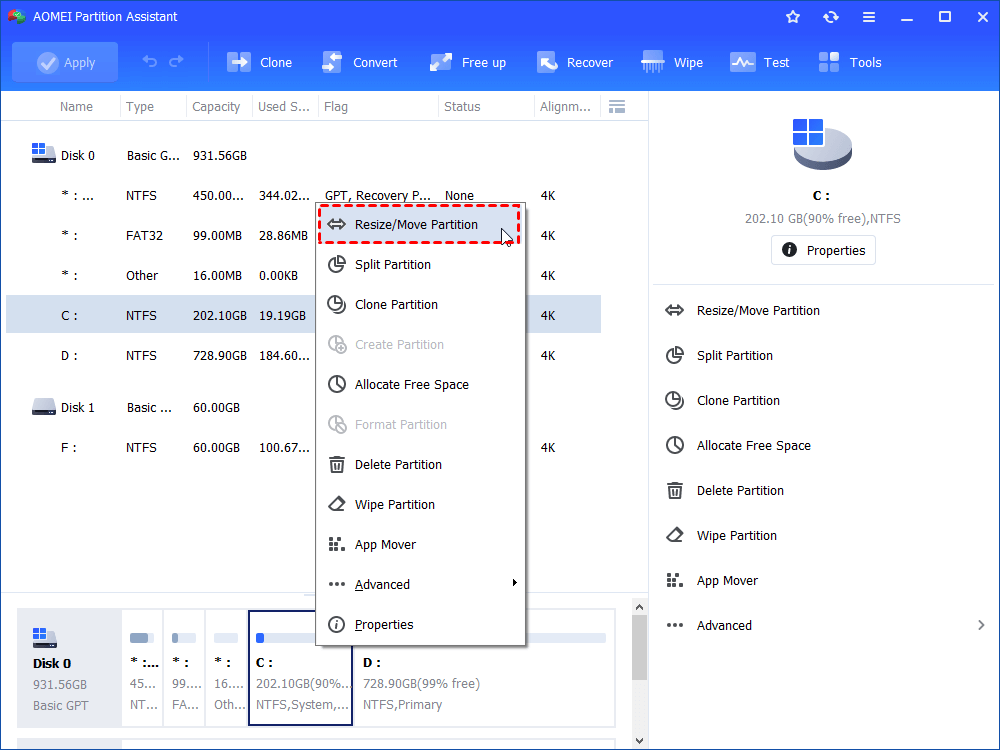
الخطوة 1. إذا كان هناك مساحة فارغة (غير مستخدمة) في جهاز التخزين، يمكنك استخدام تقليص القسم لتقليص القسم وذلك ستصبح المساحة الفارغة في القسم عبارة عن مساحة غير مخصصة. قم بالنقر بزر الماوس الأيمن على أي قسم يحتوي على مساحة فارغة واختر "تغيير حجم/تحريك القسم".
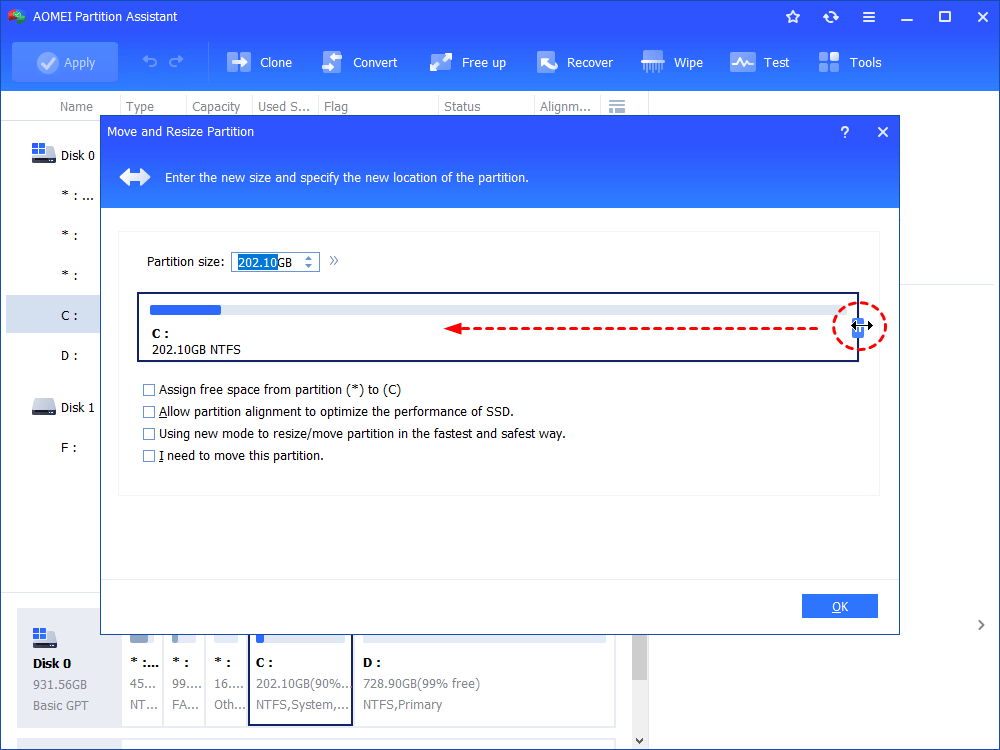
الخطوة 2. ستظهر نافذة منبثقة، اسحب شريط التمرير نحو اليمين. بعد ذلك، يمكنك النقر على "موافق".
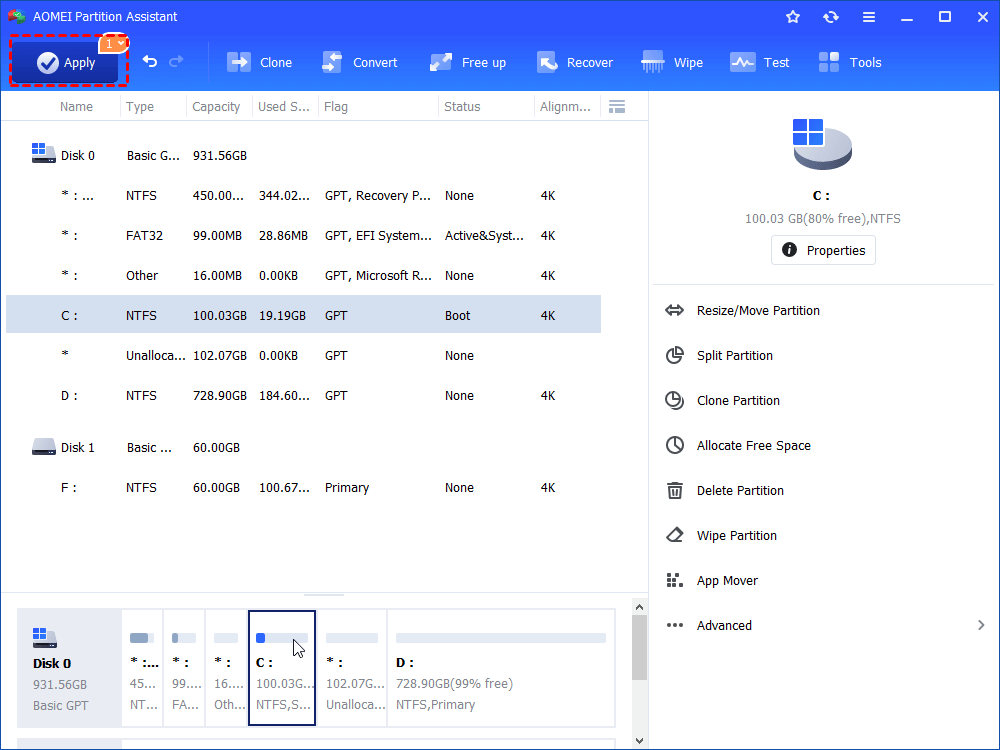
الخطوة 3. الآن يمكنك ملاحظة أن هناك مساحة غير مخصصة وراء محرك الأقراص "C". لحفظ التغييرات، يرجى النقر فوق "تطبيق".
▶ الخيار 2: حذف القسم
إن حذف القسم يمكن أيضًا من إنشاء مساحة غير مخصصة. ومع ذلك، قبل حذف القسم، يرجى تذكر نسخ البيانات احتياطيًا أو نقل الملفات في القسم إلى مواقع أخرى. إن عملية حذف القسم سهلة جدًا، يمكنك الاطلاع على الخطوات التالية:
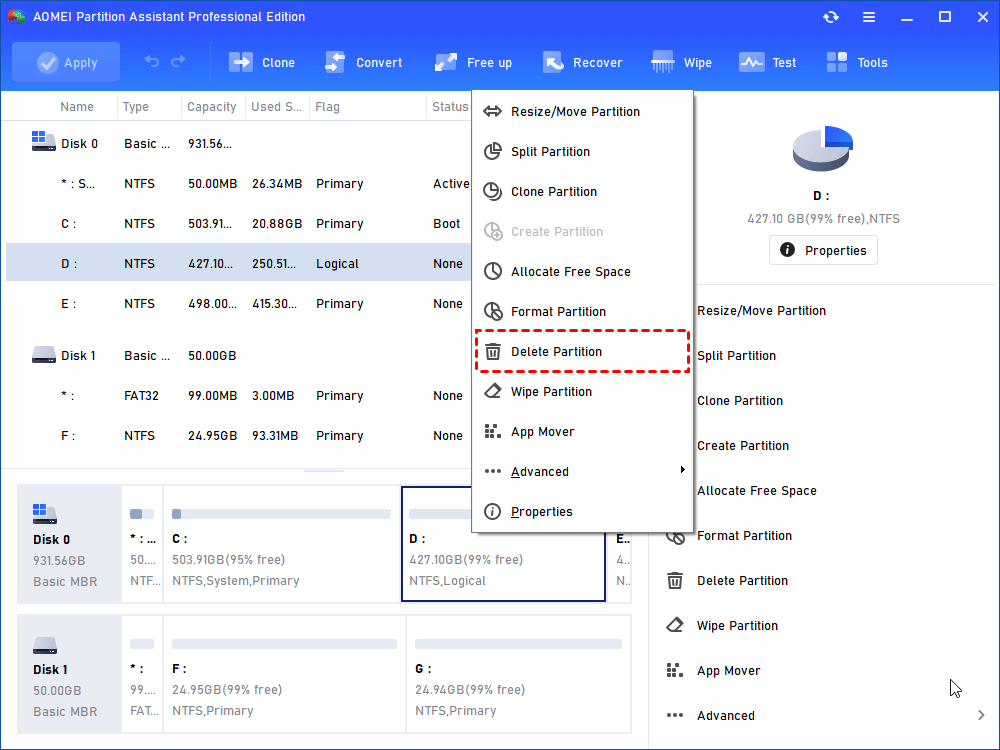
الخطوة 1. قم بالنقر بزر الماوس الأيمن على القسم (ستأخذ منطقة E كمثال) الذي ترغب في حذفه واختر "حذف القسم".
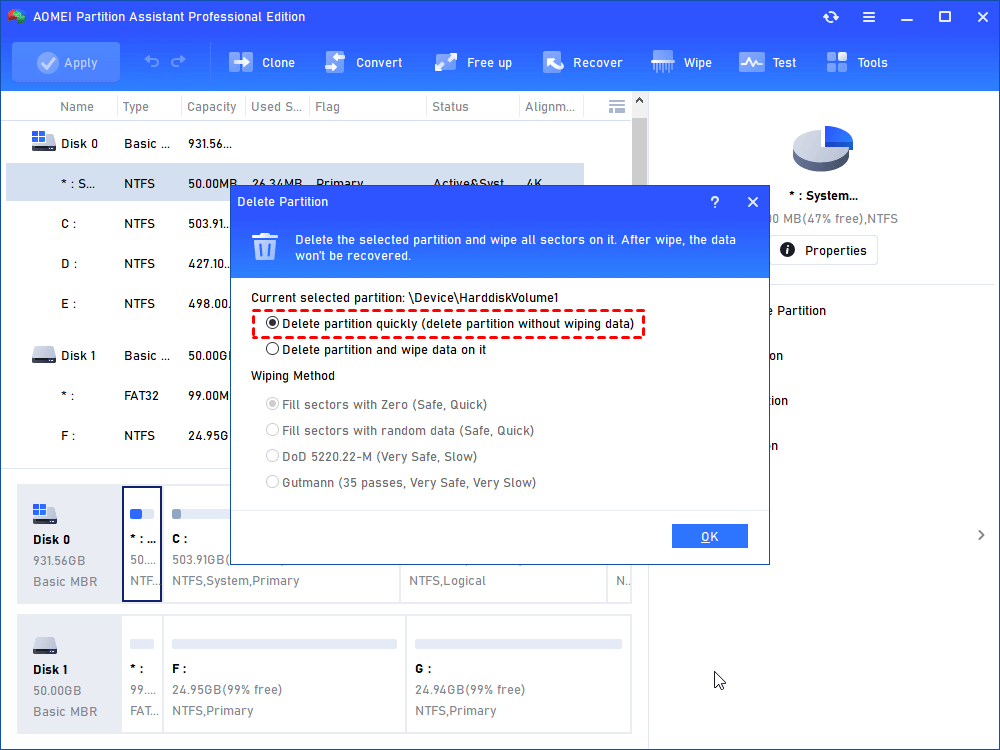
الخطوة 2. في النافذة المنبثقة، هناك طريقتان متاحتان لحذف القسم. لتوفير الوقت الخاص بك، يرجى تحديد الخيار "حذف القسم بسرعة" والنقر على "حسنًا".
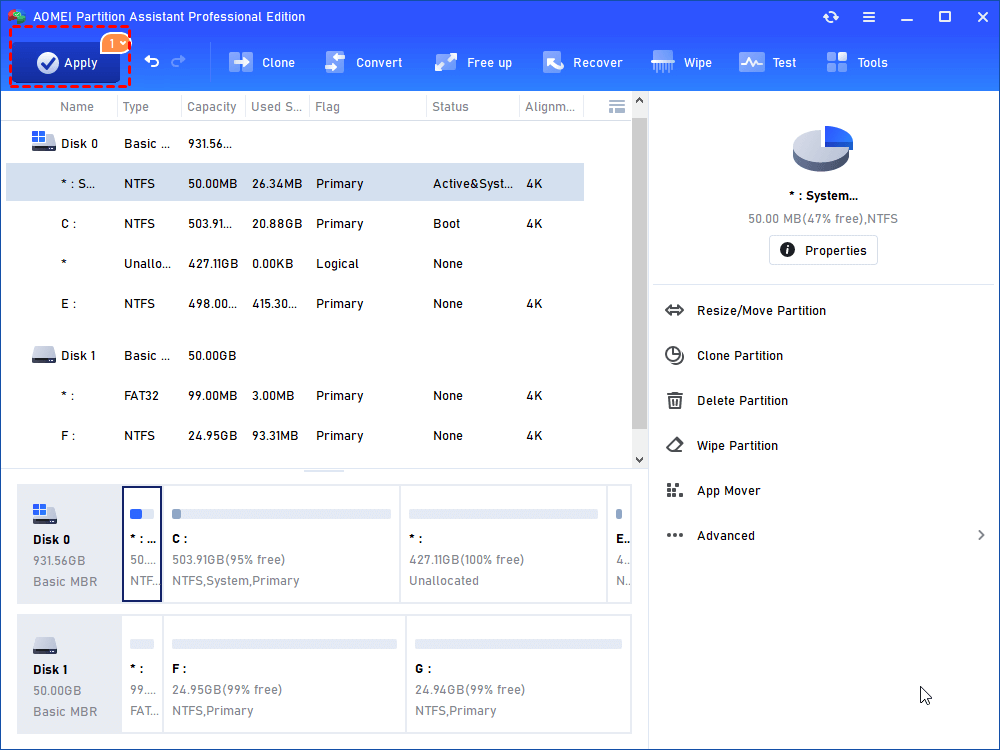
الخطوة 3. الآن يمكنك أن تجد أن القسم E يتحول إلى مساحة غير مقسمة. لحفظ التغيير، يرجى النقر على "تطبيق".
قراءة إضافية
كيفية استنساخ البيانات إلى مساحة غير مقسمة على قرص صلب أو قرص ثابت بنظام Windows 11، 10، 8، 7؟ حجم المساحة غير المقسمة هو واحد من أهم الاعتبارات. هناك طريقتان لاستنساخ القسم أو القرص الثابت، يمكنك اختيارهما وفقًا للمساحة غير المقسمة على القرص المنسوخ.
✦ استنساخ القسم بسرعة: يمكنه استنساخ مساحة القسم المستخدمة فقط، وهذا يعني أنه يمكنك استنساخ قرص بحجم أصغر. ويدعم تغيير حجم القسم أثناء عملية النسخ (مستحسن). إذا اخترت هذه الطريقة، فقد تكون مساحة القسم غير المقسم أصغر من القسم، ولكن يجب أن تكون أكبر من المساحة المستخدمة في القسم المصدر.
✦ استنساخ المنطقة قطاعًا قطاعًا: يمكنه استنساخ القرص الثابت بما في ذلك القطاعات التالفة إلى قرص جديد، سواء كان مستخدمًا أم لا. إذا اخترت هذه الطريقة، يرجى التأكد من أن المساحة غير المقسمة تساوي أو تكون أكبر من القسم المصدر.
