 AOMEI Partition Assistant
ما هي الملفات التي يمكن نقلها من محرك C إلى محرك D في نظام ويندوز 10 وكيفية القيام بذلك
يقدم هذا المنشور ما هي الملفات التي يمكن نقلها من محرك C إلى محرك D ويقوم بسرد بعض الطرق السهلة التي يمكنك استخدامها لنقل الملفات بأمان من محرك C إلى محرك D في نظام ويندوز 10.

بواسطة Gia / تم التحديث في November 21, 2024


ما هي الملفات التي يمكن نقلها من قرص C إلى قرص D؟

ليس لدي الكثير من المساحة في قرص C ولكن هناك الكثير من المساحة الحرة في قرص D. من الناحية النظرية ، يمكنني نقل بعض الملفات من قرص C إلى قرص D. المشكلة هي أنني لا أعرف أيًا منها يمكن نقلها. من فضلك قل لي ما هي الملفات التي يمكن نقلها ، وإذا كان من الممكن ، سيكون من الرائع أن توصي ببعض الطرق السهلة. شكرا جزيلا!
- من مجتمع Microsoft
نقل بعض الملفات الزائدة من قرص C هو طريقة ذكية لحفظ قرص C الخاص بك ، مثل جميع البيانات في المجلد "المستخدمين" ، لكن بعض الملفات لا يمكن نقلها إلا أنها ستتسبب في نتائج خطيرة.
كما أن قرص C ، كقرص النظام ، يحتوي على ملفات افتراضية مختلفة ، إذا كنت لا تعرف وظائفها بشكل واضح ، فمن الأفضل عدم نقلها ، وإلا فسوف يؤثر ذلك على النظام. وفي حالات خطيرة ، قد يؤدي ذلك إلى حدوث فشل في التمهيد بشكل طبيعي.
1. Windows: لتخزين ملفات النظام.
2. مجلدات Program Files و Program Files (x86): مسار التثبيت حيث يتم تخزين البرنامج.
4 طرق لنقل الملفات بأمان من قرص C إلى قرص D
في هذا الجزء ، سنقدم لك 4 طرق لنقل الملفات بأمان من قرص C إلى قرص D أو محرك آخر.
1. نقل الملفات عبر موجه الأوامر (Command Prompt)
يمكنك استخدام موجه الأوامر للقيام بذلك.
الخطوة 1. اضغط على "Windows" و "R" في نفس الوقت ، ثم اكتب "CMD" واضغط على "Enter".
الخطوة 2. اكتب "copy c:\workfile.txt d:" في نافذة النص المنبثقة.
الخطوة 3. أدخل "workfile.txt" ، واكتب "copy *.txt d:" لنسخ النص إلى قرص D.
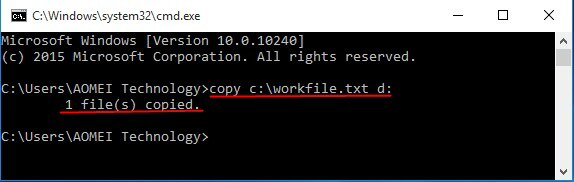
ومع ذلك ، قد يؤدي هذا الأمر إلى عدم تمكن البرامج التي تحتوي على الملفات التي قمت بنقلها من البدء. وإذا كنت تكتب الأمر الخاطئ ، فقد يتم فقدان أو تلف الملفات والبيانات الخاصة بك ، مما سيؤدي أيضًا إلى فشل تنشيط البرامج ذات الصلة.
2. استخدام AOMEI Partition Assistant
,ستسمي في هذه الطريقة هنا كما هي.تحتاج أيضًا إلى تطبيق طرف ثالث مريح وموثوق يساعدك على نقل جميع الملفات من القرص C إلى القرص D ، AOMEI Partition Assistant Standard هو مساعد قوي للغاية ، يمكن ميزة "Assistant زنزنة النسخ" بمساعدتك في حماية الملفات المهمة والبيانات من أي خطر للحذف أو الخطأ. وإذا كنت ترغب في نقل البرامج المثبتة ومجلدات البيانات الكبيرة ، فإن هذه الأداة تحتوي على وظائف "App Mover" و "Move Folders".
▶ لا 1. نقل الملفات عبر أداة تكرار القسم
الخطوة 1. قم بتثبيت وتشغيل AOMEI Partition Assistant ، واختر القرص C ، انقر بزر الماوس الأيمن عليه ، وابحث عن "تكرار القسم" في القائمة ، وانقر عليه.
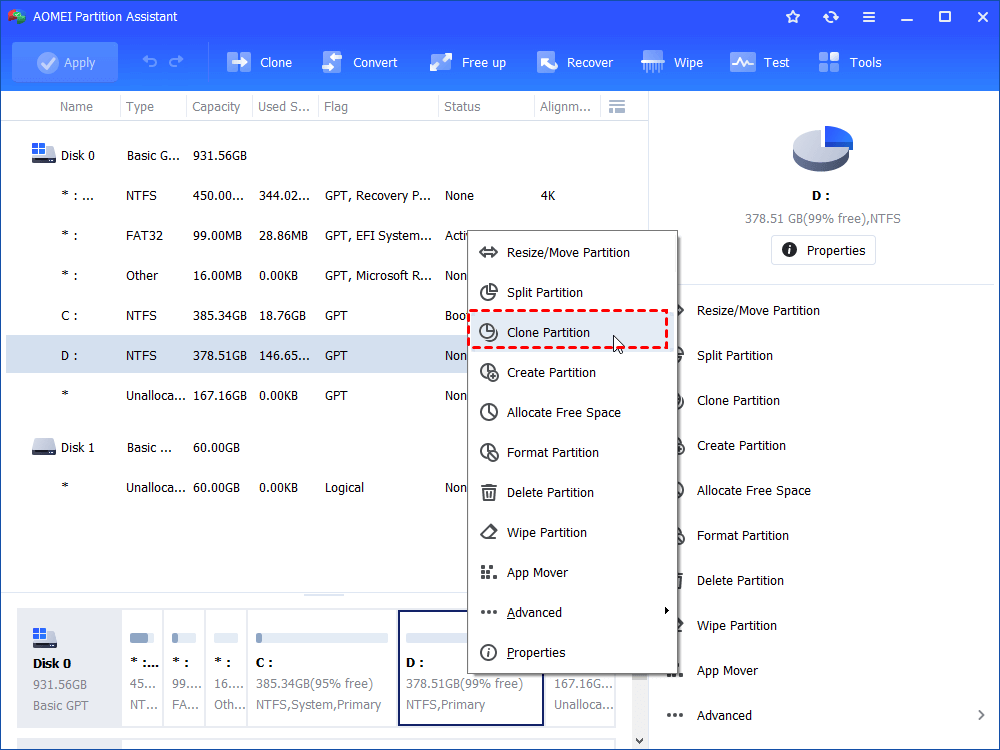
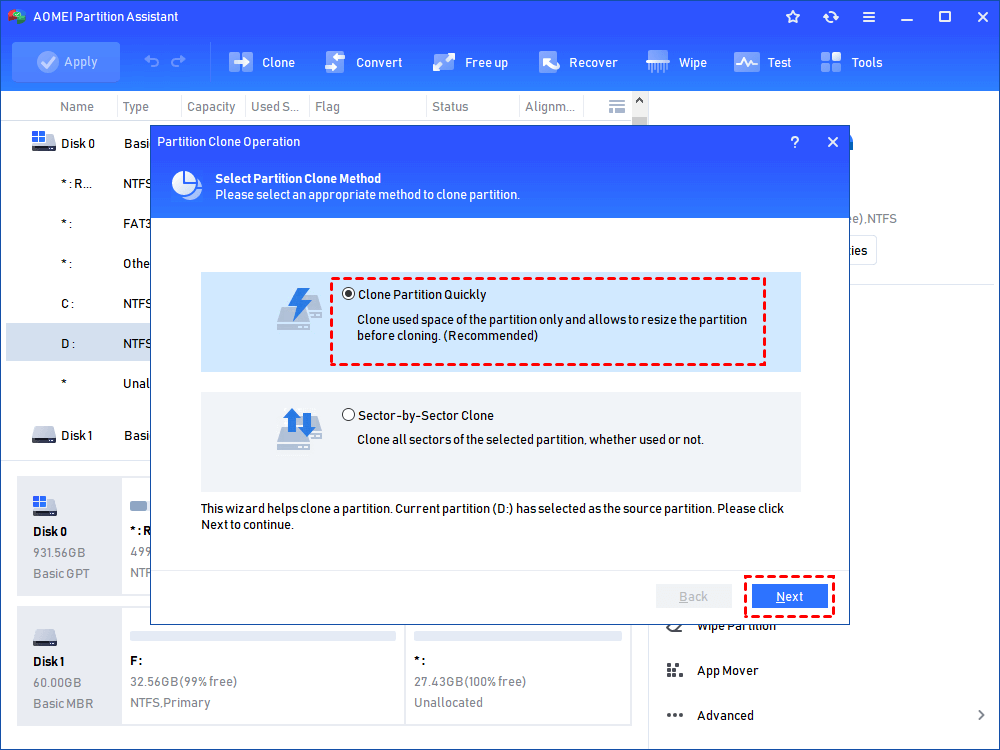
الخطوة 2. في نافذة تكرار القسم ، حدد "تكرار القسم بسرعة" وانقر على "التالي".
الخطوة 3. حدد المساحة المقصودة لوضع الملفات الخاصة بك.
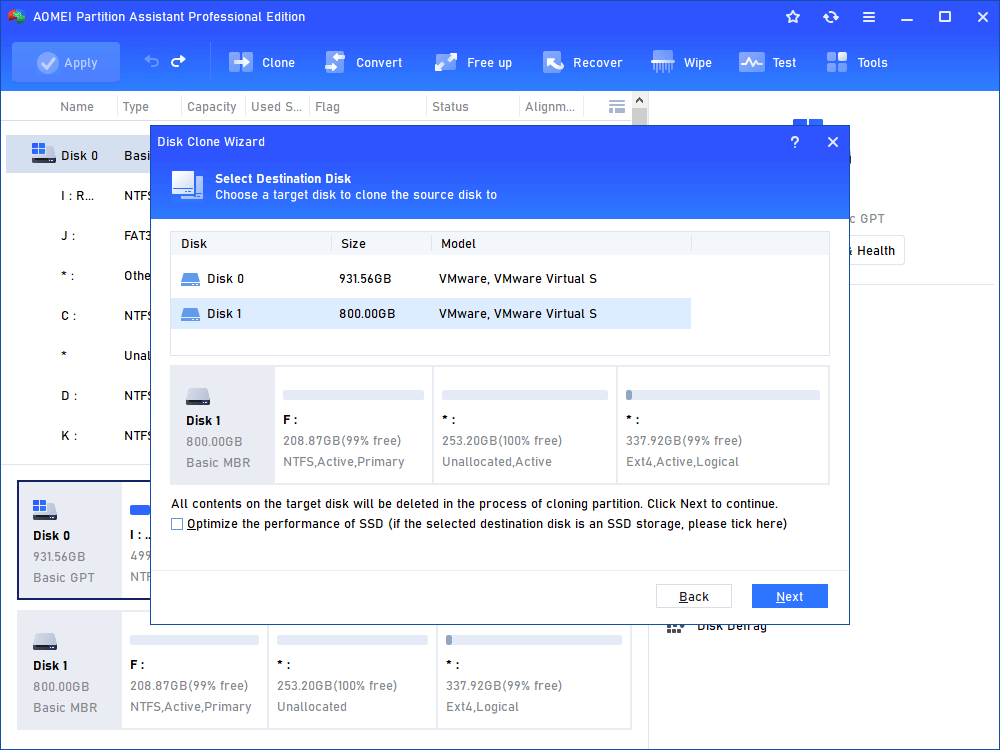
الخطوة 4. يمكنك تغيير اسم هذا القسم الجديد كما تحب ، انقر على "إنهاء" للعودة إلى النافذة الرئيسية ، ثم انقر على "تطبيق".

▶ لا. 2 نقل البرامج عبر App Mover
ماذا لو لم تكن ترغب في نقل جميع الملفات؟ هل هناك طريقة لنقل البرامج أو المجلدات على محرك C؟ مع AOMEI Partition Assistant Professional، يمكنك نقل تطبيق أو تطبيقات متعددة باستخدام وظيفة "App Mover" التي تساعدك على نقل المجلدات والبرامج بالكامل نهائيًا. فيما يلي بعض الخطوات لهذه الوظيفة.
الخطوة 1. قم بتشغيل AOMEI Partition Assistant، واختر "App Mover" في شريط "تحرير مساحة".
الخطوة 2. حدد القسم الذي يحتوي على البرامج التي ترغب في نقلها.

الخطوة 3. اختر التطبيقات التي ترغب في نقلها وحدد موقع الوجهة.
الخطوة 4. انقر على "نقل"، لا تنقر على "إلغاء" للتدخل في العملية.
الخطوة 5. انقر على "إنهاء" لإنهاء العملية.
▶ رقم 3. نقل المجلدات عبر نقل المجلد
الخطوة 1. انقر فوق "Tools" > "App Mover" وانقر على "Move Folder".
الخطوة 2. حدد المجلد الذي ترغب في نقله. اختر محرك الموقع تحت النافذة وانقر على "نقل".
الخطوة 2. سترى رسالة منبثقة لتأكيد إغلاق التطبيقات الجارية عند بدء النقل. انقر على "موافق" لبدء العملية.
انتظر لبعض الوقت، وسيتم نقل جميع المجلدات المحددة بأمان.
3. السحب والإسقاط
يمكن أيضًا أن تنقل الملف الخاص بك تلك الطريقة التقليدية ولكن قد يؤدي ذلك أيضًا إلى عدم تشغيل البرامج بسبب فقدان بعض الملفات الحاسمة غير المعروفة.
الخطوة 1. قم بفتح "جهاز الكمبيوتر"، وابحث عن الملفات التي تريد نقلها، حددها، انقر بزر الماوس الأيمن لفتح القائمة، واختر "قص" و "لصق" أو قم بسحبها إلى المجلدات المستهدفة.
تحذير: الشرط المسبق لهذا الحل هو أن تعرف أي ملفات يمكن نقلها.
4. نقل الملفات من محرك C إلى محرك D باستخدام وظيفة التنقل في نظام ويندوز
تنطبق هذه الوظيفة على بعض الملفات، ولكن النظام قد لا يتعرف على مسار الحفظ لأن النظام لن يغير المسار تلقائيًا، وبالتالي فإن هذه الطريقة أيضًا لديها احتمالية فشل إجراءات البدء. لذا فإن هذه الطريقة مناسبة جيدًا لتلك الملفات في مجلد المستخدم مثل المستندات والمفضلات والموسيقى وما إلى ذلك. إذا كنت ترغب في تجربتها ، يرجى قراءة الخطوات التالية.
الخطوة 1. اضغط على "النوافذ" و "E" معًا لفتح "مستكشف الملفات".
الخطوة 2. انقر بزر الماوس الأيمن على الملفات أو المجلدات واختر "الخصائص".
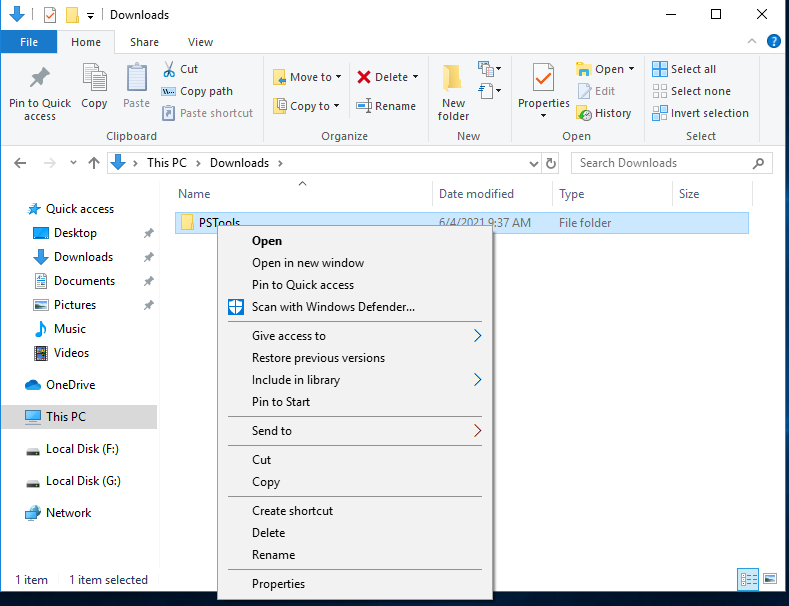
الخطوة 3. في نافذة "خصائص المستند" ، انقر على "الموقع" و "نقل".
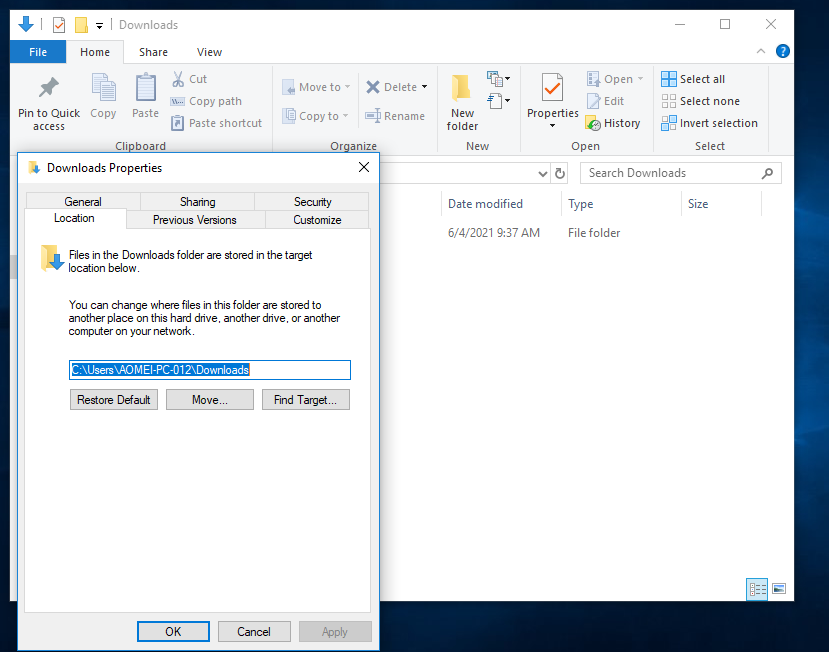
الخطوة 4. الآن ، اختر موقع الوجهة وانقر على "تطبيق" لإنهاء العملية.
للخلاصة
مع هذه الحيل الأربعة ، يمكنك نقل الملفات الخاصة بك من محرك C إلى محرك D دون مشكلة فقدان البيانات أو تلف محرك C. في الواقع ، فإن أكثر استراتيجية آمنة هي الاستراتيجية الثانية لأنك لا تحتاج إلى التلاعب بتلك الملفات والمجلدات غريبة الأطوار واحدة تلو الأخرى ، وهو أمر يسهل حدوث أخطاء لا قابلة للاسترداد بسبب أساليبك الخاطئة.
AOMEI Partition Assistant هو أداة متعددة الوظائف لمستخدمي Windows ، يمكنها تحويل القرص إلى MBR / GPT دون حذف أقسام ، فحص صحة القرص ، وما إلى ذلك. بالإضافة إلى ذلك ، يحتوي على الإصدار الخادم لمستخدمي Windows Server 2025/2022/2019/2016/2012 (R2) / 2008 (R2) / 2003 لإدارة أجهزتهم وأقراصهم بسهولة.
