Sind Sie neugierig, wie Sie am besten eine SD-Karte löschen können? In diesem Beitrag finden Sie eine Schritt-für-Schritt-Anleitung, wie Sie eine SD-Karte auf Windows-PCs sowohl mit integrierten Tools als auch mit professioneller Software löschen können.
„Ich muss meine SD-Karte komplett löschen, damit ich sie wieder verwenden kann, aber sie enthält eine Menge alter Dateien und möglicherweise auch versteckte Daten. Wie kann ich sie komplett löschen und sicherstellen, dass sie auf anderen Geräten funktioniert?“
SD-Karten werden weit verbreitet verwendet, um verschiedene Arten von Daten auf tragbaren elektronischen Geräten zu speichern. Manchmal müssen Sie alle Daten von einer SD-Karte löschen, um sie für eine neue Verwendung vorzubereiten. Dieser Beitrag bietet eine Schritt-für-Schritt-Anleitung, wie Sie eine SD-Karte unter Windows-PCs löschen können. Wenn Sie diesen Schritten folgen, können Sie Ihre SD-Karte vollständig löschen und für andere Zwecke bereit machen.
„Wie kann ich auf einem Windows-PC eine SD-Card löschen?“ Diese Frage könnte für manche Menschen verwirrend sein. Eine zuverlässige Option ist das Formatieren der Karte. Dieser Abschnitt stellt vier Formatierungsmethoden vor, um eine SD-Karte zu bereinigen. Wählen Sie die Methode aus, die am besten Ihren Bedürfnissen entspricht.
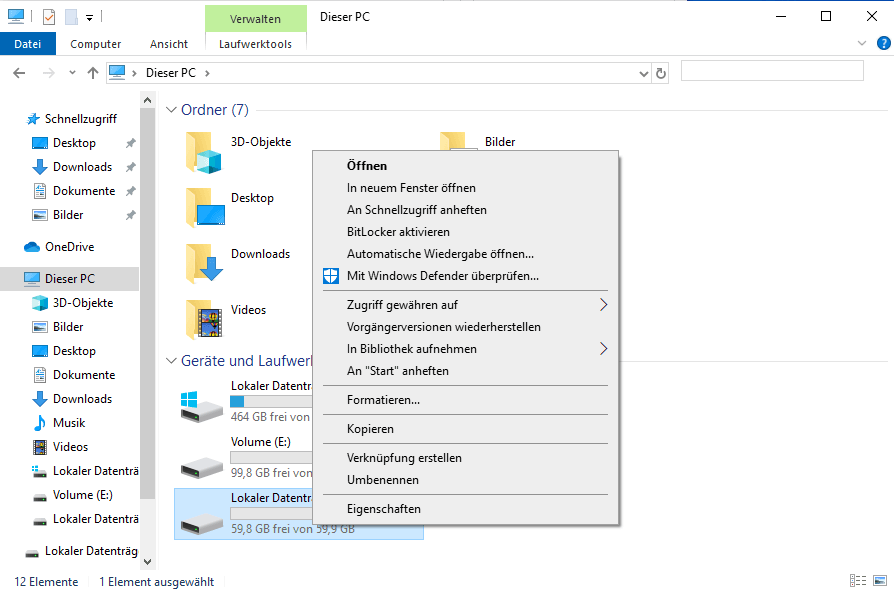
Der einfachste Weg, Ihre SD-Karte zu formatieren, erfolgt über den Datei-Explorer. Mit ein paar Klicks können Sie alle Daten darauf löschen. Befolgen Sie diese Schritte, um Ihre SD-Karte zu bereinigen:
Schritt 1: Verbinden Sie die SD-Karte mit Ihrem PC und öffnen Sie den Datei-Explorer.
Schritt 2: Klicken Sie mit der rechten Maustaste auf die verbundene SD-Karte und wählen Sie Formatieren.
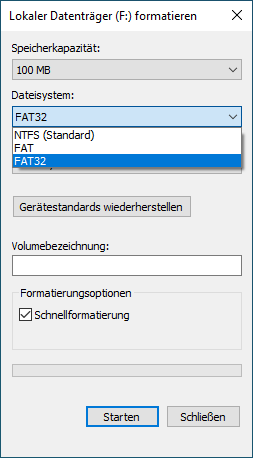
Schritt 3: Geben Sie bei Bedarf ein Dateisystem an (NTFS, FAT32 oder exFAT) und klicken Sie auf Starten. Warten Sie dann, bis der Vorgang abgeschlossen ist.
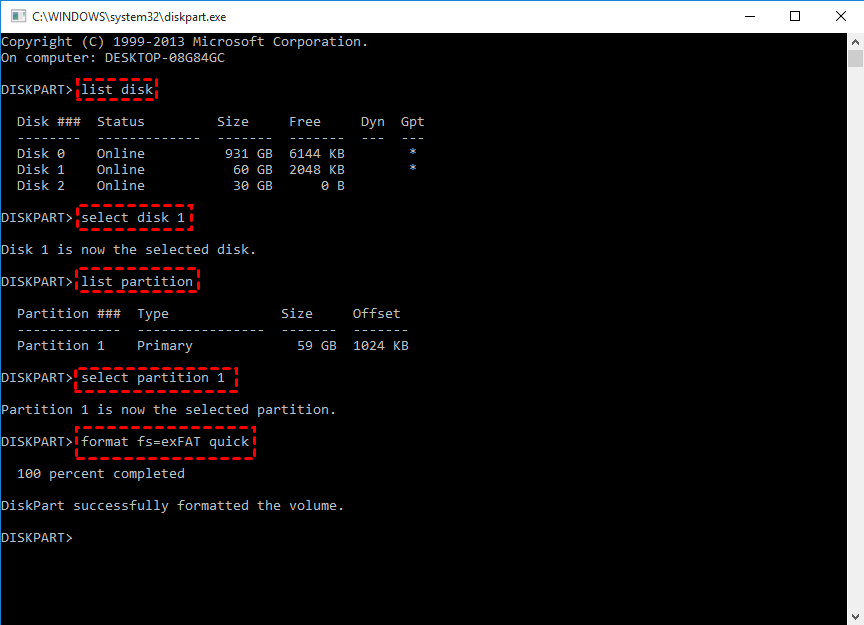
Windows bietet außerdem ein Kommandozeilen-Dienstprogramm zur Partitionierung von Festplatten, mit dem Sie eine SD-Karte formatieren können. So löschen Sie eine SD-Karte mit DiskPart:
Schritt 1: Drücken Sie Windows + R, um das Dialogfeld Ausführen zu öffnen.
Schritt 2: Geben Sie cmd ein und drücken Sie die Eingabetaste, um die Eingabeaufforderung zu öffnen.
Schritt 3: Geben Sie diskpart in das Fenster ein und drücken Sie die Eingabetaste.
Schritt 4: Wenn diskpart.exe gestartet wird, geben Sie folgende Befehle ein:
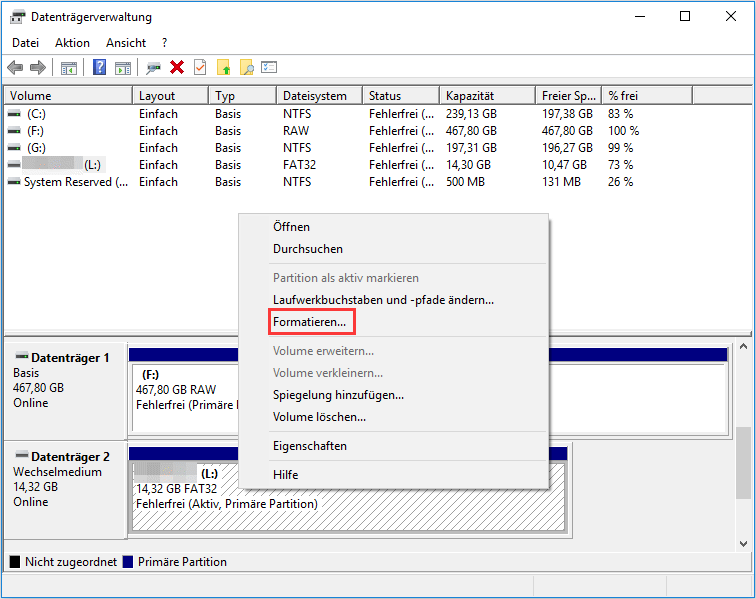
Wenn Sie eine Methode mit einer grafischen Benutzeroberfläche bevorzugen, ist "Datenträgerverwaltung" eine gute Wahl. Es handelt sich auch um ein integriertes Dienstprogramm in Windows, mit dem Sie alle Daten einer SD-Karte durch Formatieren löschen können. So löschen Sie eine SD-Karte mit "Datenträgerverwaltung":
Schritt 1: Drücken Sie Windows + R, um das Dialogfeld Ausführen zu öffnen.
Schritt 2: Geben Sie „diskmgmt.msc“ ein und drücken Sie die Eingabetaste, um „Datenträgerverwaltung“ zu starten.
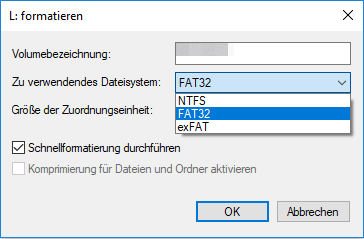
Schritt 3: Klicken Sie mit der rechten Maustaste auf die SD-Karte, die Sie formatieren möchten, und wählen Sie „Formatieren“.
Schritt 4: Legen Sie im Dialogfeld das gewünschte Dateisystem für die SD-Karte fest. Wenn Sie möchten, können Sie dieser SD-Karte auch einen Volumennamen hinzufügen.
Schritt 5: Klicken Sie auf „OK“, um Ihre Änderungen zu speichern. Dann wird die SD-Karte formatiert und alle Daten werden gelöscht.
Gibt es einfachere Möglichkeiten, eine SD-Karte zu löschen? Natürlich! AOMEI Partition Assistant ist ein benutzerfreundliches und leistungsstarkes Formatierungswerkzeug, mit dem Sie Ihre SD-Karte oder andere Geräte mit nur wenigen Klicks löschen können. Im Gegensatz zu anderen Methoden bietet dieses Tool auch Wiederherstellungsoptionen, um unerwarteten Datenverlust während des Formatierungsprozesses zu vermeiden. Laden Sie diese Software herunter und probieren Sie sie aus.
Darüber hinaus kann diese Software problemlos eine beschädigte SD-Karte formatieren. Außerdem kann sie auch eine SD-Karte formatieren, die aufgrund beschädigter Dateisysteme schreibgeschützt oder im RAW-Format ist, in ein kompatibles Dateisystem in Windows-PCs (32-Bit und 64-Bit) konvertieren.
Hier finden Sie eine Anleitung zum Löschen einer SD-Karte unter Windows 10/11/8.1/8/7:
Der beste Windows-Festplattenpartitionsmanager und PC-Optimierer
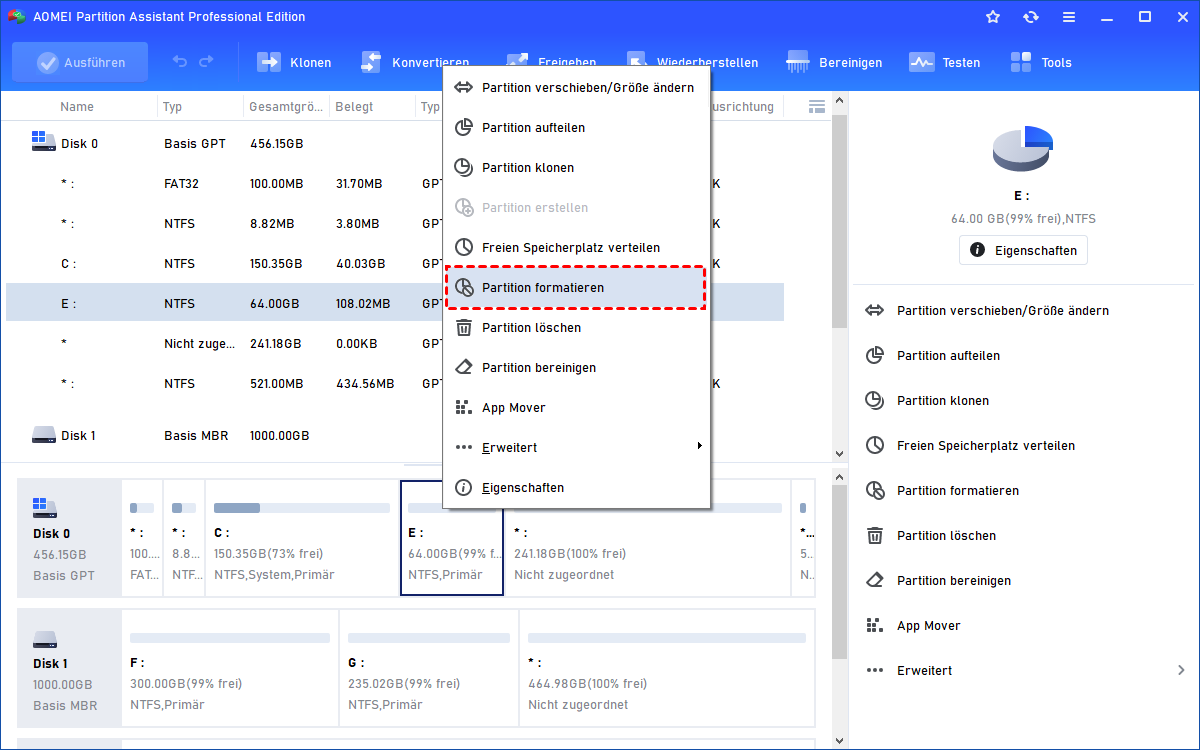
Schritt 1: Starten Sie AOMEI Partition Assistant, klicken Sie mit der rechten Maustaste auf die SD-Kartenpartition in der Hauptoberfläche und wählen Sie „Partition formatieren“.
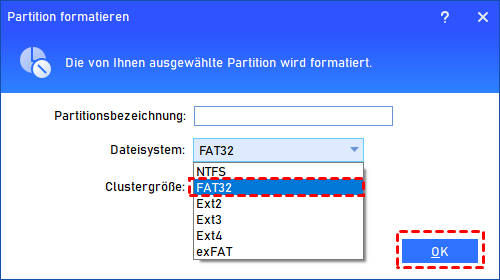
Schritt 2: Wählen Sie das gewünschte Dateisystem aus dem Dropdown-Menü und klicken Sie auf „OK“.
Wenn Ihre SD-Karte klein ist, wird empfohlen, FAT32 zu wählen, um die Kompatibilität zu gewährleisten. Wenn Ihre SD-Karte jedoch eine Kapazität von 64 GB oder mehr aufweist, wird exFAT als empfohlenes Format angegeben.
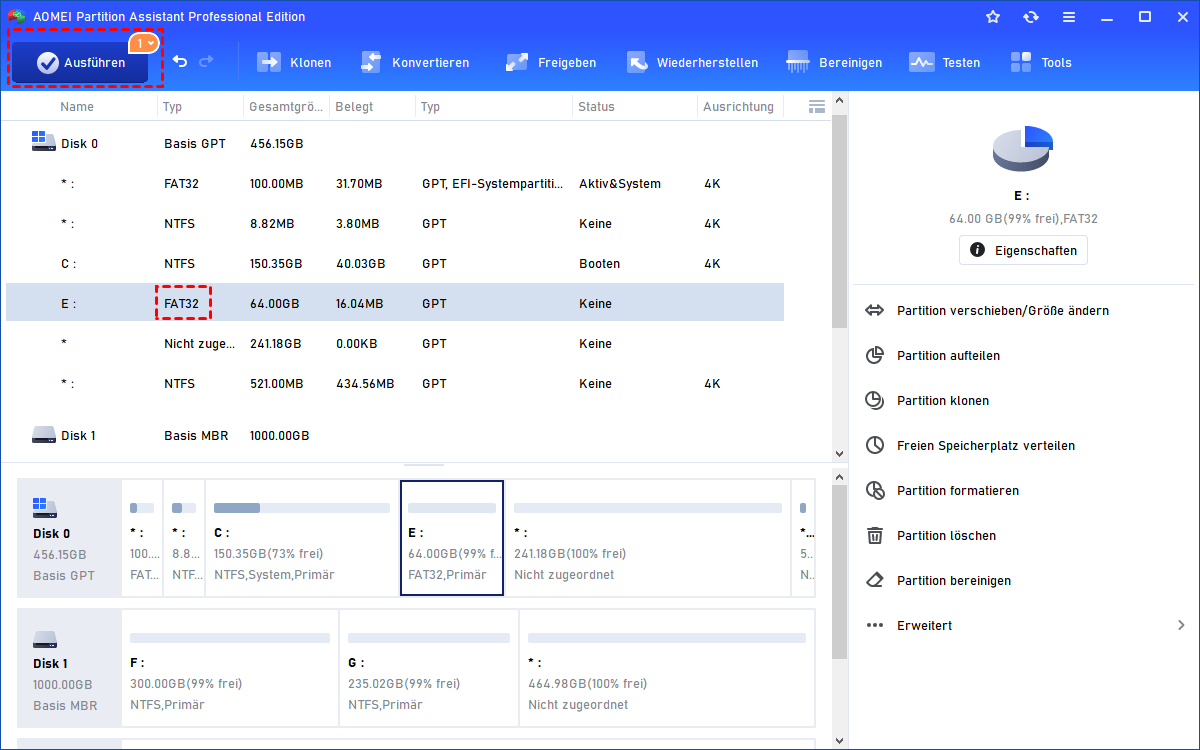
Schritt 3: Klicken Sie oben in der Hauptoberfläche auf „Ausführen“, um die Operation auszuführen. Sobald die SD-Karte formatiert ist, werden alle Daten gelöscht. Sie können sie dann in andere Geräte stecken und für neue Zwecke verwenden.
► Das Löschen Ihrer SD-Karte durch Formatieren löscht alle Daten. Daher wird empfohlen, wichtige Dateien auf eine Cloud-Plattform oder ein anderes Gerät zu sichern.
► Es ist wichtig, das richtige Dateisystem auszuwählen, wenn Sie SD-Karten löschen, da dies die Leistung, Kompatibilität und Speicherkapazität der Karte direkt beeinflussen kann.
► Wenn Ihre SD-Karte nicht erkannt wird, überprüfen Sie, ob sie korrekt eingesetzt ist. Manchmal kann Staub auf den Metallkontakten der SD-Karte deren Erkennung verhindern. Reinigen Sie die Kontakte vorsichtig mit einem weichen Tuch oder Isopropylalkohol und stecken Sie die Karte erneut in Ihren PC.
Dieser Beitrag zeigt Ihnen, wie Sie auf Windows-PCs eine SD-Karte löschen können. Mit diesen vier Methoden können Sie die SD-Karte durch Formatieren einfach alle Daten löschen. AOMEI Partition Assistant zeichnet sich durch sein benutzerfreundliches Design und seine fortschrittliche Leistung aus und hilft Ihnen dabei, Ihre Datenträger besser zu verwalten und Probleme zu beheben. Darüber hinaus unterstützt es auch andere Funktionen wie die Überprüfung von Festplattenfehlern, die Initialisierung von Datenträgern oder das Löschen von Partitionen.