Sie haben keine Ahnung, wie Sie verlorene Daten von Festplatte wiederherstellen können? Kein Problem! Lesen Sie diesen Beitrag, um verschiedene effektive Methoden zur Wiederherstellung verlorener Festplattendateien kennenzulernen.
Die Festplatte ist ein wichtiges Werkzeug, das wir täglich verwenden, um Daten wie Betriebssystem, Anwendungen, Dateien und Ordner zu speichern. Aber manchmal können die Daten auf der Festplatte plötzlich verloren gehen und unseren Arbeitsfortschritt stören. Zum Glück gibt es mehrere effektive Möglichkeiten, verlorene Festplattendateien wiederherzustellen. Wenn Sie auch ähnliche Probleme haben, lesen Sie diesen Beitrag, um diese Lösungen kennenzulernen und wählen Sie diejenige aus, die zu Ihnen passt, um es auszuprobieren?
Der Verlust von Festplattendaten kann durch verschiedene Gründe verursacht werden, zum Beispiel versehentliches Löschen, plötzliches Formatieren der Festplatte oder Systemfehler. In diesem Abschnitt werden fünf manuelle Methoden zur Wiederherstellung verlorener Dateien auf Festplatten vorgestellt. Wenn Sie diesen Schritten folgen, können Sie Ihre Dateien problemlos wiederherstellen und dauerhaften Datenverlust vermeiden.
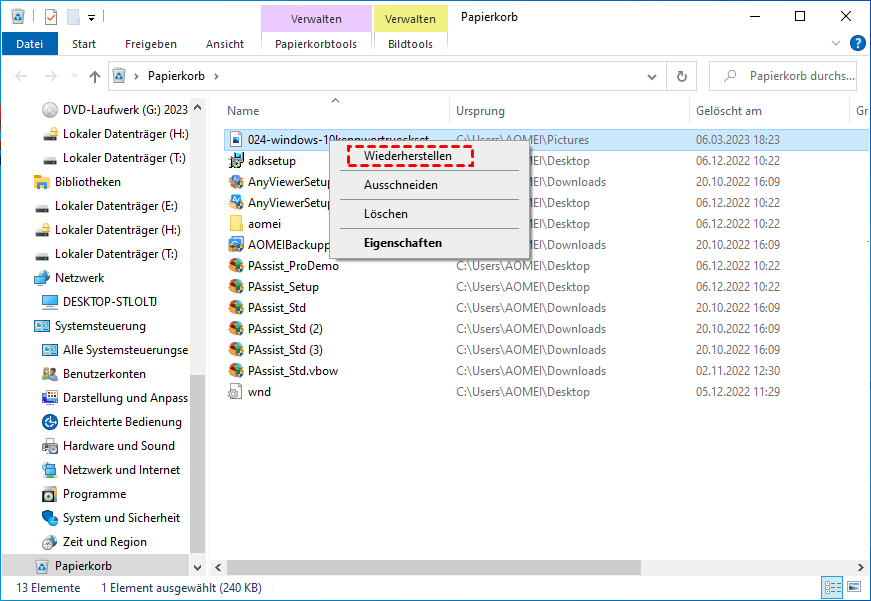
Der einfachste Weg, Dateien wiederherzustellen, ist über den Papierkorb. Standardmäßig werden gelöschte Dateien in den Papierkorb verschoben und verbleiben dort, bis sie dauerhaft gelöscht werden. Daher können Sie sie bei Bedarf problemlos wiederherstellen. Befolgen Sie die folgenden Schritte, um Dateien aus dem Papierkorb wiederherzustellen:
Schritt 1: Doppelklicken Sie auf das Papierkorbsymbol auf Ihrem Desktop.
Schritt 2: Suchen Sie die Datei, die Sie wiederherstellen möchten.
Schritt 3: Klicken Sie mit der rechten Maustaste darauf und wählen Sie die Option Wiederherstellen. Dann wird Ihre Datei an ihren ursprünglichen Speicherort zurückkehren.
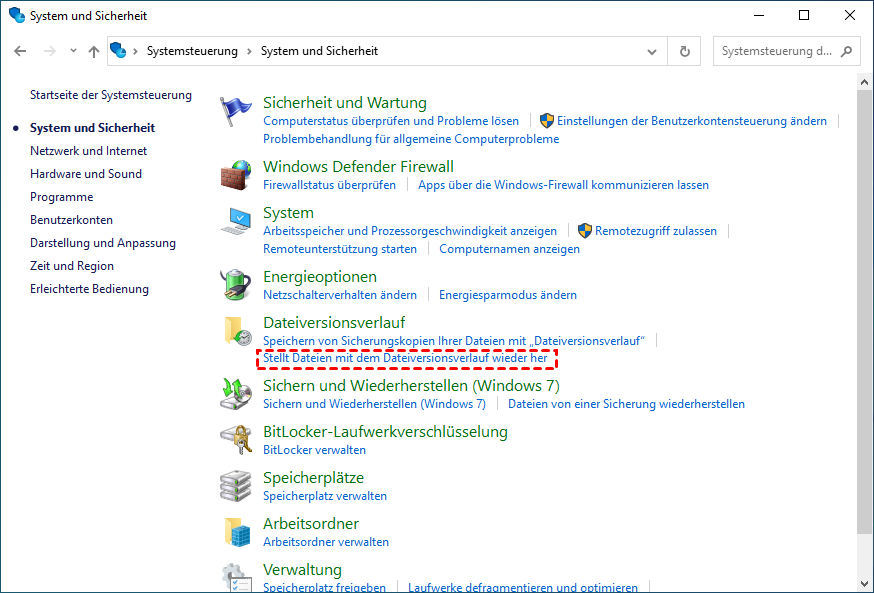
Obwohl das Wiederherstellen verlorener Dateien aus dem Papierkorb effektiv ist, funktioniert es nicht immer. Wenn Ihre Dateien dauerhaft gelöscht wurden, wird empfohlen, sie aus Sicherungen wiederherzustellen. Windows bietet die Funktion "Dateiverlauf", um mehrere Versionen Ihrer Datei zu speichern und Ihnen die Wiederherstellung einer früheren Version zu ermöglichen, wenn dies erforderlich ist. Wenn Sie diese Funktion zuvor aktiviert haben, versuchen Sie, Ihre Datei aus früheren Versionen wiederherzustellen:
So stellen Sie verlorene Daten von einer Festplatte über den Dateiverlauf wieder her:
Schritt 1: Drücken Sie Windows + R und geben Sie „control“ ein; drücken Sie dann die Eingabetaste, um die Systemsteuerung zu öffnen.
Schritt 2: Wählen Sie System und Sicherheit > Dateiversionsverlauf.
Schritt 3: Klicken Sie auf Persönliche Dateien wiederherstellen.
Schritt 4: Wählen Sie die Dateien aus, die Sie wiederherstellen möchten, und klicken Sie dann auf die Schaltfläche Wiederherstellen.
Neben dem Dateiverlauf können Sie die Funktion „Sichern und Wiederherstellen“ in Windows verwenden, um Ihre Dateien zu sichern. Diese Funktion hilft Ihnen dabei, problemlos Kopien Ihrer Dateien oder Ihres gesamten Systems zu erstellen und bietet Wiederherstellungsoptionen im Falle eines Datenverlusts oder von Festplattenproblemen.
So stellen Sie verlorene Dateien auf einer Festplatte aus Sicherungen wieder her:
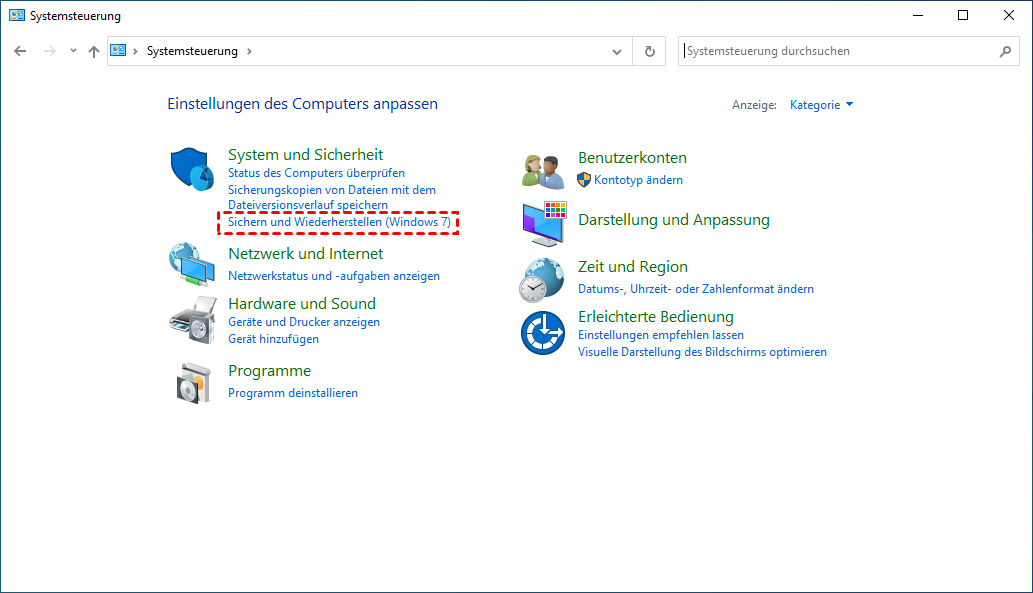
Schritt 1: Drücken Sie Windows + R und geben Sie „control“ ein; drücken Sie dann die Eingabetaste, um die Systemsteuerung zu öffnen.
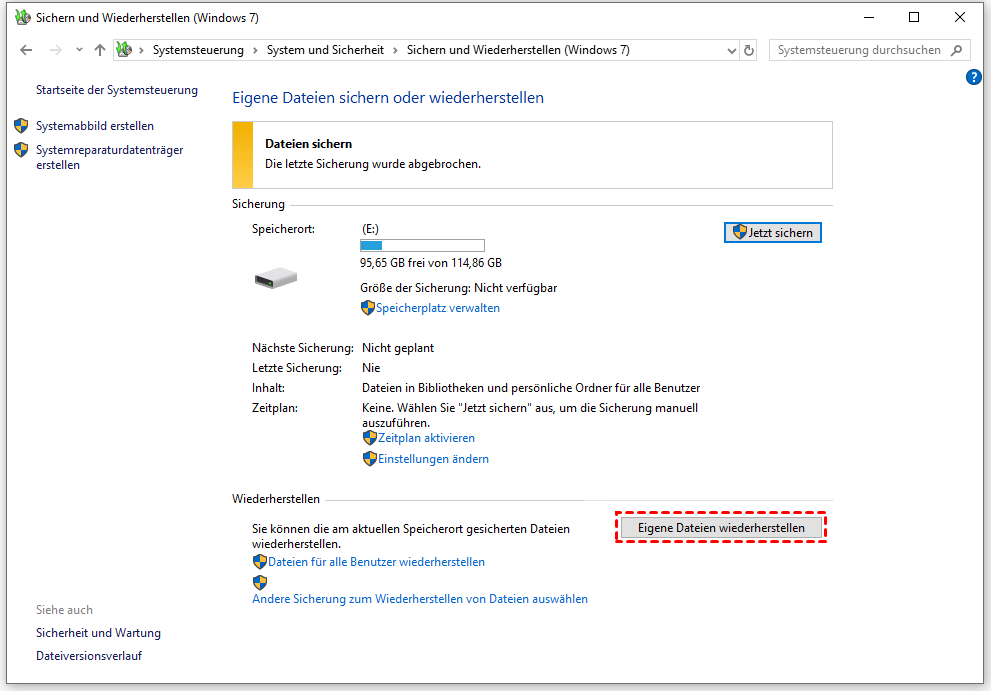
Schritt 2: Wählen Sie System und Sicherheit > Sichern und Wiederherstellen (Windows 7).
Schritt 3: Klicken Sie auf Eigene Dateien wiederherstellen, um dauerhaft gelöschte Dateien wiederherzustellen.
Schritt 4: Klicken Sie auf Nach Dateien suchen, um die Dateien zu finden, die Sie wiederherstellen möchten, und klicken Sie dann auf Weiter.
Schritt 5: Wählen Sie einen Speicherort zum Speichern der wiederhergestellten Dateien aus und klicken Sie auf Wiederherstellen, um den Vorgang zu starten.
Was ist, wenn keine Sicherungen vorhanden sind? Wie können Sie Dateien von Festplatten in dieser Situation wiederherstellen? Keine Sorge! Die Verwendung von Windows Dateiwiederherstellung zur Wiederherstellung verlorener Festplattendateien ist ebenfalls eine gute Option. Es handelt sich um ein praktisches Datenwiederherstellungstool zum Wiederherstellen gelöschter Dateien von verschiedenen Speichergeräten, einschließlich Festplatten. Hier sind die detaillierten Schritte:
Schritt 1: Laden Sie Windows File Recovery aus dem Microsoft Store herunter und führen Sie es als Administrator aus.
Schritt 2: Geben Sie den folgenden Befehl ein und drücken Sie die Eingabetaste.
winfr source-drive: destination-drive: [/mode] [/switches]
Schritt 3: Warten Sie, bis der Vorgang abgeschlossen ist, und überprüfen Sie, ob Ihre Dateien wiederhergestellt wurden.
Tipps: Es stehen zwei Modi zur Auswahl. Der normale Modus ist für kürzlich gelöschte Dateien, während der erweiterte Modus für Dateien verwendet wird, die vor langer Zeit gelöscht wurden oder von einem formatierten Laufwerk stammen.
Manchmal gehen Dateien aufgrund von Systemfehlern auf der Festplatte verloren. Zum Beispiel kann eine Beschädigung des Dateisystems dazu führen, dass das Betriebssystem Ihre Dateien nicht finden kann. Keine Sorge, das CHKDSK-Dienstprogramm in Windows kann häufige Festplattenprobleme erkennen und beheben und Ihnen helfen, auf Ihre verlorenen Dateien zuzugreifen. Sie können den folgenden Schritten folgen:
Schritt 1: Drücken Sie Windows + S und geben Sie cmd in die Suchleiste ein.
Schritt 2: Führen Sie die Eingabeaufforderung als Administrator aus.
Schritt 3: Geben Sie den Befehl ein: chkdsk C: /f /r und drücken Sie die Eingabetaste. Ersetzen Sie C durch den Buchstaben des Laufwerks.
Schritt 4: Nach Ausführung des Befehls überprüfen Sie, ob Ihre Dateien wiederhergestellt wurden.
Wenn keine dieser manuellen Methoden für Sie funktioniert, sollten Sie in Betracht ziehen, Datenwiederherstellungssoftware wie AOMEI Partition Assistant for Recovery zu verwenden, um verlorene Dateien von Festplatten wiederherzustellen.
Dieses Tool zeichnet sich durch seine fortschrittliche Technologie und benutzerfreundliche Gestaltung aus, was es einfach macht, verlorene Daten an ihren ursprünglichen Speicherort zurückzuholen. Selbst wenn Ihre Festplatte abgestürzt ist, können Sie mit dieser Software versuchen, Ihre Daten wiederherzustellen, solange sie nicht überschrieben wurden.
Unterstützt Datenwiederherstellung von HDD, SSD, USB-Flash-Laufwerk, SD-Karte und anderen gängigen Speichergeräten.
Kompatibel mit fast allen Windows-Versionen, einschließlich Windows 11/10/8/7 und Windows Server.
Bietet eine Dateivorschau vor der Wiederherstellung, um sicherzustellen, dass Sie die richtigen Dateien wiederherstellen.
Beste Software zum schnellen Scannen und Wiederherstellen von Daten
So stellen Sie verlorene Festplattendateien mit AOMEI Partition Assistant for Recovery wieder her:
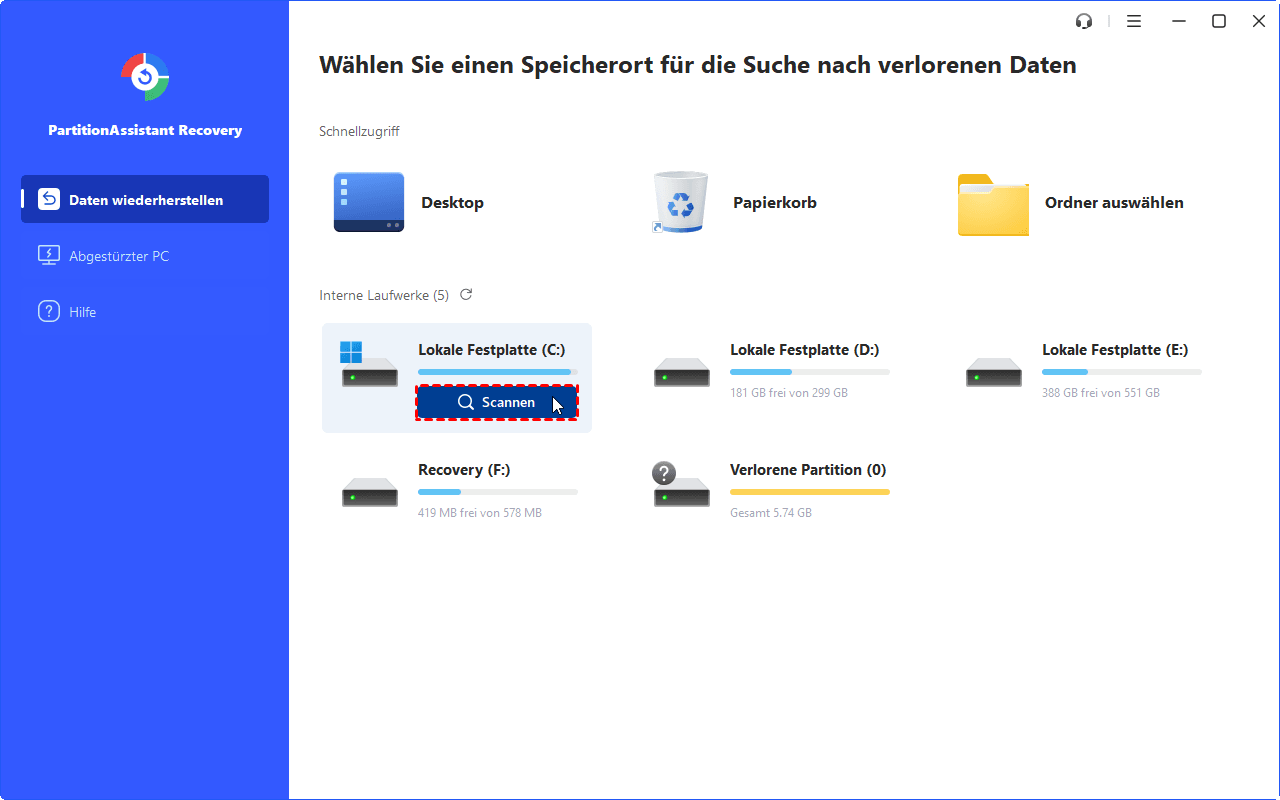
Schritt 1: Installieren Sie AOMEI Partition Assistant for Recovery und starten Sie es. Wählen Sie dann die Partition oder den Datenträger aus, auf dem Ihre Dateien gespeichert waren.
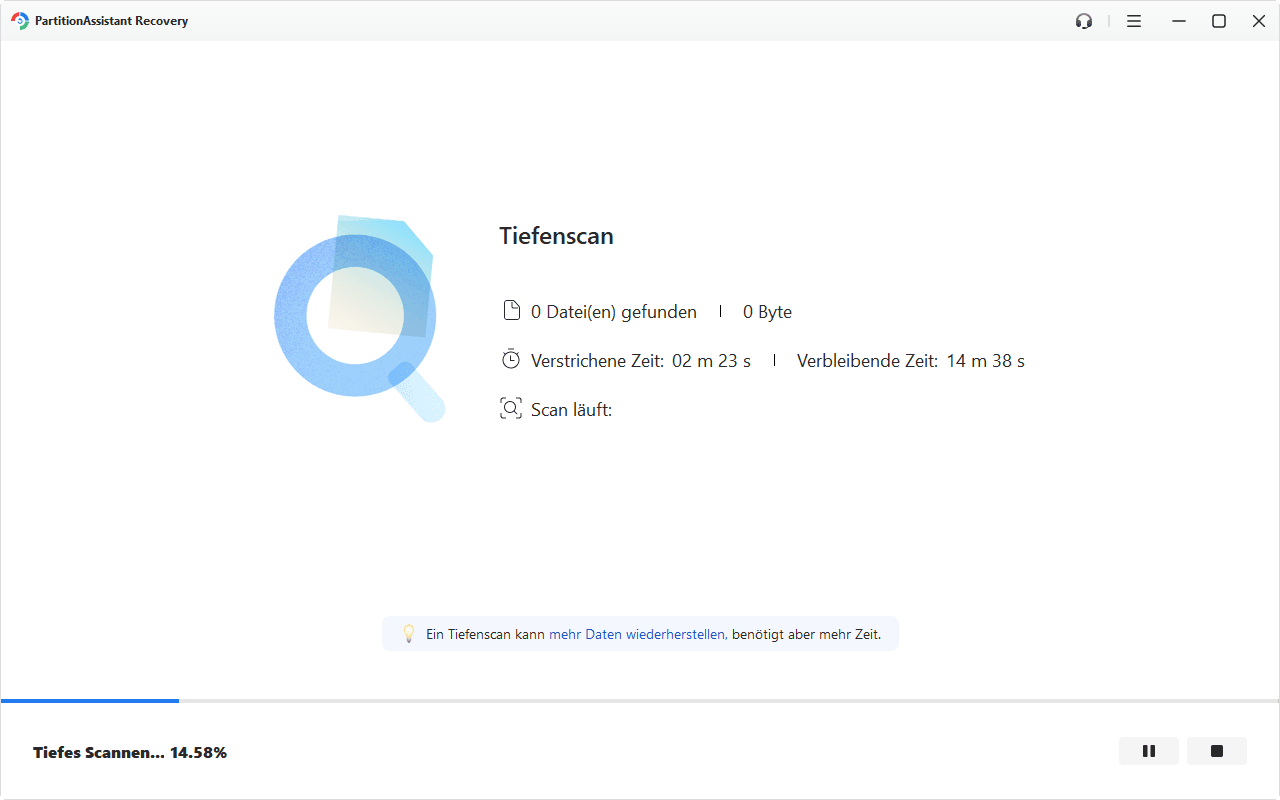
Schritt 2: Scannen Sie Ihre Festplatte nach den verlorenen Dateien. Es gibt zwei Modi, Schnellscan und Tiefenscan, mit denen Sie nach verlorenen Daten gründlich suchen können.
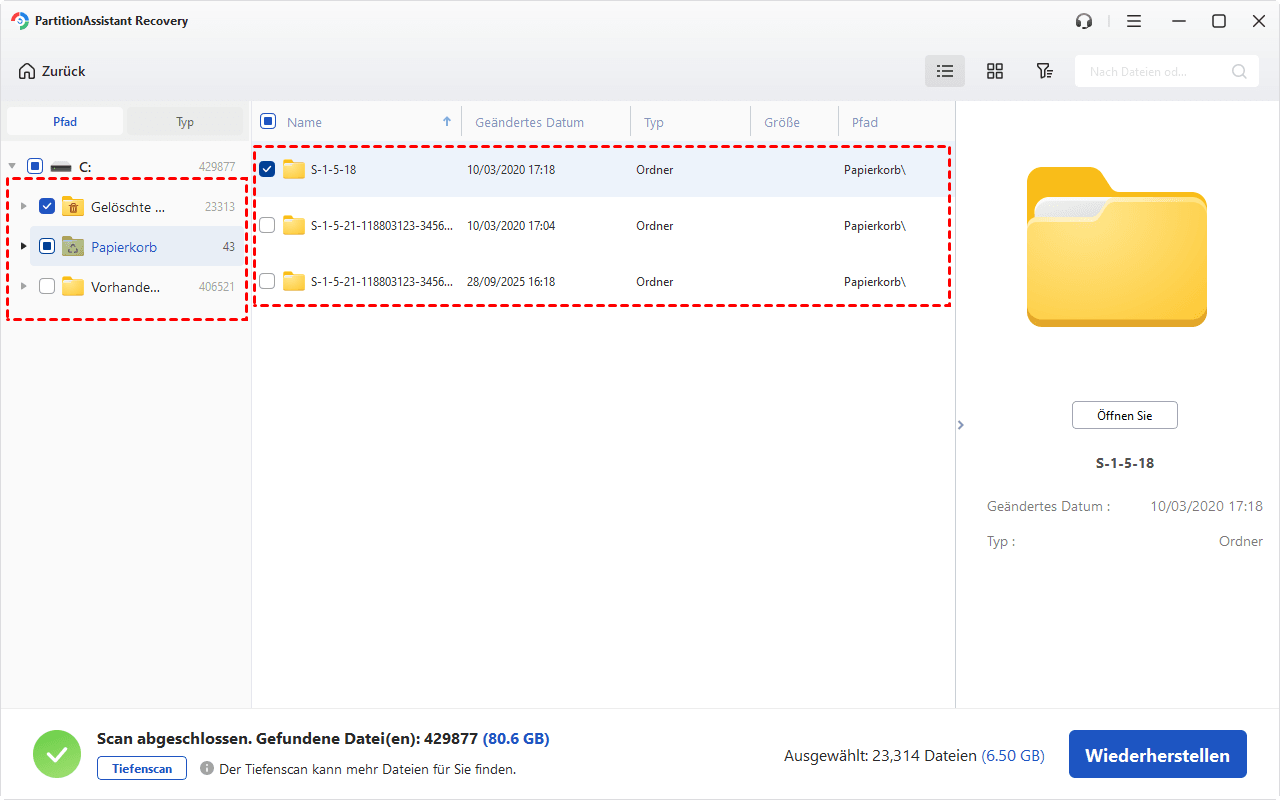
Schritt 3: Sobald der Scan abgeschlossen ist, werden alle fehlenden Dateien angezeigt. Wählen Sie die Dateien aus, die Sie wiederherstellen möchten, und klicken Sie auf die Option Wiederherstellen.
Schritt 4: Wählen Sie einen Speicherort zum Speichern der wiederhergestellten Dateien aus und warten Sie, bis der Vorgang abgeschlossen ist.
Jetzt, da Sie wissen, wie Sie verlorene Daten von Festplatten wiederherstellen können, besprechen wir, wie Sie weiteren Datenverlust verhindern können. Hier sind einige Vorschläge, denen Sie folgen können:
► Sichern Sie regelmäßig Ihre wichtigen Dateien auf einem zuverlässigen Speichergerät, wie einer externen Festplatte oder einem Cloud-Service.
► Wenn Sie eine externe Festplatte verwenden, vermeiden Sie physische Schäden und entfernen Sie sie ordnungsgemäß nach jedem Gebrauch.
► Lassen Sie mindestens 10-15% freien Speicherplatz auf Ihrer Festplatte, um Überlastungsprobleme zu vermeiden.
► Überprüfen Sie Ihre Festplatte regelmäßig mit einem professionellen Antiviren-Tool, um Viren- und Malware-Angriffe zu verhindern.
Es ist üblich, Dateien beim Einsatz von Festplatten zu verlieren. Wie können wir verlorene Daten von Festplatten wiederherstellen? Dieser Beitrag bietet mehrere praktische Methoden zur Wiederherstellung Ihrer Dateien. Wir empfehlen jedoch dringend, professionelle Wiederherstellungssoftware wie AOMEI Partition Assistant for Recovery zu verwenden, da sie verschiedene Datenverlustprobleme auf Festplatten bewältigen kann. Wir hoffen, dass Sie Ihre Daten erfolgreich wiederherstellen können!