Die Verwendung eines leistungsstarken Duplikate-Finders kann für Ihren Computer von Vorteil sein. Wenn Sie nicht wissen, welches Sie auswählen sollen, stellen wir Ihnen in diesem Beitrag eine leistungsstarke Software vor, mit der Sie doppelte Dateien auf Ihrem Gerät erkennen können.
Ich habe Hunderte von Dateien aus dem Internet heruntergeladen. Ich habe einige Kopien davon in verschiedenen Ordnern gemacht. Diese Dateien nehmen viel Platz ein und es ist wirklich frustrierend, nach jeder einzelnen Datei zu suchen und sie zu löschen.
Ich habe viele Duplikate-Finder im Internet gefunden, aber ich weiß nicht, welchen ich vertrauen kann, da einige kostenlose Programme Malware installieren. Ich würde gerne wissen, ob es ein integriertes Tool für Windows 10 gibt, um doppelte Dateien zu erkennen. Wenn nicht, bitte empfehlen Sie ein gutes Programm dafür. Vielen Dank.
- Frage von Jim
Eine große Anzahl von doppelten Dateien kann schnell Ihren Speicherplatz füllen und zu einer Unordnung Ihrer Daten führen. Leider bietet Windows keine dedizierte Software zum Identifizieren dieser Dateien.
Es ermöglicht Ihnen nur, manuell mithilfe des Datei-Explorers nach doppelten Dateien zu suchen oder die Befehlszeile zu verwenden, um doppelte Dateien zu erkennen, was herausfordernd und potenziell riskant sein kann. Daher empfiehlt es sich, einen Duplikate-Finder zu verwenden, um effektiv mit den Dateien umzugehen.
Die Auswahl des richtigen Duplikate-Finders kann aufgrund der Vielzahl verfügbarer Softwareoptionen verwirrend sein. Wie der besorgte Benutzer befürchten könnte, können einige kostenlose Duplikate-Finder Malware installieren.
Daher sollte ein qualifizierter Duplikate-Finder sowohl praktisch als auch vertrauenswürdig sein und folgende Anforderungen erfüllen:
Hier empfehlen wir eine beliebte und leistungsstarke Software, um doppelte Dateien auf Ihrem Windows-Computer zu erkennen. AOMEI Partition Assistant for Cleanup erfüllt all diese Standards und bietet sogar mehr fortgeschrittene Funktionen, um effektiv mit Duplikaten umzugehen.
Beste PC Cleaner Software für unbegrenzte Dateibereinigungen
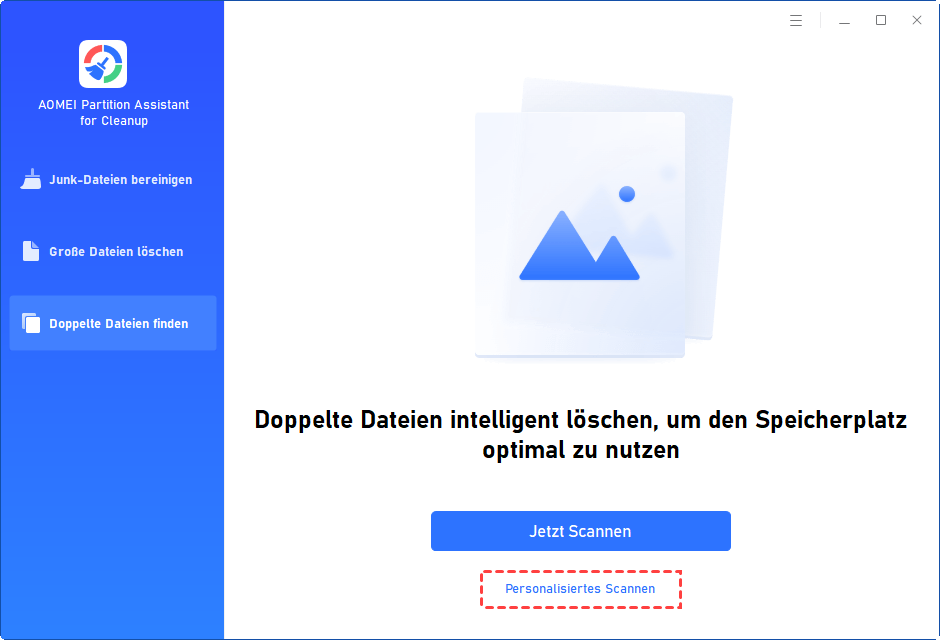
Schritt 1. Installieren Sie die leistungsstarke Software auf Ihrem Computer und führen Sie sie aus. Klicken Sie im Hauptstab auf „Doppelte Dateien finden“ und wählen Sie „Personalisiertes Scannen“.
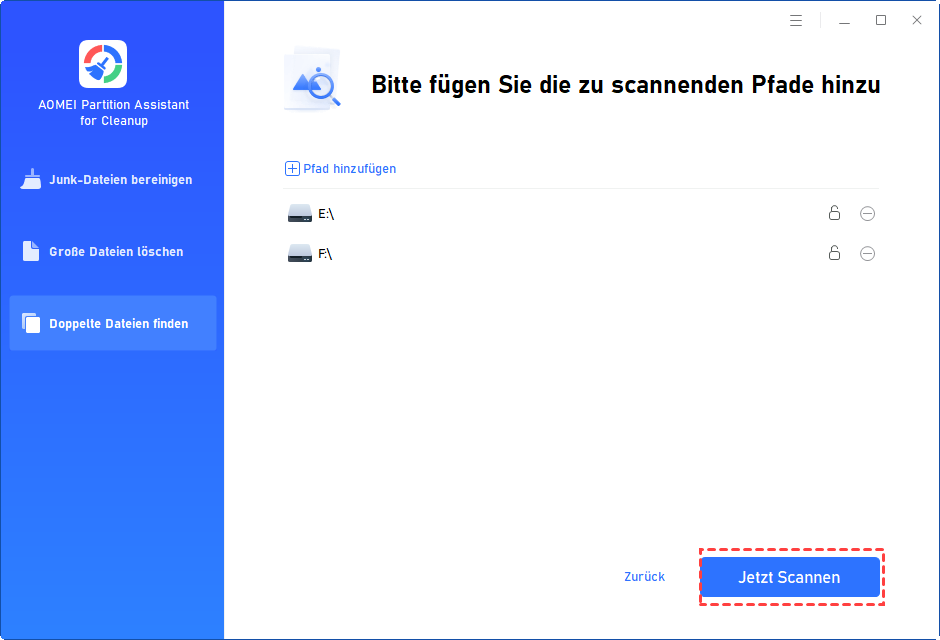
Schritt 2. Eine umfassende Liste aller auf Ihrem Computer vorhandenen Partitionen wird angezeigt. Passen Sie diese Auswahl nach Ihren Wünschen an und beginnen Sie dann mit der Suche nach doppelten Dateien, indem Sie auf „Jetzt Scannen“ klicken.
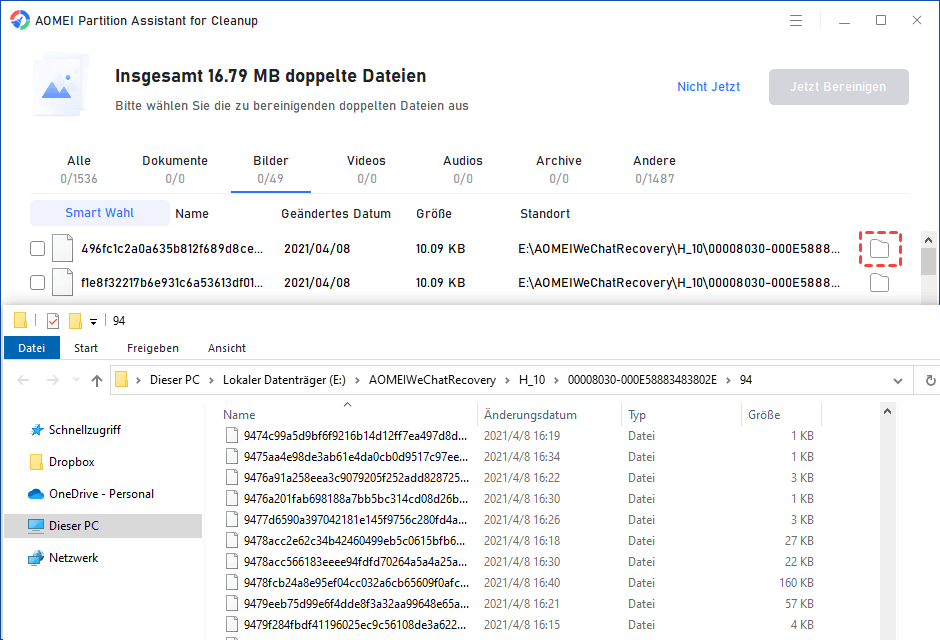
Schritt 3. Nachdem der Vorgang abgeschlossen ist, werden alle doppelten Dateien angezeigt, die die von Ihnen festgelegten Bedingungen erfüllen. Sie können auf die Schaltfläche dahinter klicken, um die Details der doppelten Datei anzuzeigen.
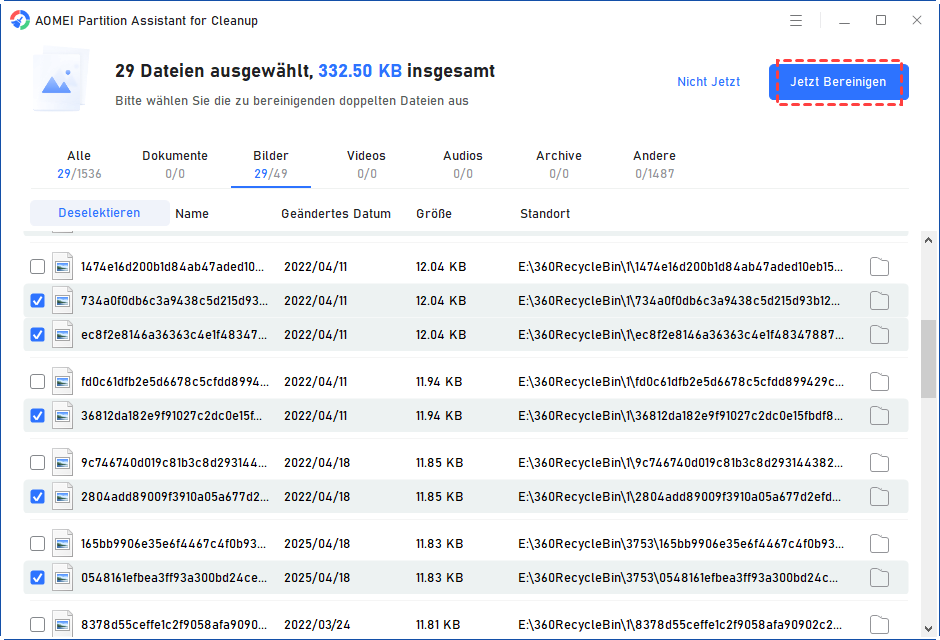
Schritt 4. Sie können die doppelten Dateien auswählen, die Sie löschen möchten, oder Sie können die Funktion „Smart Wahl“ für eine automatische Auswahl von Duplikaten verwenden. Führen Sie abschließend Ihre Entscheidung aus, indem Sie auf „Jetzt Bereinigen“ klicken.
Bei der Auswahl eines zuverlässigen Duplikate-Finders können Sie sich an den genannten Standards orientieren. Unabhängig davon, welches Programm verwendet wird, um doppelte Dateien zu erkennen, ist AOMEI Partition Assistant for Cleanup aufgrund seiner ausgezeichneten Leistung und Vielseitigkeit in der Computerverwaltung immer einen Versuch wert.