Wenn Sie Speicherplatz auf Ihrem Computer freigeben möchten, ist die Verwendung eines Bereinigungsprogramms eine gute Wahl. Hat Windows 10 einen Cleaner? In diesem Artikel finden Sie die 3 besten integrierten Programme und ein All-in-One-Bereinigungsprogramm.
Ja, Windows 10 verfügt über einige integrierte Reinigungstools, mit denen Sie Speicherplatz freigeben können, indem Sie temporäre Dateien, Systemdateien und andere unnötige Elemente löschen.
Wie kann man den Computer aufräumen, um die Geschwindigkeit unter Windows 10 zu erhöhen? Lesen Sie weiter, um 3 native Programme zum Bereinigen von Laufwerken und Dateien in diesem Abschnitt zu erhalten, um die Dinge zu beschleunigen.
Hat Windows 10 einen Cleaner? Natürlich! Die Datenträgerbereinigung in Windows 10 ist ein Dienstprogramm, mit dem Sie die Festplatte Ihres Computers aufräumen können. Wenn Sie die Datenträgerbereinigung ausführen, werden verschiedene Arten von Dateien gescannt, die sicher gelöscht werden können. Dazu gehören temporäre Internetdateien, Systemcache-Dateien, temporäre Windows-Installationsdateien und mehr. Sie können basierend auf Ihren Vorlieben auswählen, welche Arten von Dateien gelöscht werden sollen.
So können Sie die Datenträgerbereinigung unter Windows 10 verwenden:
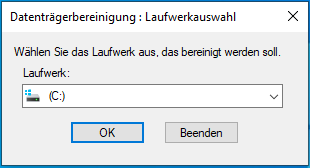
Schritt 1: Geben Sie Datenträgerbereinigung in das Suchfeld auf der Taskleiste ein und wählen Sie Datenträgerbereinigung aus der Ergebnisliste.
Schritt 2: Wählen Sie das Laufwerk aus, das Sie aufräumen möchten (wie z.B. Laufwerk C) und klicken Sie dann auf OK.
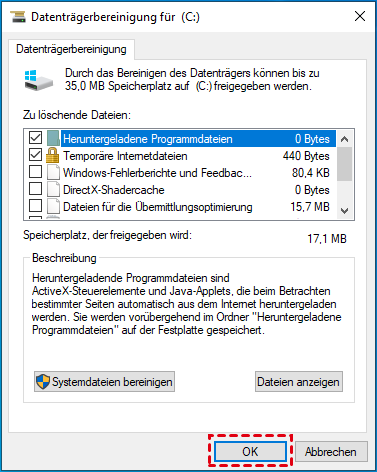
Schritt 3: Wählen Sie unter „Zu löschende Dateien“ die Datei aus, die Sie loswerden möchten, und klicken Sie auf OK.
Die Speichereinstellung ist eine Funktion in Windows 10, die Benutzern dabei hilft, automatisch Speicherplatz auf ihren Geräten freizugeben. Es funktioniert durch das Entfernen unnötiger Dateien, temporärer Dateien und Elemente, die sicher gelöscht werden können, um den Speicherplatz zu optimieren. Diese Funktion kann besonders nützlich für Geräte mit begrenzter Speicherkapazität sein.
So können Sie die Speichereinstellung zur automatischen Entfernung temporärer Dateien verwenden:
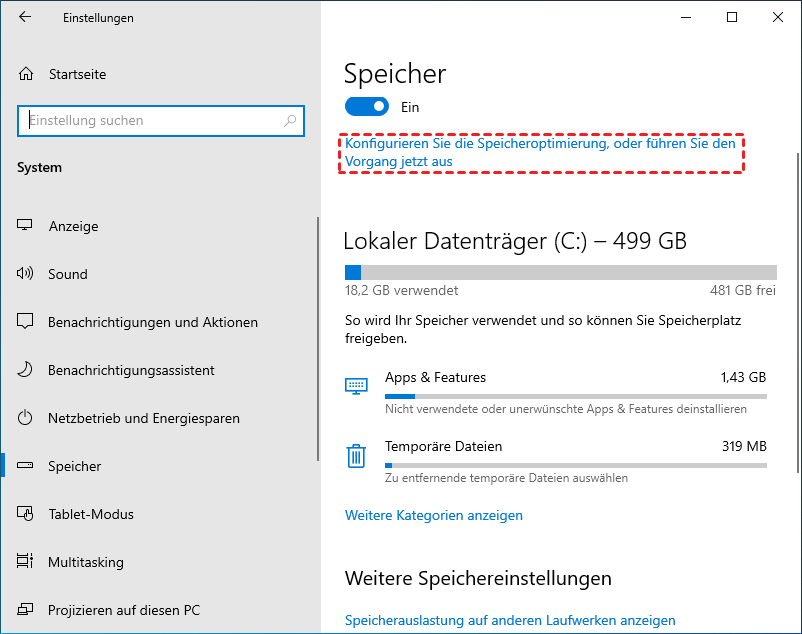
Schritt 1: Klicken Sie auf Start und Einstellungen, klicken Sie dann auf System.
Schritt 2: Wählen Sie Speicher aus und schalten Sie Speichereinstellung ein, klicken Sie dann auf Konfigurieren Sie die Speicheroptimierung oder führen Sie den Vorgang jetzt aus.
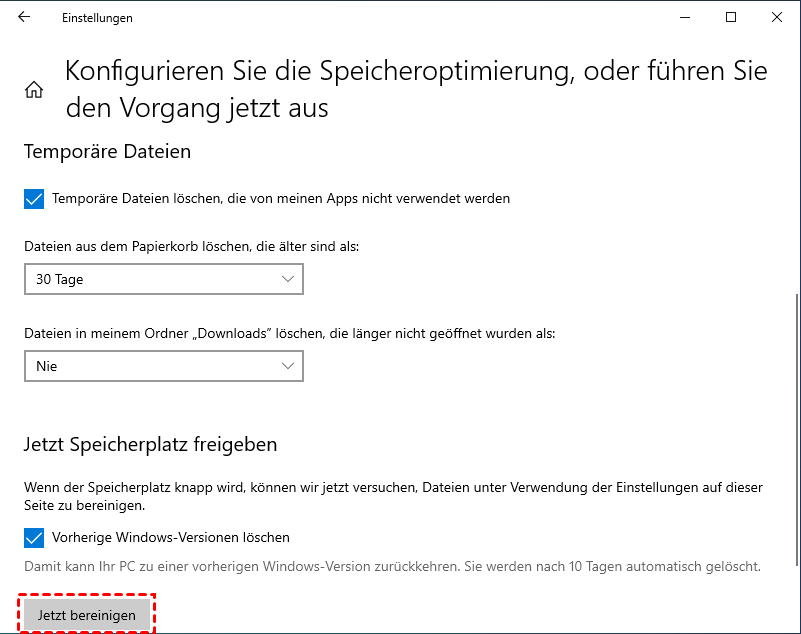
Schritt 3: In dem Popup-Fenster können Sie die geeignete Zeit festlegen, um die Speichereinstellung auszuführen.
Hat Windows 10 einen Cleaner? Der Datei-Explorer ist die dritte Option. Er ist eine Dateiverwaltungsanwendung im Windows-Betriebssystem. Er bietet eine grafische Benutzeroberfläche zum Zugriff auf die Dateien und Ordner auf Ihrem Computer. Sie können ihn verwenden, um große oder doppelte Dateien zu finden und diese dann problemlos zu löschen.
So löschen Sie große Dateien über den Datei-Explorer:
Schritt 1: Drücken Sie die Taste Win + E, um den Datei-Explorer zu öffnen.
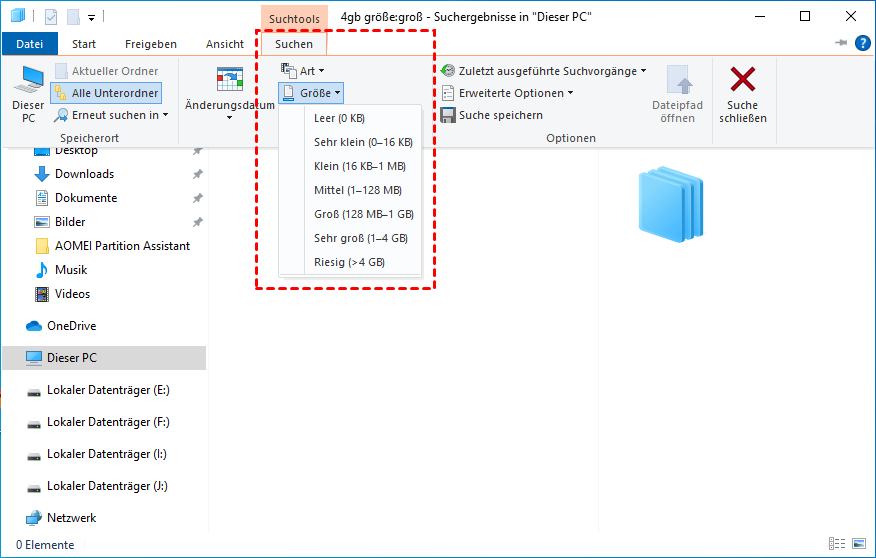
Schritt 2: Klicken Sie auf Dieser PC in der linken Taskleiste. Nach dem Betreten der neuen Oberfläche können Sie die Größe in das Suchfeld eingeben.
Schritt 3: Nachdem Sie die Größe eingegeben haben, werden viele Optionen angezeigt, um Ihnen bei der Filterung Ihrer Dateien zu helfen.
Schritt 4: Nachdem Sie die Ziellarge Dateien identifiziert haben, klicken Sie mit der rechten Maustaste darauf und wählen Sie Löschen.
Welcher Cleaner ist der beste für Windows 10, 11? Wenn Sie die oben genannten integrierten Programme ausprobiert haben, aber feststellen, dass sie nur begrenzten Speicherplatz freigegeben haben, könnte es die beste Option sein, auf ein zuverlässiges und leistungsstarkes Aufräumtool für Windows 10 zurückzugreifen - AOMEI Partition Assistant for Cleanup.
AOMEI Partition Assistant for Cleanup läuft auf fast allen Editionen von Windows 11, 10, 8, 7 und ist ein All-in-One-Tool, das mehrere Funktionen bietet, um Ihren PC zu reinigen und den Speicherplatz zu erweitern.
Als Aufräumtool könnte AOMEI Partition Assistant for Cleanup Funktionen zum:
✔ Junk-Dateien bereinigen: Entfernen von temporären Dateien, dem Cache und anderen ungenutzten Daten, um Speicherplatz freizugeben.
✔ Große Dateien löschen: Schnelles Auffinden und Löschen großer Dateien nach Typ.
✔ Doppelte Dateien finden: Einfaches Finden und schnelles Entfernen von duplizierten Dateien auf Ihrer Festplatte.
So entfernen Sie doppelte Dateien mit AOMEI Partition Assistant for Cleanup:
Beste PC Cleaner Software für unbegrenzte Dateibereinigungen
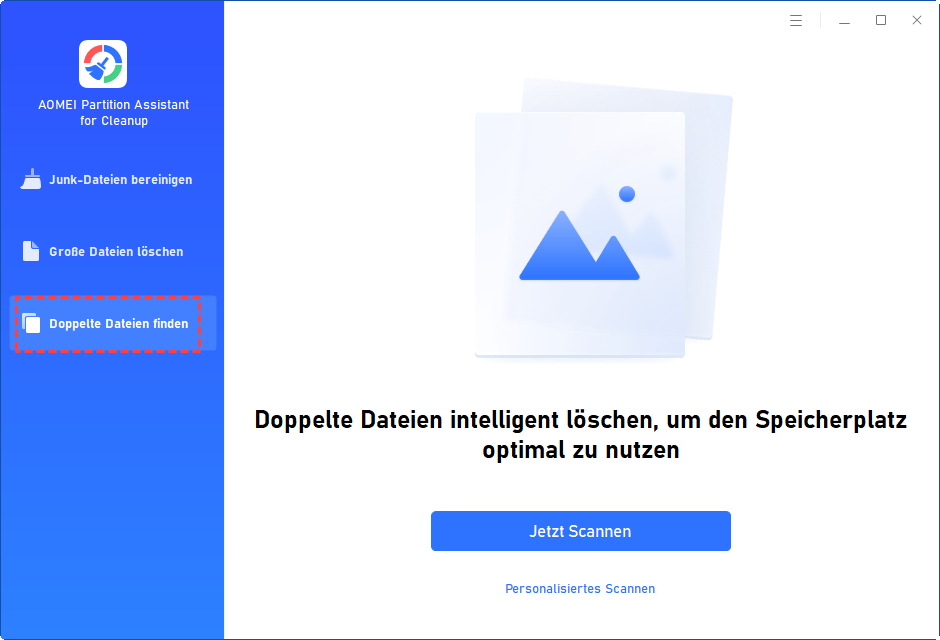
Schritt 1: Installieren Sie das beste Aufräumprogramm für Windows 10 auf Ihrem Computer und starten Sie es. Klicken Sie auf Doppelte Dateien finden.
Schritt 2: können entweder auf Jetzt Scannen klicken, um den Scan Ihres Systemlaufwerks zu starten. Oder Sie klicken auf Personalisiertes Scannen, um manuell Pfade auszuwählen, die gescannt werden sollen. Hier nehmen wir den Personalisiertes Scannen als Beispiel.
Schritt 3: Nachdem Sie auf Personalisiertes Scannen geklickt haben, werden alle lokalen und externen Laufwerke auf Ihrem PC angezeigt. Sie können auch auf die Schaltfläche Pfad hinzufügen klicken, woraufhin sich ein Fenster zum Durchsuchen von Ordnern öffnet. So können Sie weitere Pfade auf diesem PC hinzufügen, wie Desktop, Downloads und andere Ordnerpfade.
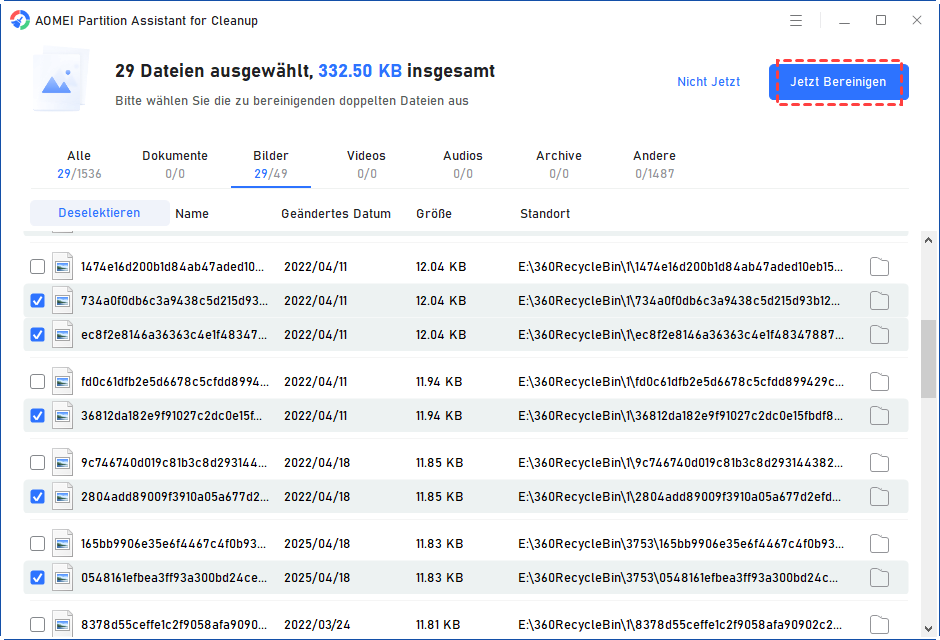
Schritt 4: Sie können die doppelten Dateien auswählen, die Sie löschen möchten, oder Sie können die Funktion Smart Wahl verwenden, um automatisch Duplikate auszuwählen. Führen Sie Ihre Entscheidung schließlich aus, indem Sie auf Jetzt bereinigen klicken.
Hat Windows 10 einen Cleaner? Wie Sie auf dieser Seite sehen können, verfügt Windows 10 über drei Aufräumprogramme, die die Aufgabe haben, Speicherplatz freizugeben und die Leistung zu verbessern. Aber es ist schwer, verschiedene Arten von Dateien mit verschiedenen Dienstprogrammen zu löschen.
Um dieses Dilemma zu erleichtern, wäre AOMEI Partition Assistant for Cleanup die beste Wahl. Egal, ob Sie temporäre Dateien, große Dateien, doppelte Dateien oder andere Junk-Dateien aufräumen möchten, mit AOMEI Partition Assistant for Cleanup können Sie dies alles realisieren.