Das Speicherplatz freigeben Windows 10 Programm zielt darauf ab, nutzlose Dateien und andere unnötige Daten von Ihrem Windows-Computer zu löschen. Lesen Sie diesen Artikel und holen Sie sich 2 eingebaute Festplattenreiniger sowie ein PC-Reinigungstool eines Drittanbieters.
Haben Sie ständig mit wenig Speicherplatz auf Ihrem Windows-Computer freizugeben? Keine Sorge, Sie sind nicht allein. Im Laufe der Zeit sammelt Windows unnötige Dateien, temporäre Daten und andere Dinge an, die Ihr System verlangsamen können. Zum Glück bietet Windows eine effiziente integrierte Lösung - das Programm zum Freigeben von Speicherplatz.
Das Windows-Programm zum Freigeben von Speicherplatz ist ein integriertes Dienstprogramm, das Benutzern hilft, unnötige Dateien zu löschen, den Speicherplatz zu verwalten und die Systemleistung zu erhalten. Es durchsucht Ihr System nach verschiedenen Dateitypen, die sicher gelöscht werden können, ohne die Funktionalität Ihres Systems zu beeinträchtigen.
Sie müssen auf Ihrem Windows 10 Speicherplatz freigeben? Da haben Sie Glück. Windows bietet integrierte Tools, mit denen Sie wertvollen Speicherplatz zurückgewinnen können, ohne Software von Drittanbietern installieren zu müssen. Diese Tools sind effizient, benutzerfreundlich und perfekt dafür geeignet, Ihr System reibungslos laufen zu lassen.
Die Datenträgerbereinigung bietet eine bequeme Möglichkeit, nicht mehr benötigte Dateien von Ihrem System zu löschen, einschließlich temporärer Internetdateien, Papierkorbinhalten und sogar Überbleibseln früherer Windows-Installationen.
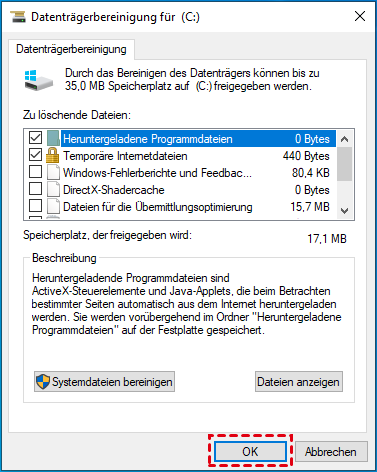
Schritt 1. Sie können darauf zugreifen, indem Sie „Datenträgerbereinigung“ in das Suchfeld eingeben oder mit der rechten Maustaste auf das Laufwerk C klicken, ‚Eigenschaften‘ auswählen und „Datenträgerbereinigung“ wählen.
Schritt 2. Wählen Sie im Fenster „Datenträgerbereinigung“ die Dateien aus, die Sie löschen möchten, und klicken Sie auf „OK“. Um Systemdateien wie alte Windows-Installationen zu löschen, klicken Sie auf „Systemdateien bereinigen“, um weitere Optionen zu erhalten.
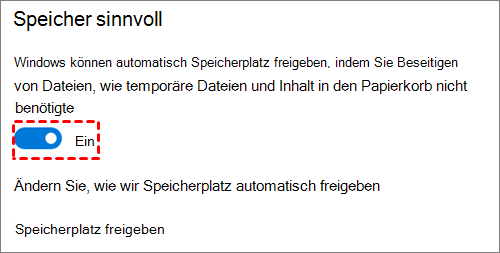
Das Windows 10 Creator Update (Version 1703) führt Storage Sense ein, eine praktische Funktion, die automatisch Speicherplatz freigibt, indem sie unnötige Dateien entfernt. Diese Funktion ist standardmäßig deaktiviert, aber Sie können sie leicht aktivieren.
Schritt 1. Gehen Sie zu „Einstellungen“ > „System“ > „Speicher".
Schritt 2. Suchen Sie die Option „Speicher sinnvoll“ und schalten Sie sie von „Aus“ auf „Ein“. Für mehr Kontrolle klicken Sie auf „Ändern, wie wir Speicherplatz freigeben“, um den Bereinigungsprozess anzupassen.
Eine der besten Möglichkeiten, Festplattenspeicher freizugeben und Ihr System zu optimieren, ist die Verwendung eines zuverlässigen Festplattenverwaltungstools. Und wenn es um die beste Option zum Freigeben von Festplattenspeicher unter Windows geht, hebt sich AOMEI Partition Assistant for Cleanup von der Masse ab.
AOMEI Partition Assistant for Cleanup ist ein vielseitiges Festplattenbereinigungstool, das komplexe Festplattenoperationen vereinfacht. Im Gegensatz zum Standard-Tool der Windows-Festplattenbereinigung, das nur einfache Reinigungsoptionen bietet, bietet AOMEI Partition Assistant for Cleanup eine Reihe leistungsstarker Funktionen, darunter das Löschen von Junk-Dateien, temporären Dateien und anderen unnötigen Daten mit nur wenigen Klicks.
Beste PC Cleaner Software für unbegrenzte Dateibereinigungen
Schritt 1. Installieren und starten Sie AOMEI Partition Assistant for Cleanup. Klicken Sie auf die Registerkarte „Junk-Dateien bereinigen“.
Schritt 2. Klicken Sie auf die Schaltfläche „Jetzt Scannen“, um den Prozess des Scannens von Junk-Dateien zu starten.
Schritt 3. Nachdem der Scanvorgang abgeschlossen ist. Alle Junk-Dateien des Systems (einschließlich Papierkorbdateien, temporäre Dateien, Protokolldateien, ungültige Verknüpfungen usw.) und Junk-Dateien der Registrierung (einschließlich DLL-Registrierung, Systemregistrierung und Programmregistrierung) werden angezeigt.
Sie können auch auf die Schaltfläche dahinter klicken, um die Details der Junk-Dateien anzuzeigen.
Schritt 4. Klicken Sie auf die Schaltfläche dahinter, um die Datei zu suchen.
Standardmäßig wählt das Programm einige Junk-Dateien zum Bereinigen aus, z. B. temporäre Dateien, Protokolldateien und so weiter. Sie können auch manuell ein Häkchen setzen, um mehr Junk-Dateien auszuwählen, oder ein Häkchen entfernen, um weniger Junk-Dateien auszuwählen. Oder klicken Sie auf „Alle auswählen“, um alle Junk-Dateien auszuwählen, wenn Sie alle bereinigen möchten.
Schritt 5. Nachdem Sie nicht mehr benötigte Junk-Dateien ausgewählt haben, können Sie auf die Schaltfläche „Jetzt bereinigen“ klicken, um die Bereinigung zu starten.
Der Bereinigungsprozess kann einige Zeit in Anspruch nehmen, und die ausgewählten Dateien werden bereinigt. Nach Abschluss des Vorgangs erhalten Sie ein Fenster „Bereinigung abgeschlossen“, in dem angezeigt wird, wie viele Dateien Sie bereinigt haben und wie viele noch nicht bereinigt wurden.
Schritt 1. Installieren und starten Sie AOMEI Partition Assistant for Cleanup. Klicken Sie auf die Registerkarte „Große Dateien löschen“.
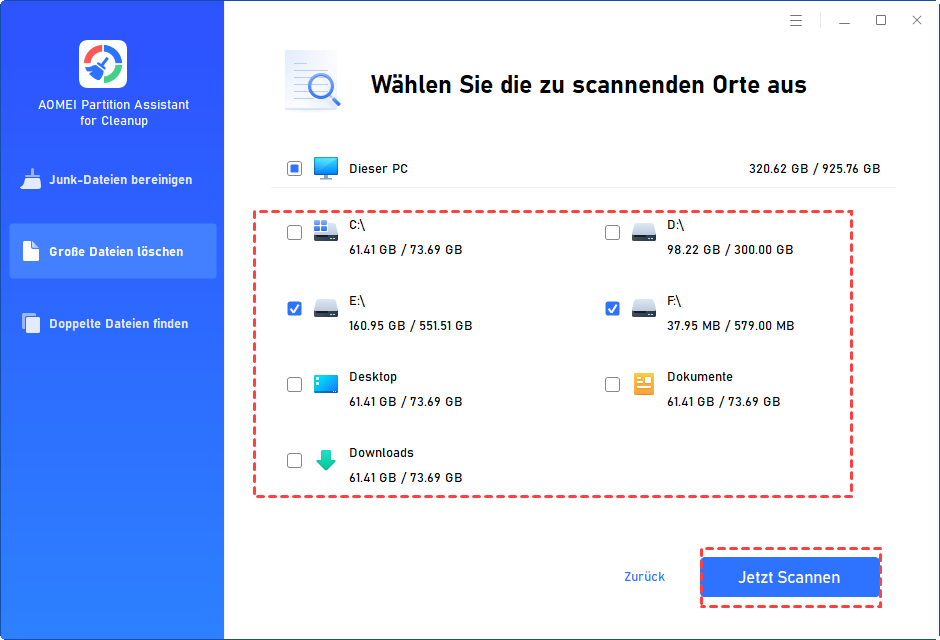
Schritt 2. Sie können entweder auf „Systemlaufwerk scannen“ klicken, um den Scan Ihres Systemlaufwerks C: zu starten. Oder Sie klicken auf „Personalisiertes Scannen“, um manuell Pfade auszuwählen, die gescannt werden sollen. (Hier nehmen wir den „Personalisiertes Scannen“ als Beispiel.)
Schritt 3. Nachdem Sie auf „Personalisiertes Scannen“ geklickt haben, werden alle lokalen und externen Laufwerke auf Ihrem PC sowie die allgemeinen Pfade Desktop, Dokumente und Downloads angezeigt. Sie können manuell Pfade auswählen, die gescannt werden sollen. Sobald die erforderlichen Pfade hinzugefügt wurden, können Sie auf die Schaltfläche „Jetzt Scannen“ klicken, um den Scanvorgang zu starten.
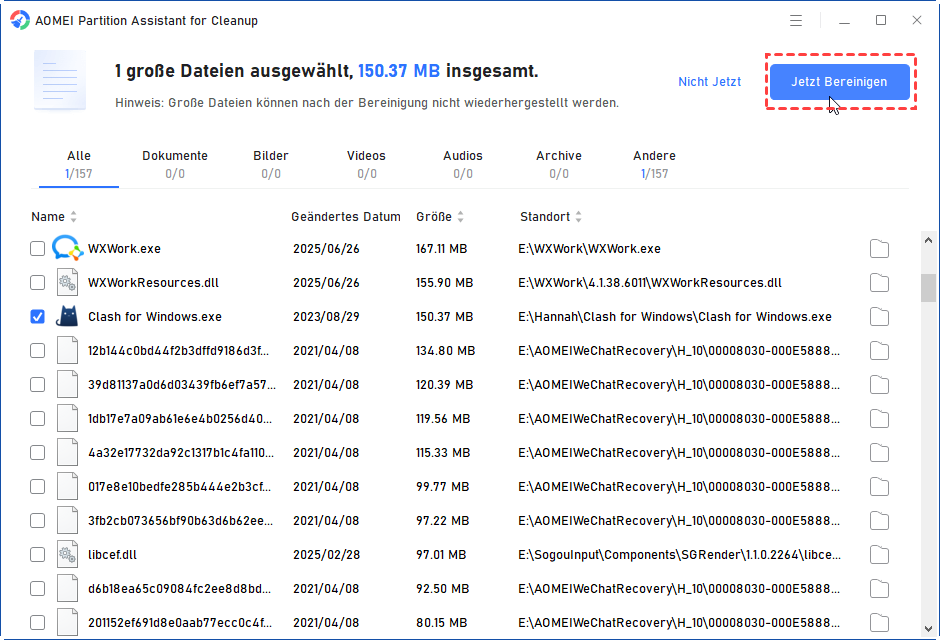
Der Scan-Vorgang kann einige Zeit in Anspruch nehmen. Nach Abschluss des Scans werden alle gefundenen großen Dateien aufgelistet.
Sie können die großen Dateien auch überprüfen und auf die Schaltfläche dahinter klicken, um sie zu lokalisieren.
Schritt 4. Markieren Sie die Dateien, die Sie löschen möchten, und klicken Sie dann auf die Schaltfläche „Jetzt Breinigen“, um den Löschvorgang zu starten.
Schritt 5. Der Löschvorgang kann einige Zeit in Anspruch nehmen. Nach Abschluss des Vorgangs werden die ausgewählten Dateien gelöscht, und Sie erhalten ein Fenster „Bereinigung abgeschlossen“, in dem angezeigt wird, wie viele Daten Sie insgesamt gelöscht haben.
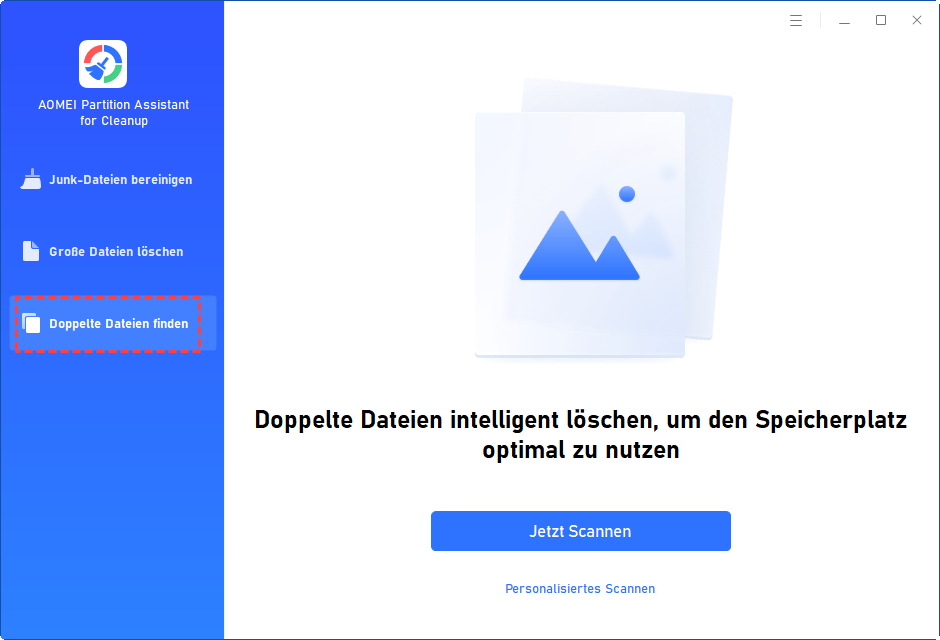
Schritt 1. Installieren und starten Sie AOMEI Partition Assistant for Cleanup. Klicken Sie auf die Registerkarte „Doppelte Dateien finden“.
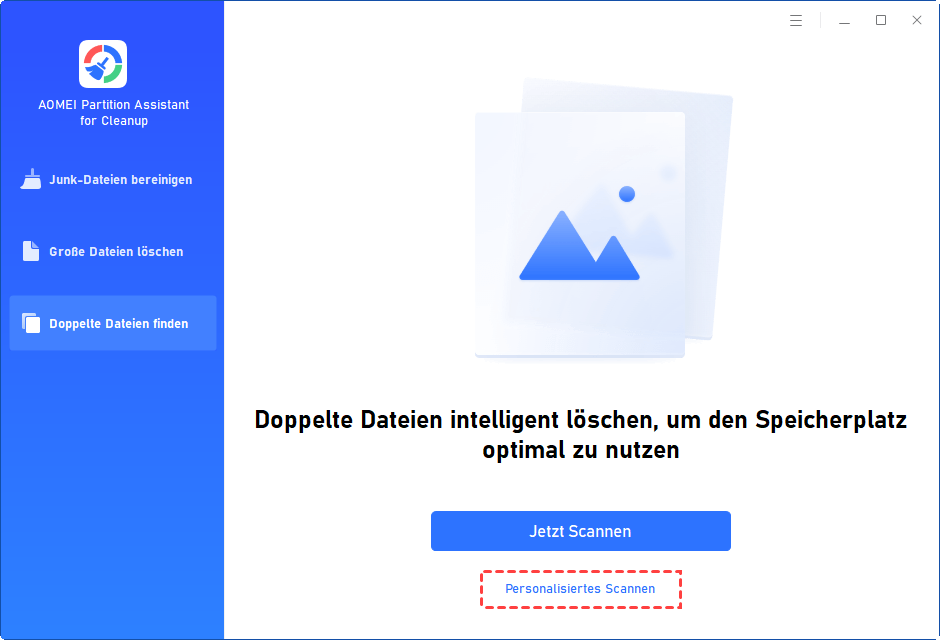
Schritt 2. Sie können entweder auf „Jetzt scannen“ klicken, um den Scan Ihres Systemlaufwerks C: zu starten. Oder Sie klicken auf „Personalisiertes Scannen“, um manuell Pfade auszuwählen, die gescannt werden sollen. (Hier nehmen wir den „Personalisiertes Scannen“ als Beispiel.)
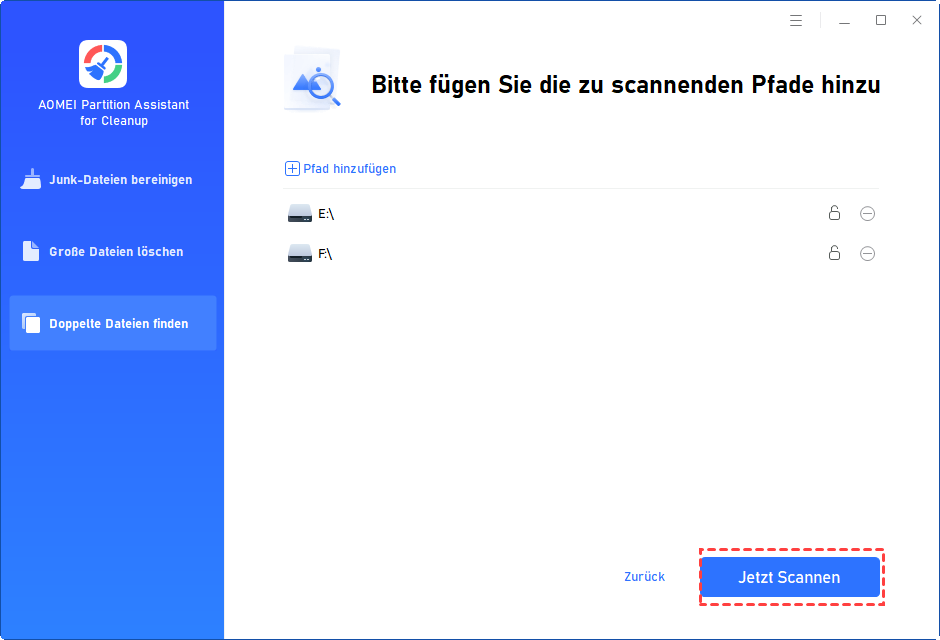
Schritt 3. Nachdem Sie auf „Personalisiertes Scannen“ geklickt haben, werden alle lokalen und externen Laufwerke auf Ihrem PC angezeigt. Sie können auch auf die Schaltfläche „Pfad hinzufügen“ klicken, woraufhin sich ein Fenster zum Durchsuchen von Ordnern öffnet. So können Sie weitere Pfade auf diesem PC hinzufügen, wie Desktop, Downloads und andere Ordnerpfade.
Schritt 4. Sobald die erforderlichen Pfade hinzugefügt wurden, können Sie auf die Schaltfläche „Jetzt Scannen“ klicken, um den Scanvorgang zu starten.
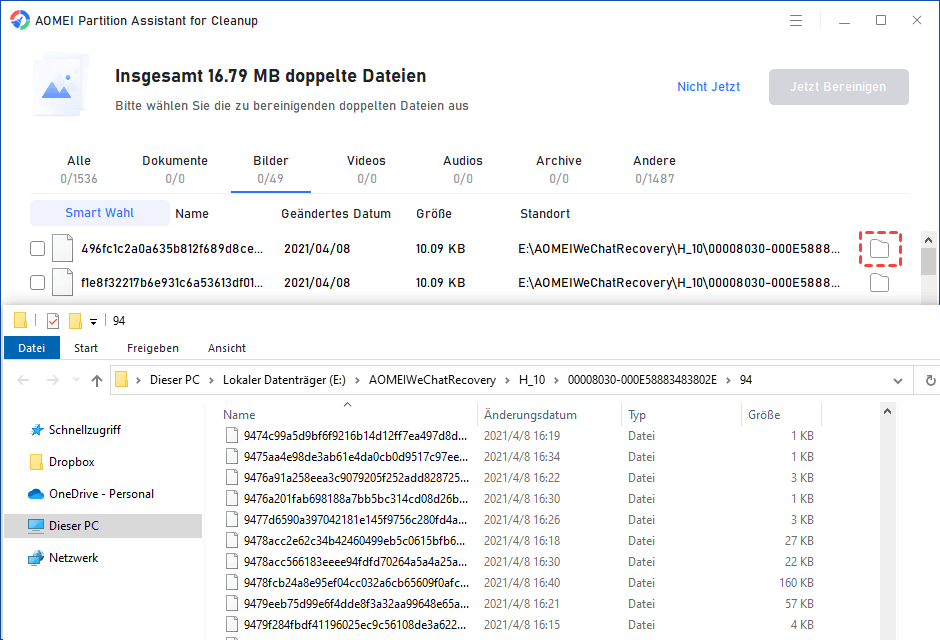
Der Scanvorgang kann einige Zeit in Anspruch nehmen. Nachdem der Scanvorgang abgeschlossen ist, werden alle doppelten Dateien aufgelistet. Sie können auf die Schaltfläche dahinter klicken, um sie zu lokalisieren.
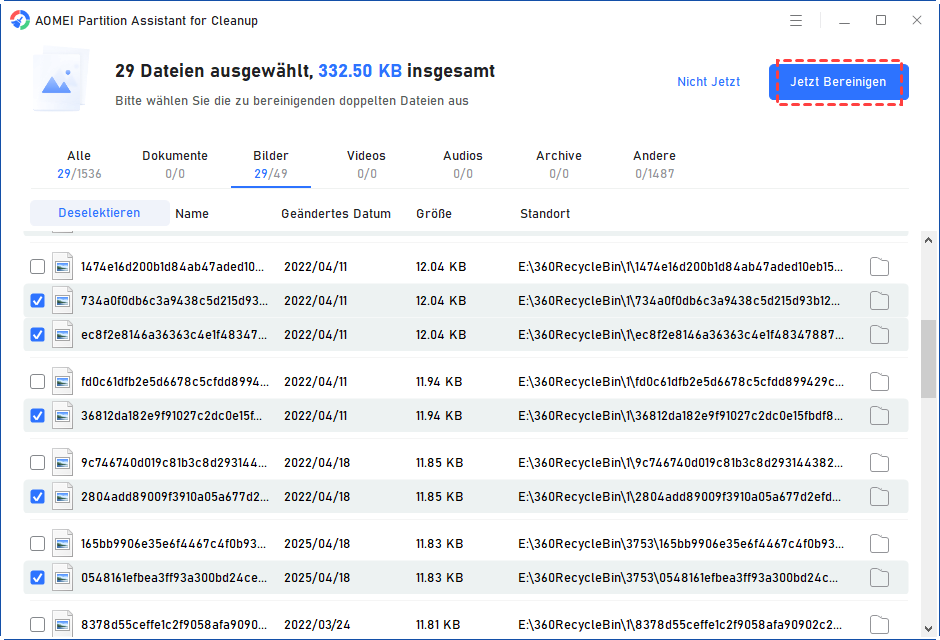
Sie können die doppelten Dateien entweder manuell auswählen oder auf die Schaltfläche „Smart Wahl“ klicken, um automatisch unnötige doppelte Dateien zum Löschen auszuwählen.
Tipps: Wenn die „Smart Wahl“ aktiviert ist, wird nur die älteste doppelte Datei gelöscht. Das bedeutet, dass alle doppelten Dateien außer der ältesten zum Löschen markiert werden. (Die älteste Datei ist die Datei, die zuerst erstellt wurde. Diese Datei wird nicht gelöscht. Alle anderen doppelten Dateien werden als Kopien der ältesten Datei betrachtet.
Wenn Sie manuell alle Kopien der doppelten Dateien auswählen, wird ein Popup-Warnfenster angezeigt, in dem Sie aufgefordert werden, mindestens eine Kopie der doppelten Dateien zu behalten. Wenn Sie tatsächlich alle Kopien der doppelten Dateien löschen möchten, können Sie auf „OK“ klicken, damit alle Kopien der doppelten Dateien zum Löschen ausgewählt werden.
Nachdem die unnötigen doppelten Dateien ausgewählt wurden, klicken Sie bitte auf die Schaltfläche „Jetzt Bereinigen“, um den Löschvorgang zu starten.
Schritt 5. Der Löschvorgang kann einige Zeit in Anspruch nehmen. Nach Abschluss des Vorgangs werden die ausgewählten Dateien gelöscht, und Sie erhalten ein Fenster, in dem angezeigt wird, wie viele Daten Sie insgesamt gelöscht haben.
Die Verwendung von Speicherplatz freigeben Windows 10 Programm ist ein effektiver Weg, um freien Speicherplatz freizugeben, aber wenn Sie nach fortgeschritteneren Optionen suchen, sollten Sie AOMEI Partition Assistant for Cleanup in Betracht ziehen. Dieser leistungsstarke PC-Reiniger bietet vielseitige Reinigungsmethoden und kann bei Bedarf sogar SSDs sicher löschen.