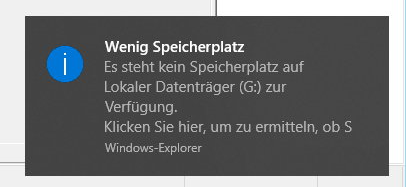
Was tun, wenn der Speicherplatz auf Ihrem Computer voll ist? Dieser Artikel zeigt Ihnen 2 Methoden und einen Speicherplatz Reiniger, die Ihnen helfen, dieses Problem zu lösen.
Kürzlich wurde mein vor zwei Jahren gekaufter Computer ohne Grund voll und die Geschwindigkeit des Computers wird deutlich langsamer. Ich habe keine großen Spiele installiert und es gibt nur wenige Anwendungen auf dem PC. Was ist der Grund für den Speicherverbrauch meines PCs? Gibt es eine gute PC Speicherplatz Reiniger? Ich freue mich auf Ihre Antworten.
- Frage von Martin
Warum wird der PC ohne Grund voll? Tatsächlich lässt sich alles zurückverfolgen. Wenn wir den Computer nutzen, werden neben den heruntergeladenen Dateien und Programmen automatisch einige Junk-Dateien erstellt und gespeichert, wie Cache-Dateien und Miniaturansichten.
Aufgrund der langen Vernachlässigung wurden diese Junk-Dateien nicht rechtzeitig bereinigt und belegen letztendlich viel Speicherplatz auf dem PC. Wenn Sie also alle Junk-Dateien von Ihrem PC entfernen möchten, benötigen Sie möglicherweise einen PC Speicherplatz Reiniger.
Wie oben erwähnt, müssen wir den Speicher auf dem PC reinigen, um zu verhindern, dass er unbemerkt mit Junk-Dateien gefüllt wird.
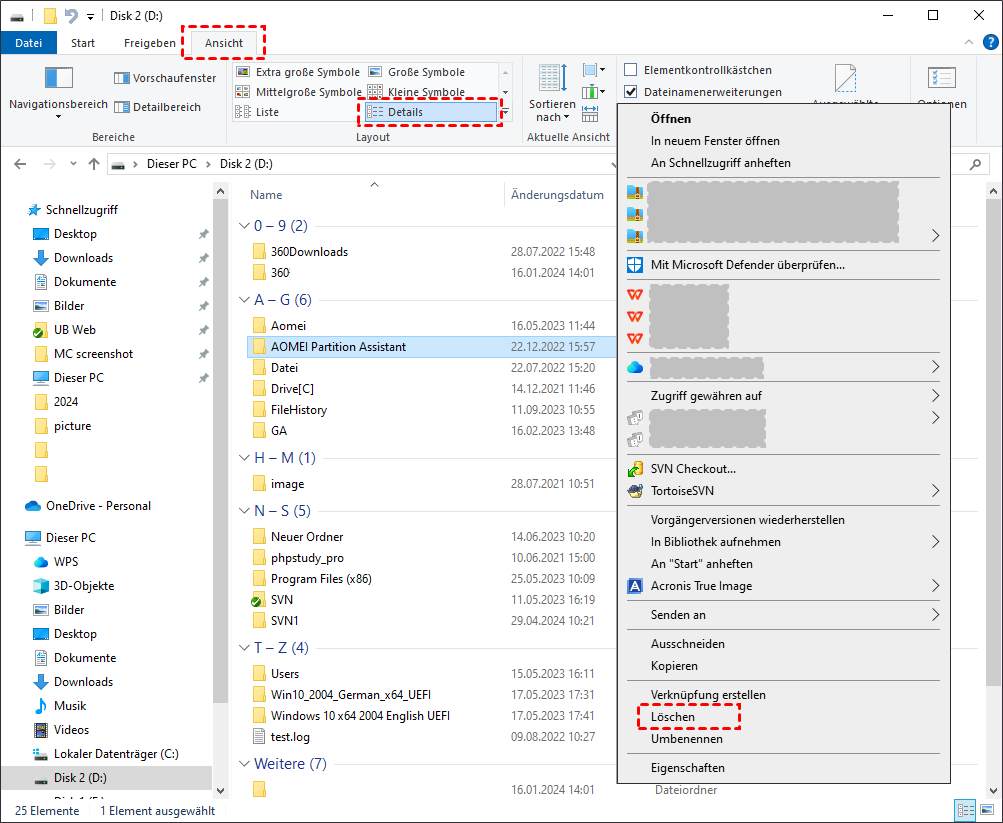
Der Datei-Explorer ist ein praktischer Speicherplatz Reiniger für den PC. Er bietet eine baumförmige Dateisystemstruktur, sodass wir intuitiv alle Ressourcen auf dem PC verstehen können. Hier sind die Schritte zur PC-Bereinigung:
Schritt 1: Drücken Sie Windows + E, um den Datei-Explorer zu öffnen.
Schritt 2: Klicken Sie auf Dieser PC und dann auf Details, um die gewünschten Dateien in der Liste auf der Benutzeroberfläche zu suchen.
Schritt 3: Klicken Sie mit der rechten Maustaste auf jede zu löschende Junk-Datei und wählen Sie Löschen, um sie einzeln zu bereinigen.
Um einige Junk-Dateien von Ihrem Computer zu finden und zu entfernen, einschließlich Zwischengespeicherten Dateien und Restdateien, ist Microsoft Total PC Cleaner ebenfalls eine gute Option.
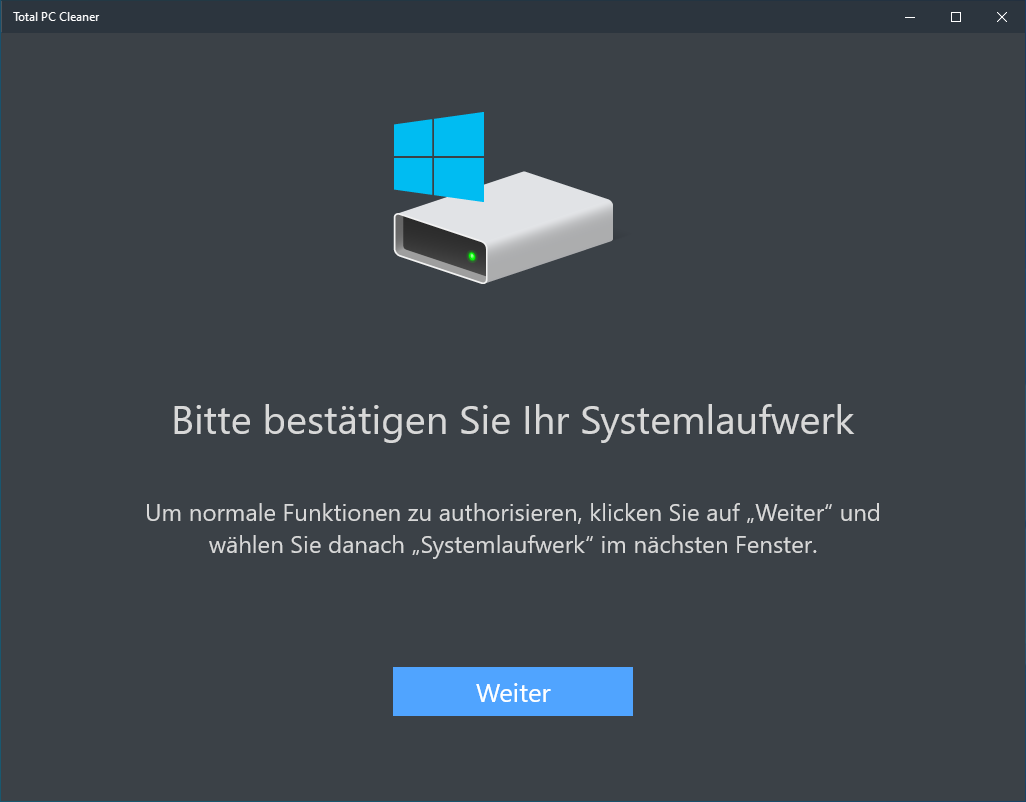
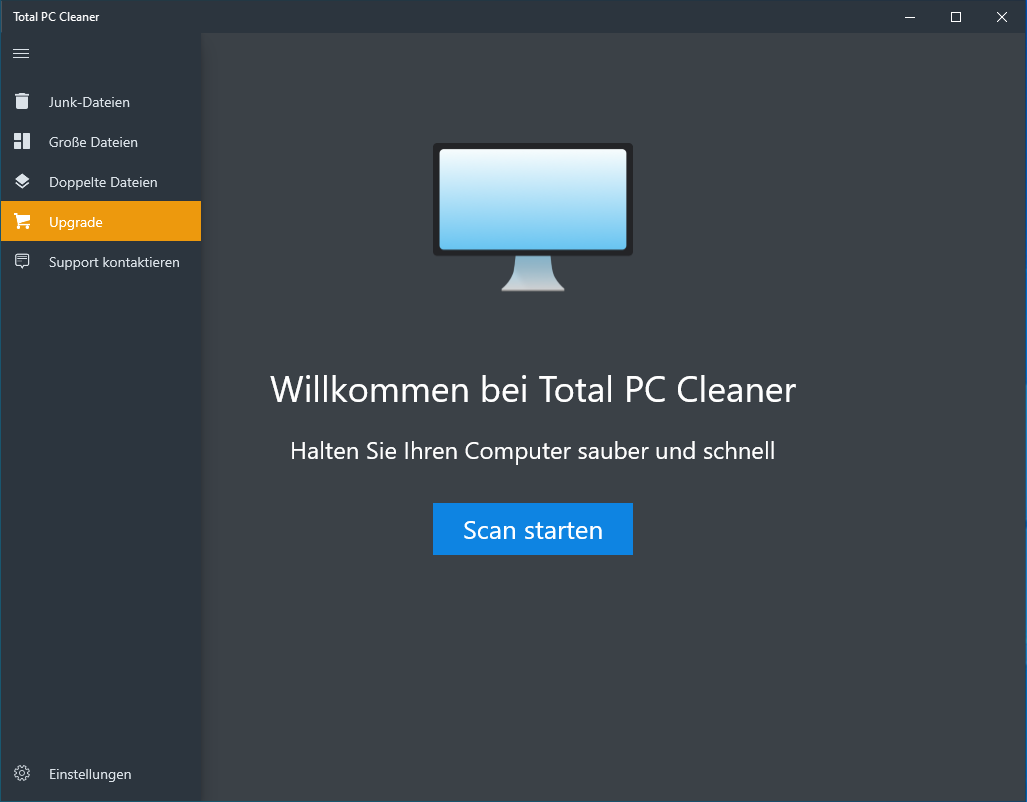
Schritt 1: Laden Sie Microsoft Total PC Cleaner herunter und führen Sie es aus. Das Tool fragt auf der Hauptoberfläche nach der Bestätigung der Systemfestplatte. Klicken Sie auf Weiter.
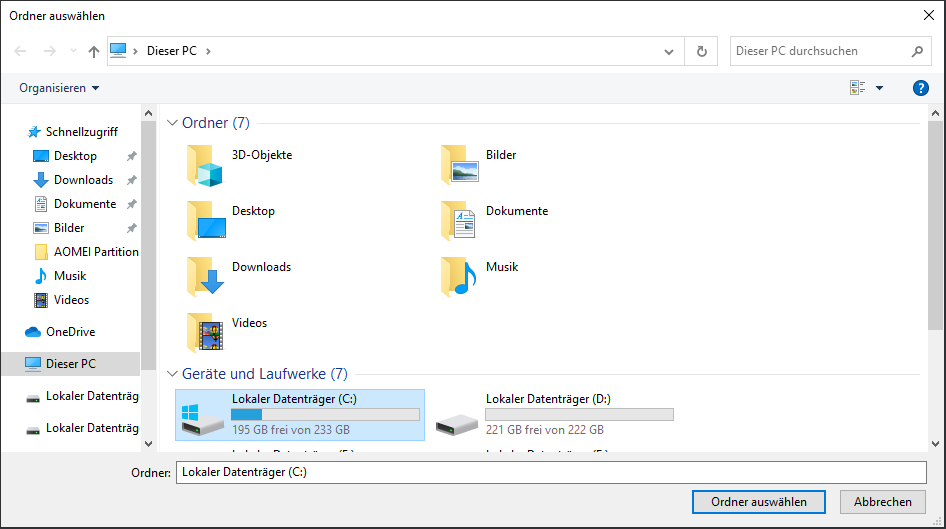
Schritt 2: Wählen Sie das Laufwerk C aus und klicken Sie auf Ordner auswählen.
Schritt 3: Klicken Sie im neuen Fenster auf Scan starten, um nach allen Junk-Dateien auf dem PC zu suchen.
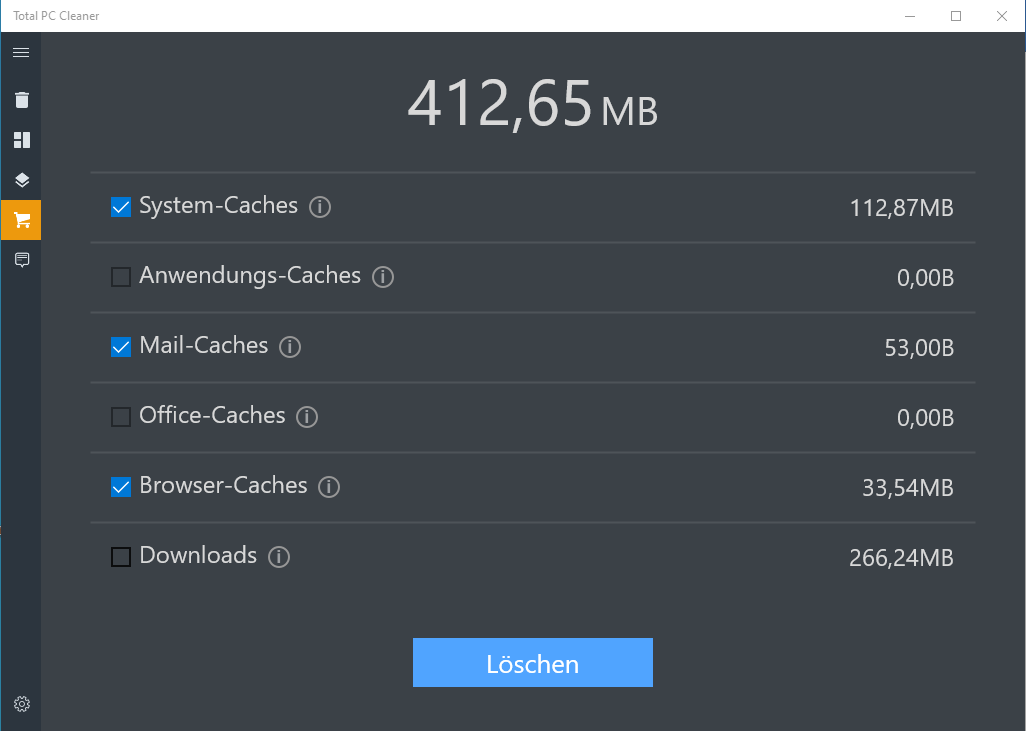
Schritt 4: Alle gefundenen Junk-Dateien werden hier angezeigt. Sie können auch sehen, wie viel Speicherplatz diese Dateien belegen. Klicken Sie auf Löschen.
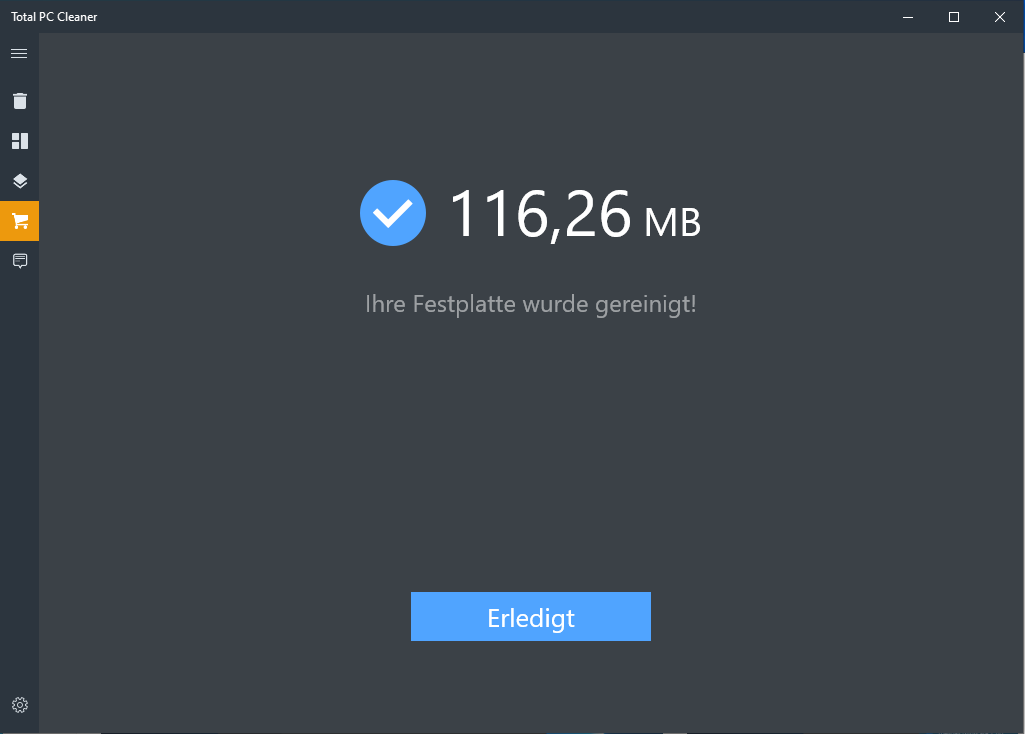
Schritt 5: Wenn der Reinigungsvorgang abgeschlossen ist, klicken Sie auf Erledigt.
Mit den oben genannten Methoden können Sie einige Junk-Dateien vom PC löschen, jedoch haben alle ihre Einschränkungen und können Ihren PC nicht vollständig bereinigen. Daher können Sie AOMEI Partition Assistant for Cleanup ausprobieren - den besten kostenlosen PC-Speicherplatz Reiniger, um Ihren PC freizugeben.
Mithilfe der Funktion „Junk-Dateien bereinigen“ können wir den Computer umfassend nach allen Dateien kleiner als 16 MB scannen, einschließlich System- und Registrierungsjunkdateien. Nach dem Scannen wählt dieser beste PC-Speicherreiniger einige zu löschende Junk-Dateien aus, und diese Dateien verschwinden vollständig vom Computer, wenn Sie auf „Alle löschen“ klicken.
Laden Sie es bitte herunter und erfahren Sie, wie Sie den Computerspeicher kostenlos aufräumen können.
Beste PC Cleaner Software für unbegrenzte Dateibereinigungen
Schritt 1: Laden Sie diesen PC Speicherplatz Reiniger herunter und öffnen Sie ihn. Klicken Sie auf Junk-Dateien bereinigen.
Schritt 2: Klicken Sie auf Jetzt Scannen, um alle Junk-Dateien auf dem PC zu scannen.
Schritt 3: Warten Sie, bis der Scanvorgang abgeschlossen ist. Dieses intelligente Tool wählt einige Junk-Dateien aus. Fügen Sie weitere hinzu oder entfernen Sie sie und klicken Sie auf Jetzt Bereinigen.
Schritt 5: Klicken Sie auf OK, um zur Hauptoberfläche zurückzukehren, sobald der Vorgang abgeschlossen ist.
Sie verwenden die Funktion „Große Dateien löschen“. Sie kann nach großen Dateien mit versteckten Pfaden suchen und unnötige große Dateien vollständig löschen, um den Speicherplatz des PCs freizugeben.
Klicken Sie auf Große Dateien löschen.
Dann folgen Sie dem Assistenten, um alle Zielgroßen Dateien zu löschen.
In diesem Artikel haben wir erklärt, warum Ihr Computer ohne Grund voll wird. Außerdem haben wir drei integrierte Tools und einen PC Speicherplatz Reiniger geteilt, um den PC-Arbeitsspeicher zu reinigen.