Suchen Sie nach Möglichkeiten, gelöschte Dateien unter Windows 11 oder 10 wiederherzustellen? Dieser Beitrag gibt Ihnen die Antwort. Es werden 5 einfache und effektive Wiederherstellungsmethoden vorgestellt und die einzelnen Schritte detailliert beschrieben.
Ja, es ist möglich, gelöschte Dateien in Windows wiederherzustellen, aber dies hängt von mehreren Faktoren ab.
Wenn Dateien gelöscht werden, werden sie normalerweise in den Papierkorb verschoben, wo sie problemlos wiederhergestellt werden können.
Wenn die Dateien aus dem Papierkorb entfernt oder dauerhaft gelöscht werden, hängen die Wiederherstellungschancen davon ab, ob der Speicherplatz auf der Festplatte überschrieben wurde.
Windows löscht gelöschte Dateien nicht sofort, was bedeutet, dass eine Wiederherstellung mit speziellen Tools möglich ist, wenn die Daten nicht durch neue Informationen überschrieben wurden. Je länger Sie jedoch warten, desto wahrscheinlicher ist es, dass die Daten überschrieben werden, was die Wiederherstellung erschwert.
Faktoren wie das Dateisystem, ob Backups vorhanden sind und die Verwendung von Verschlüsselung können sich ebenfalls auf die Möglichkeit auswirken, gelöschte Dateien wiederherzustellen.
Hier sind fünf effektive Möglichkeiten, um gelöschte/verlorene Dateien auf einem Windows-PC wiederherzustellen.
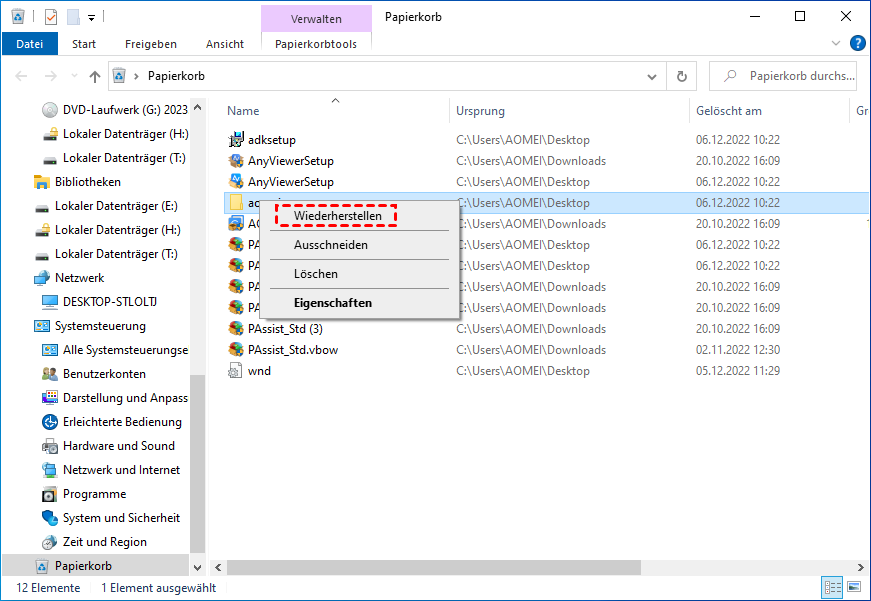
Wenn Sie Dateien auf Ihrem Computer löschen, indem Sie sie in den Papierkorb verschieben, den Papierkorb aber noch nicht geleert haben, ist die Wiederherstellung kürzlich gelöschter Dateien ganz einfach. Befolgen Sie diese Schritte, um gelöschte Dateien aus dem Papierkorb unter Windows 10 wiederherzustellen:
Schritt 1. Doppelklicken Sie auf das Papierkorbsymbol auf Ihrem Desktop, um es zu öffnen.
Schritt 2. Durchsuchen Sie die Elemente im Papierkorb, um die Dateien zu finden, die Sie wiederherstellen möchten.
Schritt 3. Sobald Sie die Dateien gefunden haben, klicken Sie mit der rechten Maustaste darauf.
Schritt 4. Wählen Sie im Kontextmenü Wiederherstellen. Die Dateien werden an ihrem ursprünglichen Speicherort wiederhergestellt.
Schritt 5. Nach der Wiederherstellung können Sie die Dateien bei Bedarf auf andere Laufwerke kopieren.
Wenn sich die gelöschten Dateien nicht im Papierkorb befinden und keine Sicherungsversionen verfügbar sind, kann AOMEI FastRecovery Ihnen helfen, sie wiederherzustellen. Dieses leistungsstarke Datenwiederherstellungstool ist sowohl für PCs als auch für Laptops konzipiert und bietet eine einfache, benutzerfreundliche Erfahrung, die durch über zehn Jahre zuverlässige Leistung bei der Datenwiederherstellung unterstützt wird.
Laden Sie AOMEI FastRecovery kostenlos herunter und folgen Sie einem einfachen Schritt-für-Schritt-Prozess, um gelöschte Dateien auf Ihrem PC oder Laptop wiederherzustellen.
Beste Software zum schnellen Scannen und Wiederherstellen von Daten
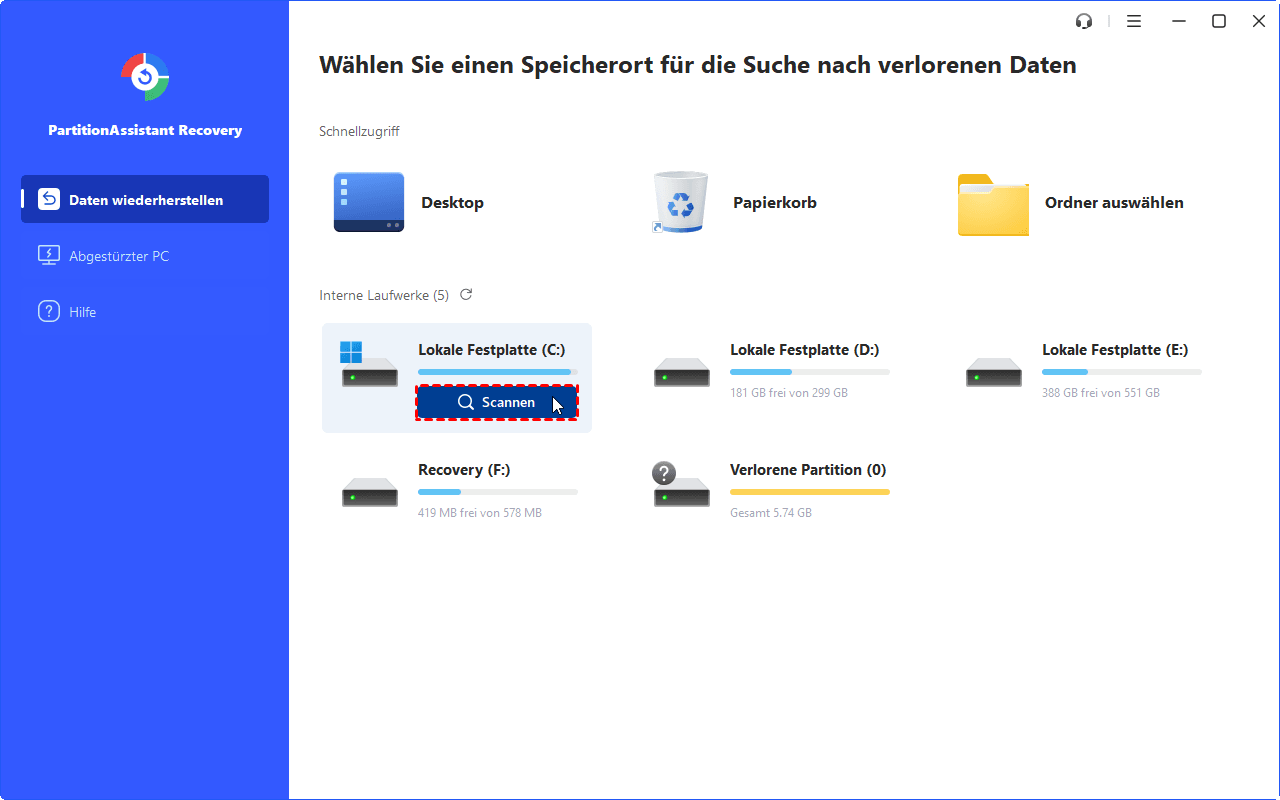
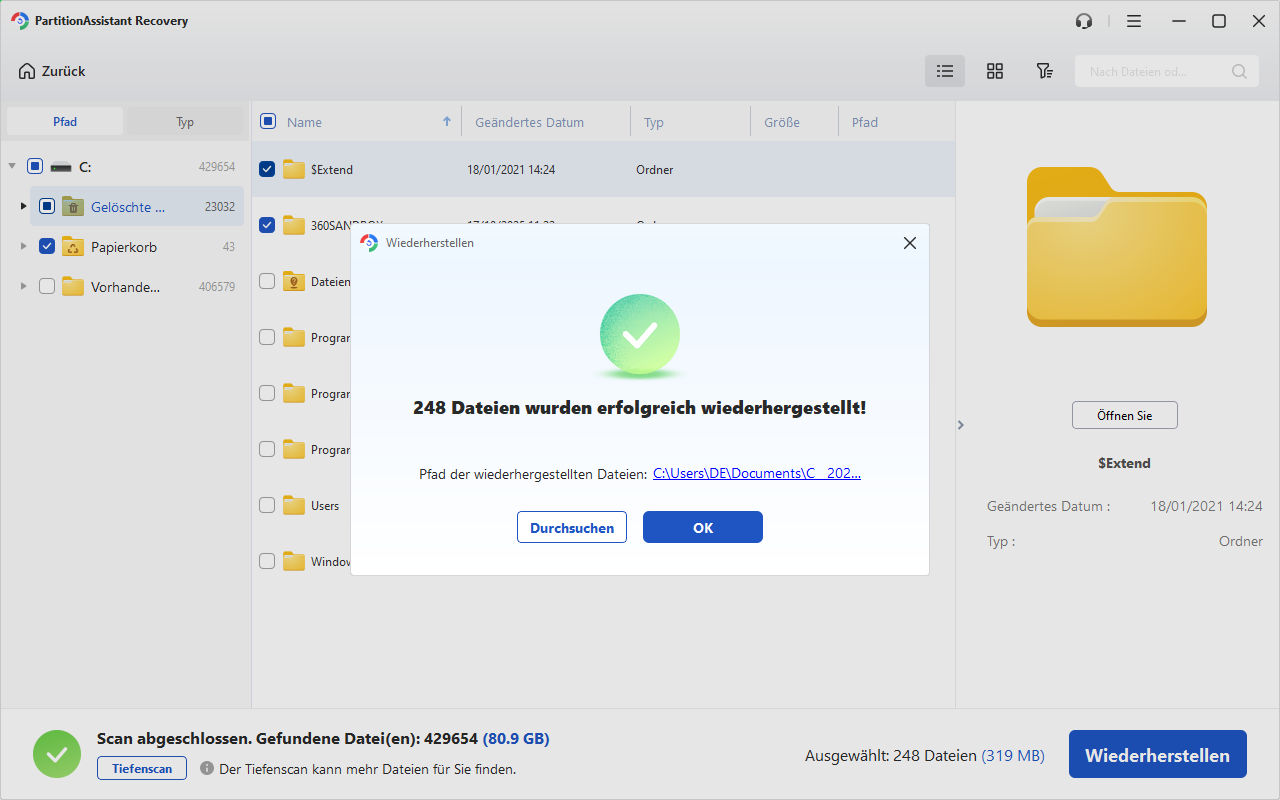
Schritt 1. Installieren und starten Sie AOMEI FastRecovery. Wählen Sie die genaue Partition oder Festplatte aus, auf der Ihre Daten verloren gegangen sind, und klicken Sie auf „Scannen“.
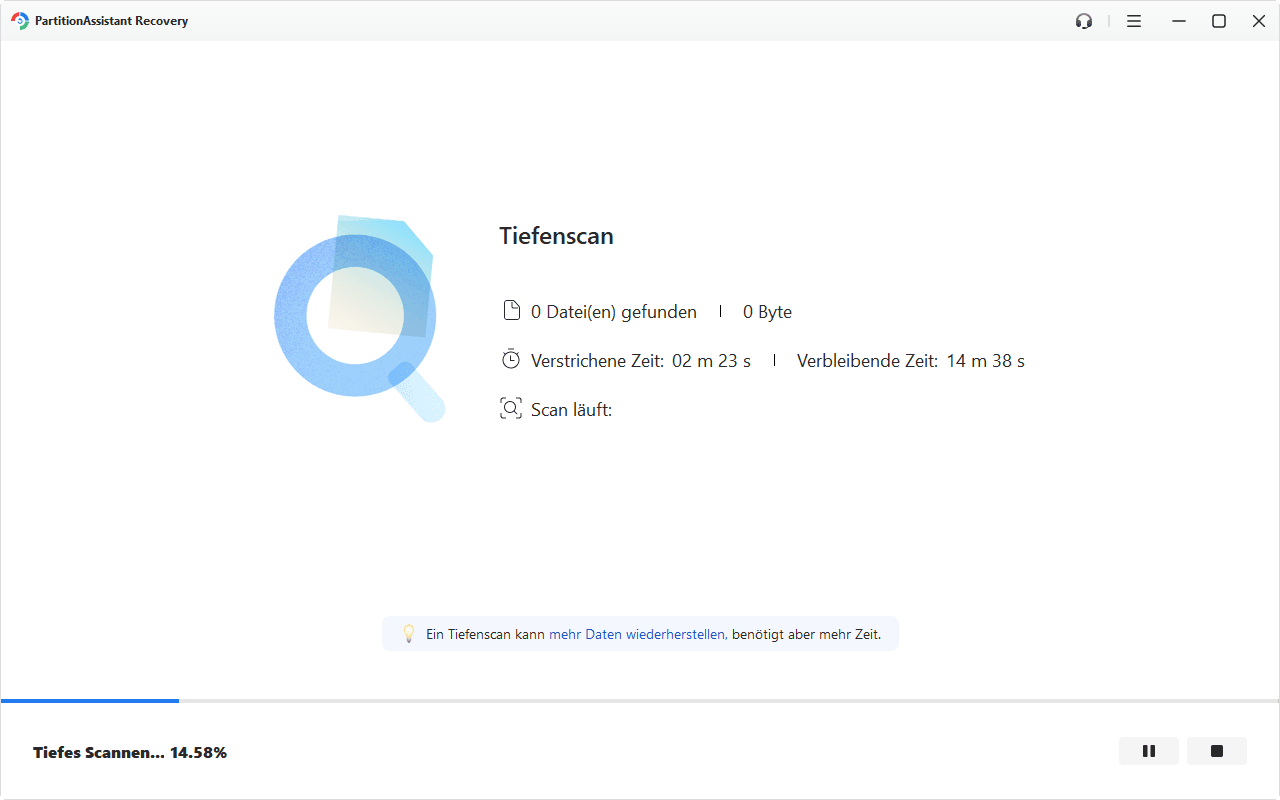
Schritt 2. Dann beginnt das Wiederherstellungstool mit dem Scannen und Suchen. Zuerst wird der „Schnellscan“ ausgeführt, um Ihre gelöschten Daten schnell zu finden, und dann der „Tiefenscan“, um nach anderen verlorenen Daten zu suchen.
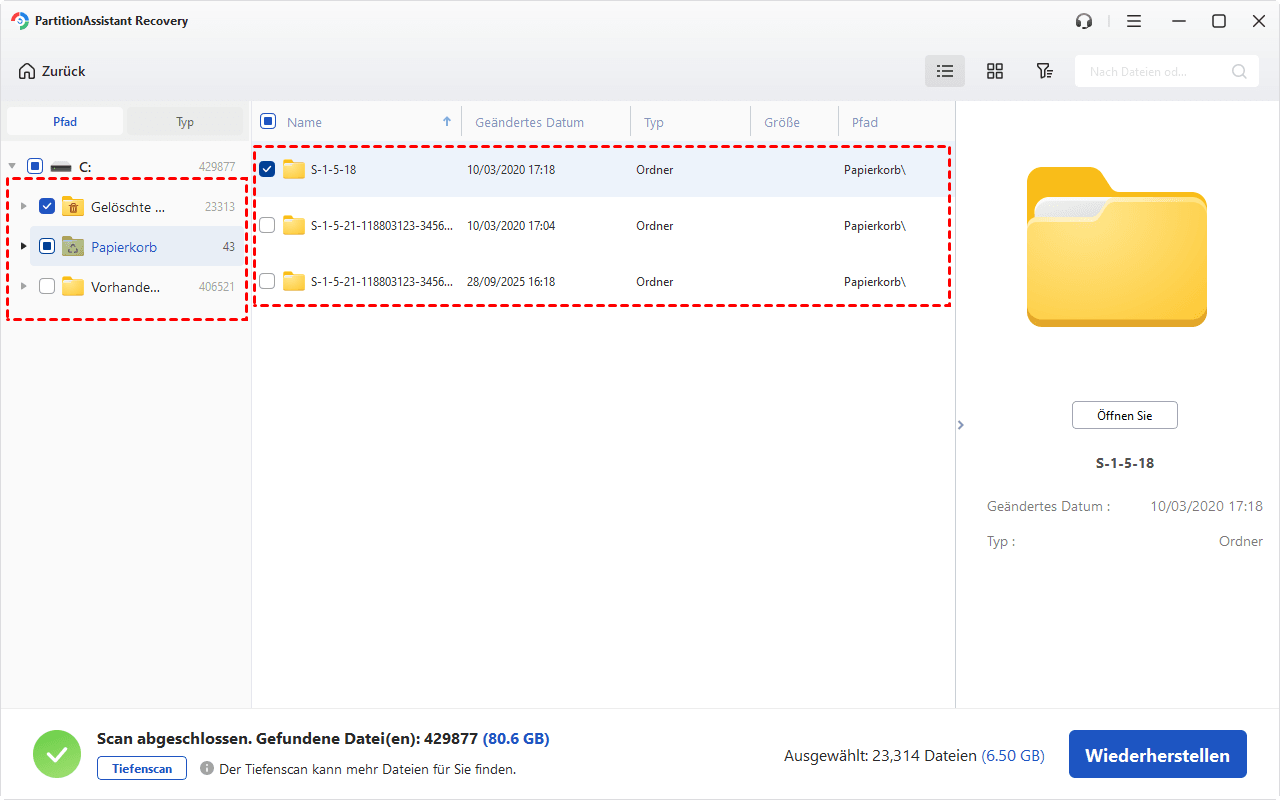
Schritt 3. Sobald der Scan abgeschlossen ist, werden alle gelöschten Dateien, Papierkörbe und andere fehlende Dateien angezeigt. Wählen Sie bitte die Datei aus, die Sie wiederherstellen möchten, und klicken Sie dann auf „Wiederherstellen“.
Schritt 4. Wählen Sie dann einen Ordnerpfad aus, um Ihre wiederhergestellten Dateien zu speichern.
Schritt 5. Warten Sie geduldig, bis dieser Wiederherstellungsprozess abgeschlossen ist.
Wenn sich die gelöschte Datei nicht im Papierkorb befindet oder Sie ihn geleert haben und Wiederherstellungstools von Drittanbietern vermeiden möchten, können Sie die integrierte Sicherungs- und Wiederherstellungsfunktion in Windows verwenden, um frühere Versionen Ihrer Dateien wiederherzustellen.
So können Sie gelöschte Dateien in Windows 11 oder 10 wiederherstellen, ohne spezielle Software zu benötigen:
☛ Für Windows 11/10/8.1/8:
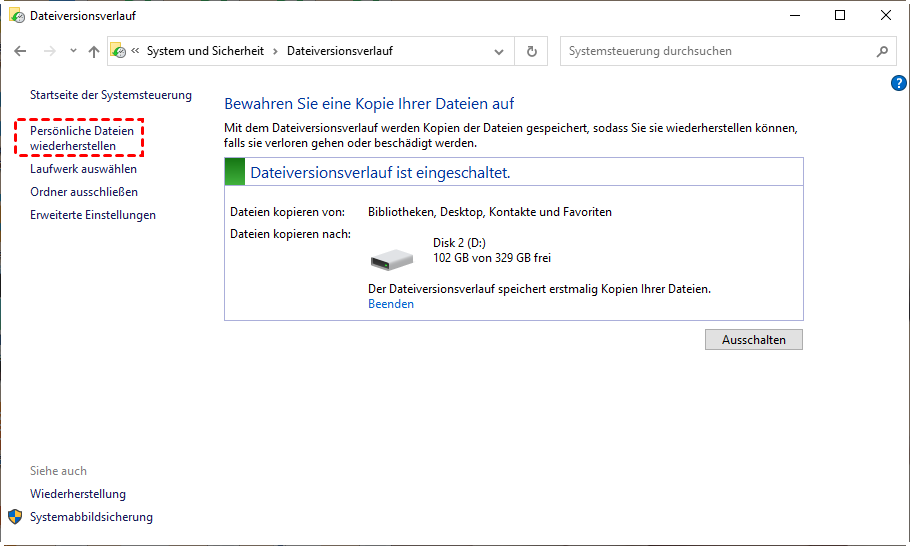
Schritt 1. Öffnen Sie die Systemsteuerung.
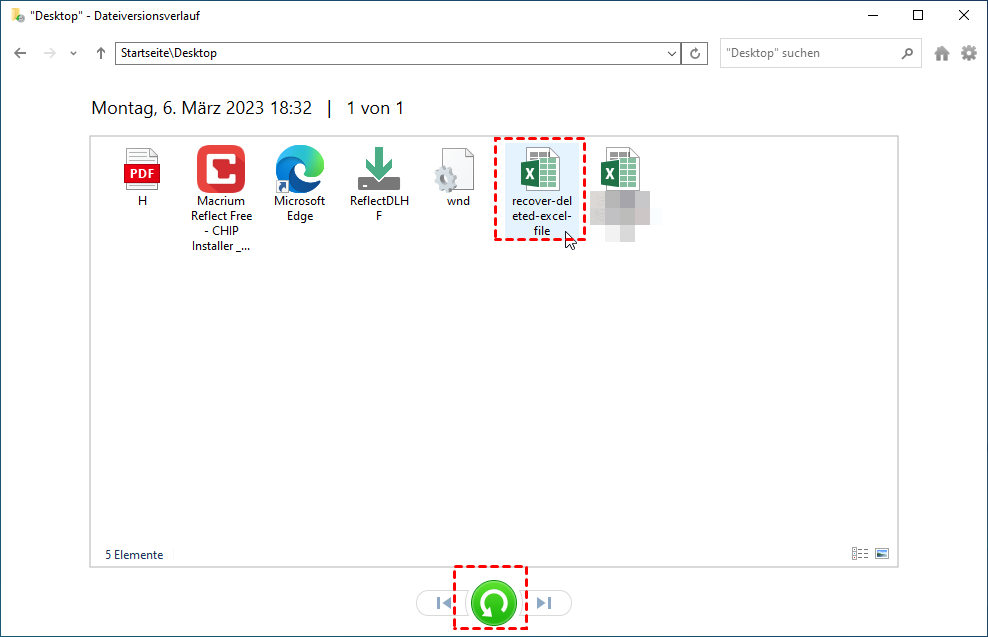
Schritt 2. Navigieren Sie zu Dateiversionsverlauf > Persönliche Dateien wiederherstellen.
Schritt 3. Klicken Sie auf die grüne Schaltfläche Wiederherstellen, um die gelöschten Dateien wiederherzustellen.
☛ Für Windows 7:
Schritt 1. Klicken Sie auf die Schaltfläche Start, wählen Sie Computer und gehen Sie zu dem Ordner, der ursprünglich die Datei oder den Ordner enthielt, die/den Sie wiederherstellen möchten.
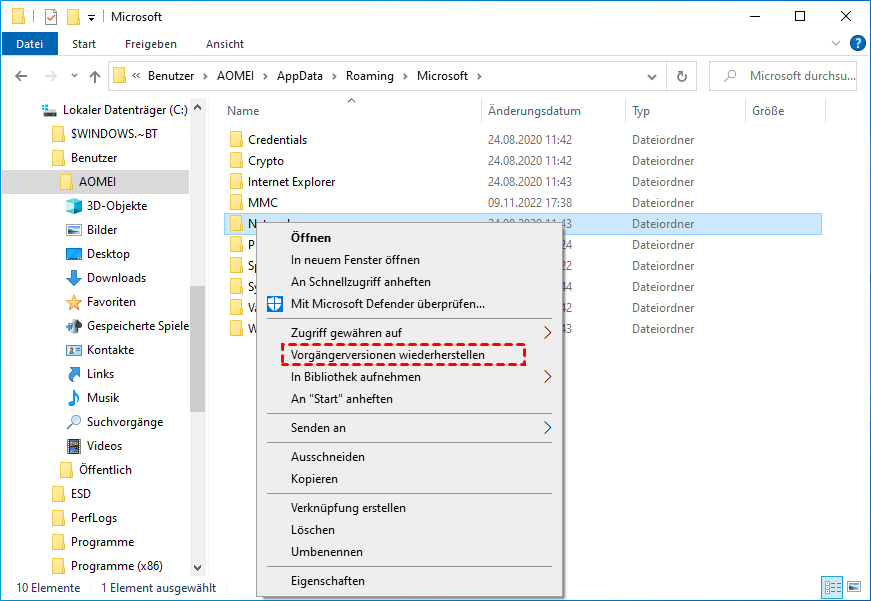
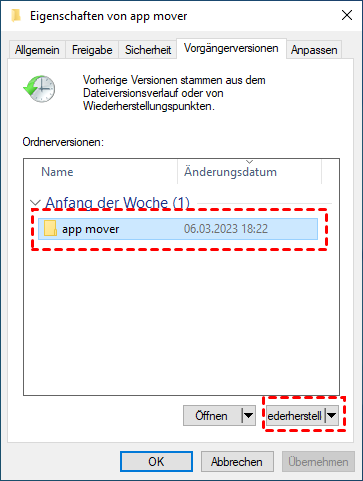
Schritt 2. Klicken Sie mit der rechten Maustaste auf den Ordner und wählen Sie im Kontextmenü Vorgängerversionen wiederherstellen.
Schritt 3. Eine Liste der verfügbaren Versionen der gelöschten Dateien oder Ordner mit Zeitstempeln wird angezeigt. Wählen Sie die gewünschte Version aus und klicken Sie auf Wiederherstellen, um die gelöschten Dateien wiederherzustellen.
Wenn Sie Windows Backup zuvor eingerichtet haben, können Sie damit gelöschte Dateien wiederherstellen. Stellen Sie sicher, dass das Sicherungsmedium oder -laufwerk angeschlossen ist, und befolgen Sie dann diese Schritte:
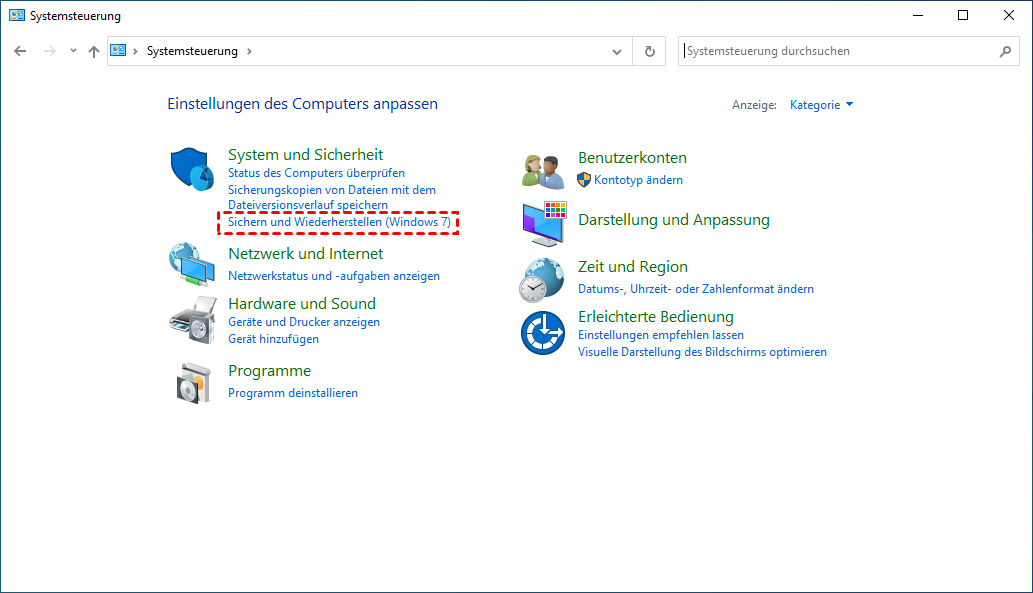
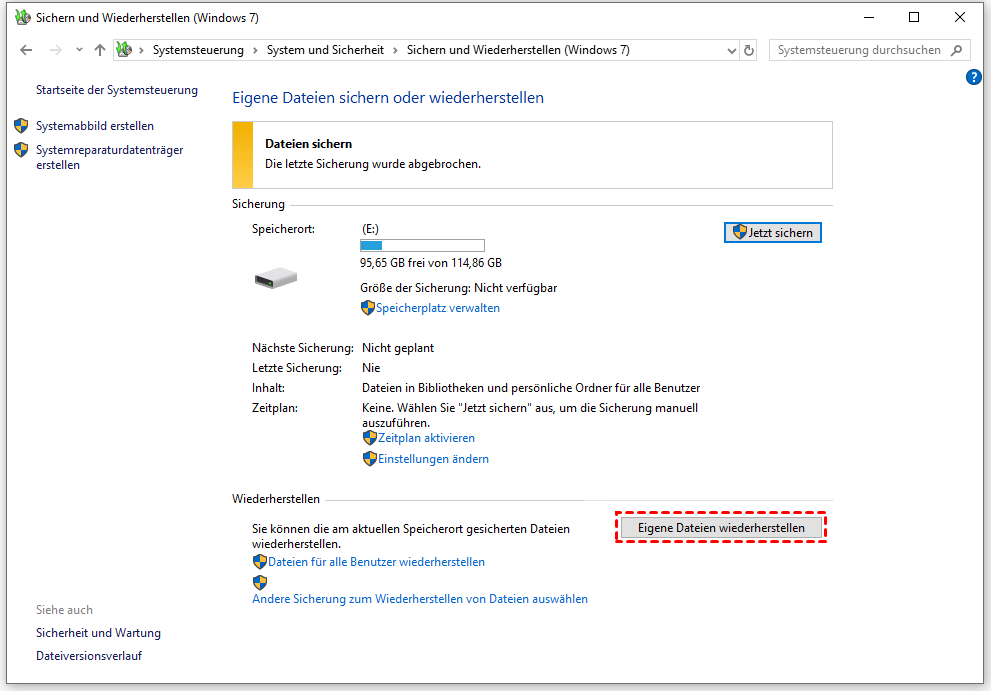
Schritt 1. Navigieren Sie zur Systemsteuerung und wählen Sie nacheinander System und Sicherheit > Sichern und Wiederherstellen.
Schritt 2. Klicken Sie auf Eigene Dateien wiederherstellen.
Schritt 3. Klicken Sie auf Nach Dateien suchen, um die Dateien auszuwählen, die Sie wiederherstellen möchten, und klicken Sie dann auf Weiter.
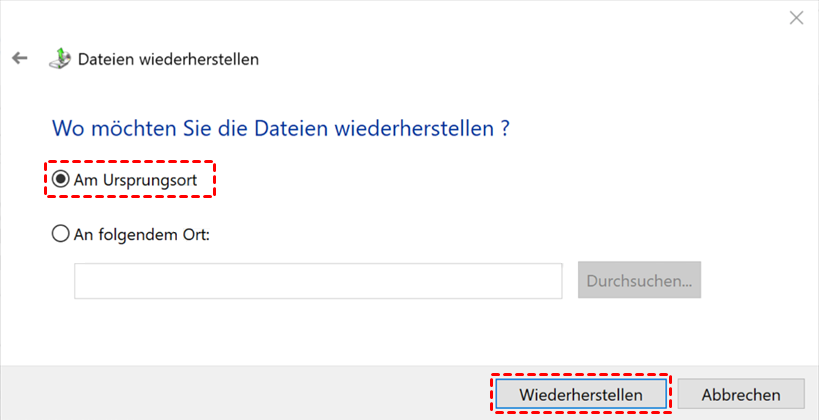
Schritt 4. Geben Sie den Speicherpfad für die wiederhergestellten Dateien an und klicken Sie auf Wiederherstellen.
Wenn Sie versehentlich Dateien von Ihrem Windows-PC gelöscht haben, kann Windows File Recovery Ihnen dabei helfen, sie wiederherzustellen. Dieses Tool ist in Windows 10 (Version 19041 und höher) integriert und bietet eine einfache Möglichkeit, verlorene Dateien von Ihrer Festplatte oder Ihrem externen Speicher wiederherzustellen.
Schritt 1. Gehen Sie zum Microsoft Store, um Windows File Recovery zu erhalten.
Schritt 2. Führen Sie Windows File Recovery als Administrator aus und geben Sie dann die Befehlszeile mit der Syntax ein:
winfr Quelllaufwerk: Ziellaufwerk: [/mode] [/switches]
Wenn Sie beispielsweise Zip-Dateien aus dem Papierkorb unter Laufwerk C: auf Laufwerk E wiederherstellen müssen, müssen Sie Befehle wie diese eingeben:
winfr E: D: /segment /n *.docx
Schritt 3. Warten Sie, bis die Wiederherstellung abgeschlossen ist. Dann wird automatisch ein Ordner mit dem Namen „Recovery_(Datum und Uhrzeit)“ im Ziel erstellt.
Die Wiederherstellung gelöschter Dateien in Windows 11/10 ist durchaus möglich, abhängig von Faktoren wie z. B. ob sich die Dateien noch im Papierkorb befinden, ob Backups vorhanden sind oder ob die Daten überschrieben wurden.
In Fällen, in denen der Papierkorb leer ist oder Dateien dauerhaft gelöscht wurden, kann die Verwendung zuverlässiger Datenwiederherstellungstools wie AOMEI FastRecovery oder Windows File Recovery unglaublich hilfreich sein.
Darüber hinaus kann die Verwendung integrierter Windows-Funktionen wie Dateiversionsverlauf, frühere Versionen oder Sichern und Wiederherstellen alternative Möglichkeiten zur Wiederherstellung verlorener Daten bieten, ohne dass Software von Drittanbietern erforderlich ist.