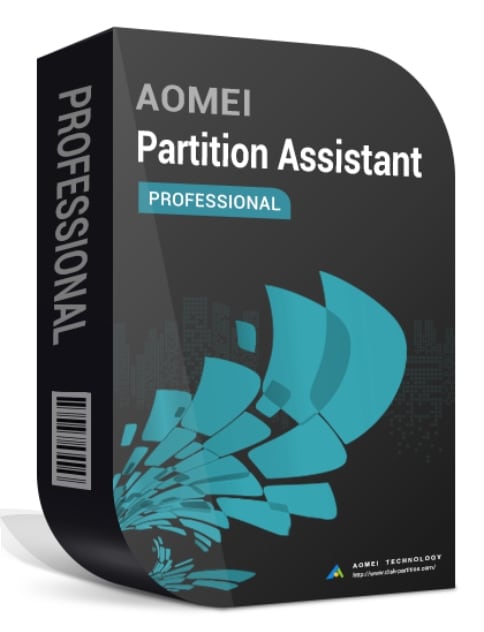
AOMEI Partition Assistant Professional

Das Festplattenpotenzial ausschöpfen und Partitionen effizient verwalten

Als Alternative zu Partition Magic bietet Ihnen AOMEI Partition Assistant Professional eine Vielzahl von Werkzeugen auf einer benutzerfreundlichen Oberfläche, die die Verwaltung Ihrer PC-Festplattenpartitionen vereinfacht und sicherer macht als je zuvor. Er ermöglicht Ihnen das Ändern der Partitionsgröße, das Erstellen, Verschieben, Zusammenführen und Teilen von Partitionen ohne Datenverlust, um den Speicherplatz auf der Festplatte optimal zu nutzen. AOMEI Partition Assistant Professional bietet außerdem neue Funktionen wie Festplattenkonvertierung zwischen MBR und GPT, Betriebssystemmigration, Windows 11/10/8 To Go, Füllen von Sektoren mit zufälligen Daten, DoD 5220.22-M und Gutmann-Löschmethoden, usw.

Kostenloser Download Jetzt kaufen
Bleiben Sie auf dem Laufenden über Spitzentechnologien wie dynamische Festplatten, GPT/UEFI und SSD-Migration.
Beinhaltet alle Funktionen von AOMEI PA Standard und darüber hinaus noch erweiterte Funktionen.
Unterstützt Windows 11, Windows 10, Windows 8.1/8, Windows 7.

Der Professionellste Windows Partition Manager

AOMEI Partition Assistant Professional ist der beste Partition-Manager für Windows 11, Windows 10, Windows 8.1/8, und Windows 7.

Festplatte auf neue HDD/SSD upgraden

Erstellen Sie eine exakte Kopie der Partition oder der Festplatte, um alle Daten von einer Festplatte auf eine andere zu übertragen, oder migrieren Sie nur das Betriebssystem von der HDD auf die SSD ohne Neuinstallation, um die Laufgeschwindigkeit des PCs zu verbessern.

  • OS auf SSD/HDD migrieren
  • Festplatte klonen
  • Partition klonen
Mehr Details
  • OS auf SSD/HDD migrieren

    Klonen Sie das Betriebssystem nur auf eine neue Festplatte, um die Festplatte ohne Neuinstallation zu upgraden.

  • Festplatte klonen

    Klonen Sie eine Festplatte auf SSD oder HDD, um ohne Datenverlust auf ein größeres oder schnelleres Speichergerät zu upgraden.

  • Partition klonen

    Klonen Sie eine Partition für die Datenmigration von einer zur anderen.

Schließen

Festplatte und Partition konvertieren

Konvertieren Sie Festplatten oder Partitionen sicher, um die unterschiedlichen Anforderungen der Benutzer zu erfüllen. Jede Konvertierung würde keinen Datenverlust verursachen.

  • In MBR/GPT konvertieren
  • In Dynamisch/Basic konvertieren
  • Zu NTFS/FAT32 konvertieren
  • In Primär/Logisch konvertieren
Mehr Details
  • In MBR/GPT konvertieren

    Konvertieren Sie mühelos Systemfestplatten zwischen MBR- und GPT-Formaten ohne Datenverlust.

  • In Dynamisch/Basic konvertieren

    Die Festplatte lässt sich ohne Neuinstallation einfach zwischen dynamisch und Basis umwandeln.

  • Zu NTFS/FAT32 konvertieren

    Konvertieren Sie das Dateisystem zwischen NTFS und FAT32 einfach, während Ihre Daten sicher sind.

  • In Primär/Logisch konvertieren

    Konvertieren Sie eine Partition von einer logischen Partition in eine primäre Partition oder umgekehrt, ohne Daten zu verlieren.

Schließen

Einfache Lösung für geringen Speicherplatz

Sind Sie jemals auf das Problem gestoßen, dass das Laufwerk C: voll ist? Hier finden Sie mehrere Methoden, um den Speicherplatz freizugeben oder die Partitionsgröße zu vergrößern, um Probleme mit geringem Speicherplatz zu beheben.

  • App Mover
  • Freien Speicherplatz verteilen
  • Partition verschieben / Größe ändern
  • Partitionen zusammenführen
  • PC Cleaner
  • Große Dateien löschen
Mehr Details
  • App Mover

    Verschieben Sie Anwendungen oder Ordnern auf ein anderes Laufwerk, um den Speicherplatz auf Laufwerk C: freizugeben.

  • Freien Speicherplatz verteilen

    Weisen Sie freien Speicherplatz von einer Partition anderen Partitionen ohne Daten zu.

  • Partition verschieben/Größe ändern

    Ändern Sie die Partitionsgröße oder verschieben Sie die Partition oder die BitLocker-verschlüsselte Partition frei ohne Datenverlust.

  • Partitionen zusammenführen

    Führen Sie zwei Partitionen zu einer größeren zusammen, um den Partitionsplatz zu erweitern.

  • PC Cleaner

    Entfernen Sie Junk-Dateien vollständig, um Ihren PC aufzuräumen.

  • Große Dateien löschen

    Finden und löschen Sie große Dateien schnell, um den Speicherplatz zu sparen.

Schließen

Daten löschen & Datenrettung

Beim Löschen von Daten werden fortschrittlichere Methoden verwendet, um alle Daten auf Festplatten oder Partitionen dauerhaft zu löschen. Die Datenrettung hilft bei der Wiederherstellung von verlorenen oder gelöschten Dateien von Computern, HDD, SSD, USB-Laufwerken und mehr.

  • Daten wiederherstellen
  • Partition wiederherstellen
  • Festplatte bereinigen
  • Partition bereinigen
  • Dateien vernichten
  • SSD sicher löschen
Mehr Details
  • Daten wiederherstellen

    Stellen Sie alle Arten von Daten wieder her, einschließlich Fotos, Videos, PDF, Excel, Word und vieles mehr von einem Speichergerät.

  • Partitionen wiederherstellen

    Die Schnellsuche hilft Ihnen, gelöschte oder verlorene Partitionen schnell wiederherzustellen. Bei der Vollsuche wird jeder Sektor des ausgewählten Datenträgers für die Wiederherstellung gescannt.

  • Festplatte bereinigen

    Löschen Sie alle Daten auf der Festplatte dauerhaft und sicher, um zu verhindern, dass die Daten von irgendeiner Datenwiederherstellungssoftware abgerufen werden können.

  • Partition bereinigen

    Löschen Sie alle Daten auf der/den Partition(en) vollständig und verhindern Sie, dass sie von einer Datenrettungslösung wiederhergestellt werden können.

  • Dateien vernichten

    Schreddern Sie Dateien oder Ordner, um nicht mehr benötigte Dateien oder Ordner vollständig von der Festplatte Ihres Computers zu löschen.

  • SSD sicher löschen

    Löschen Sie die SSD sicher, ohne den Garbage Collector zu zwingen, und stellen Sie die maximale Leistung wieder her.

Schließen

AOMEI Partition Assistant löst mehr Probleme

  • Partitionsverwaltung vereinfachen
  • PC-Leistung beibehalten
Dynamischer Fetplattenmanagement

Ändern Sie die Größe, erweitern / verkleinern / erstellen Sie einfach dynamische Volumen.

Schnell partitionieren

Partitionieren Sie eine neue Festplatte automatisch mit einem Klick.

Partition aufteilen
Partition aufteilen

Unterteilen Sie eine große Partition in mehrere kleinere Partitionen, um verschiedene Arten von Dateien zu speichern.

Partition überprüfen

Nicht nur die Funktion, Fehler auf der/den Partition(en) zu finden, sondern auch der Service, diese zu beheben.

Partition erstellen
Partition erstellen

Erstellen Sie Partition(en) auf einer Festplatte, um die Festplatte für die Speicherung aller Arten von Daten zu nutzen.

Partition formatieren

Das Formatieren der Partition mit Partition Assistant kann Ihnen helfen, das Dateisystem zwischen NTFS und FAT32 zu wechseln, auch wenn es größer als 32 GB ist.

Partition löschen
Partition löschen

Eine Partition wird gelöscht, wenn sie nicht mehr benötigt wird, und es wird ein nicht zugeordneter Speicherplatz erzeugt, sobald sie gelöscht wird.

Partition verstecken/anzeigen

Sie können eine Partition lässt sich je nach Bedarf ausblenden oder wieder einblenden.

Partitionstyp-ID ändern

Die Änderung der Partitionstyp-ID kann bei der Konvertierung einer Partition von einem Dateisystem in ein anderes oder bei der Reparatur einer beschädigten Partition nützlich sein.

Seriennummer ändern
Seriennummer ändern

Das Ändern der Seriennummer eines Datenträgers oder einer Partition ist ein Vorgang, der nur selten durchgeführt wird, aber für fortgeschrittene Benutzer unerlässlich sein kann, um bestimmte Ziele zu erreichen.

Laufwerksbuchstaben ände

Es bietet Ihnen einfach eine Möglichkeit, die Buchstaben nach Ihren Wünschen zu ändern.

Laufwerksname ändern

Das Ändern der Beschriftung eines Datenträgers oder einer Partition kann nützlich sein, um die Daten auf dem Datenträger zu organisieren und zu verwalten.

Bootfähiges Medium erstellen

Erstellen Sie einen bootfähigen USB-Stick, eine Festplatte oder eine bootfähige ISO-Datei für die Reparatur des Betriebssystems.

Windows to Go Creator

Es ermöglicht Ihnen, eine angepasste Version von Windows 11/10/8.1/8 oder 7 auf einem Wechsellaufwerk zu installieren und Ihre eigene Arbeitsumgebung überall mitzuführen.

UEFI BIOS Boot Manager

Sie können einfach EFI/UEFI-Boot-Einträge bearbeiten, erstellen, löschen, sichern und wiederherstellen, die EFI/UEFI-Boot-Reihenfolge ändern usw.

Windows-Passwort zurücksetzen

Windows-Passwörter lassen sich leicht zurücksetzen oder entfernen, ohne dass das Windows-System neu installiert werden muss.

4K Partition ausrichten

Die Partitionen werden so ausgerichtet, dass sie die Lese- und Schreibgeschwindigkeit verbessern.

Festplatte initialisieren

Die Initialisierung eines Datenträgers dient dazu, einen neuen oder noch nicht zugewiesenen Datenträger für die Verwendung durch ein Betriebssystem vorzubereiten.

MBR neu bilden
MBR neu bilden

Bei der Wiederherstellung des MBR wird der MBR-Code neu erstellt und die Partitionsinformationen werden wiederhergestellt, damit der Computer wieder von der Festplatte booten kann.

In die Wiederherstellungsumgebung integrieren

Integrieren Sie AOMEI Partition Assistant oder AOMEI Backupper in die in Windows integrierte Wiederherstellungsumgebung.

Festplatten-Geschwindigkeit testen

Testen Sie die Lese- und Schreibgeschwindigkeit der Festplatte, um die Leistung eines Speichergeräts zu bestimmen und mögliche Probleme zu erkennen.

Oberfläche testen
Oberfläche testen

Scannen Sie die gesamte Festplatte, um die fehlerhaften Sektoren zu erkennen und die Festplattenfehler zu reparieren, die die Leistung oder Zuverlässigkeit beeinträchtigen könnten.

Festplatten-Gesundheit

Überwachen Sie den Zustand der Festplatte in Windows, um unvorhergesehene Abstürze und den damit verbundenen Datenverlust zu vermeiden.

Festplatte defragmentieren

Die Aufgaben zur Festplattendefragmentierung können täglich, wöchentlich, monatlich oder als Ereignisauslöser geplant werden, um die Festplattendefragmentierung automatisch durchzuführen.

Kostenloser Download

Wählen Sie den richtigen Plan

AOMEI Partition Assistant

Professional

  • Eine Lizenz für 2 PCs
  • Unterstützt Windows 11/10/8.1/8/7/7 SP1
Jahresabonnement
44 ,99
Lebenslanges Upgrade
59 ,99 69,99 €
Jetzt kaufen
DEMO AUSPROBIEREN

AOMEI Partition Assistant

Server

  • Eine Lizenz für 2 Server
  • Unterstützt Windows 11/10/8.1/8/7
  • Unterstützt Windows Server 2025/2022/2019/2016/2012/Home Server
Jahresabonnement
169 ,00
Lebenslanges Upgrade
199 ,00 249,00 €
Jetzt kaufen
DEMO AUSPROBIEREN

Technische Spezifikation

  • Unterstützte Betriebssysteme
  • Windows 11
  • Windows 10
  • Windows 8.1/8
  • Windows 7
  • Unterstützte Technologien
  • Verbesserte Algorithmen für einen schnelleren und sichereren Prozess der Partitionsverschiebung.
  • Verbesserte Datenschutztechnologien zur Sicherung der Daten.
  • Flexible und verstellbare Drag & Drop-Oberfläche macht die Operationen einfach.
  • Vorschau jeglicher Partitionierungsaufgaben, bevor sie auf die Festplatte angewendet werden.
  • Bietet eine Option an, um den Computer nach Abschluss aller Operationen herunterzufahren.
  • Unterstützte Speichergeräte
  • Traditionelles Festplattenlaufwerk (HDD), Solid-State-Drives (SSD) und SSHD.
  • Externe Festplatte (USB 1.0/2.0/3.0), PC-Karte, Alle Flash-Laufwerke und Thumb-Sticks und andere Wechselmedien.
  • Alle von Windows erkannten Speichergeräte, wie IDE, SATA, iSCSI, SCSI disk, IEEE1394 (FireWire), usw.
  • Hardware RAID, einschließlich RAID 0, RAID 1, RAID 5, RAID 10, usw.
  • Unterstützt MBR- und GPT-Datenträger bis zu 16TB+.
  • Unterstützt bis zu 128 Festplatten in einem System.
  • Komplett unterstützt Festplatte mit der Sektorgröße von 4096, 2048, 1024, 512 Bytes.
  • Unterstützt virtuelle Festplattenpartition in VMware, Virtual Box und Virtual PC usw.
  • Unterstützt UEFI-/EFI-Boot.
  • Unterstützte Dateisysteme
  • NTFS
  • FAT32/FAT16/FAT12
  • exFAT/ReFS *
  • Ext2/Ext3/Ext4 *
  • Bitlocker, andere Dateisysteme *
  • * Die Größe des Dateisystems kann nicht geändert werden, aber Sie können sie verschieben und klonen.

Verlassen Sie sich nicht nur auf unser Wort

Als Partitionierungssoftware ist der AOMEI Partition Assistant so gut wie jedes andere Programm, das ich kenne. Die Standardversion ist für die meisten Benutzer mehr als ausreichend, und die Pro-Version ist so gut, wie es nur geht.

Partition Assistant ist ein fantastisches Tool, das das Problem unserer IT-Abteilung schnell und einfach gelöst hat. Dieser Beitrag kratzt nur an der Oberfläche der Fähigkeiten des Dienstprogramms.

AOMEI Partition Assistant Professional Edition ist eine Allround-Anwendung, die einfach zu handhabende Optionen für die Festplatten- und Partitionsverwaltung integriert.

AOMEI Partition Assistant ist ein einfach zu bedienendes Tool, das Sie beim Einrichten und Verwalten von Partitionen auf der Festplatte Ihres PCs unterstützt. Das Programm bietet alle Funktionen, die Sie erwarten würden, und einige, die Sie vielleicht nicht erwarten.

MyRecover für iOS hat mir wirklich geholfen, meine verlorenen iPhone-Notizen ohne Backup zurückzubekommen!!! Es hat mich gerettet. Vielen Dank für diese iPhone Datenrettungssoftware.

-Von Cameron Fatemi

Ausgezeichnete iPhone-Datenrettungssoftware zur Wiederherstellung der Daten von meinem iPhone 6. Sie stellt einige Fotos wieder her, die ich versehentlich gelöscht habe. Es ist ziemlich gut und für jeden zu empfehlen.

-Von Isaac

Mein Sohn hat versehentlich einige wichtige WeChat-Konversationen gelöscht, dank MyRecover für iOS, und es rettete den verlorenen WeChat-Verlauf mit einer unglaublichen Geschwindigkeit! Ich werde dieses iPhone Datenrettungstool an meine Freunde und Kollegen weiterempfehlen. Es funktioniert wirklich.

-Von Bobby Bob

Erhalten Sie AOMEI Partition Assistant Professional Jetzt

Marktführende und umfassende Software zur Verwaltung von Festplattenpartitionen, mit der Sie Ihren Computer für optimale Leistung organisieren können.