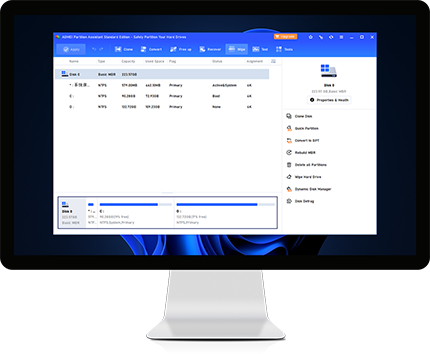
Active todas las funciones y ahorre hasta un 27%
Desea instalar el mismo sistema operativo en otro disco/otra computadora; Cuando desee hacer una copia de seguridad del sistema operativo para protección; O simplemente necesita cambiar el disco en su computadora actual porque hay algunas ventajas de un disco especial como SSD que tiene una velocidad de lectura y escritura más rápida que el disco duro tradicional; Existen muchas condiciones cuando necesita hacer la migración del sistema operativo.
AOMEI Partition Assistant trae una nueva función llamada "Asistente para migrar SO a SSD o HDD", que está especialmente diseñado para usuarios que desean migrar rápidamente el sistema operativo de un disco duro antiguo a uno nuevo o SSD sin reinstalar el sistema operativo y las aplicaciones de Windows. admite discos MBR y GPT.
"Intenté muchas veces usando Acronis pero FALLÓ. Incluso con solo 92 GB de sistema operativo y datos en un disco duro de 500 GB. Luego, usé AOMEI Partition Assistant una vez más. Una vez completada la clonación, el portátil se reiniciará automáticamente incluso con SSD todavía conectado a través de USB sin problema. Después de arrancar en Windows, apague el portátil. Retire el HDD viejo del compartimento del portátil y reemplácelo con un nuevo SSD, funcionó. ¡Tiempo de arranque de SSD de 50 segundos en comparación con HDD de 4 minutos!" ---- Tim
Recuperar sus particiones perdidas que fueron eliminadas o dañadas accidentalmente debido a fallas de hardware/software, ataque de virus u otras razones desconocidas, siempre que no hayan sido formateadas/sobrescritas después de la eliminación. La búsqueda rápida le ayuda a recuperar rápidamente la partición eliminada o perdida. La búsqueda completa explorará cada sector del disco seleccionado para su recuperación.
Verificar partición es para que descubra algunos errores del sistema de archivos para garantizar la integridad de sus datos y en un disco o cualquier partición después de recuperar las particiones. Y también las particiones recuperadas pueden no tener letra de unidad, y podría usar el Asistente de partición para cambiar la letra de unidad sin reiniciar el sistema.
Hola equiopo de AOMEI, tu software me ayudó mucho. De repente, toda la partición de mi disco se ha eliminado. Estaba frustrado y temía literalmente temblar porque había toneladas de datos con las fotos de mi familia que no tenían copia de seguridad. Así que busco una solución y descubro el AOMEI Partition Assistant para recuperar datos eliminados. Toda la partición se ha recuperado sin perder ningún dato. Muchas gracias. --- Sanu khalifa
El disco GPT puede hacer un uso completo de un tamaño muy grande para romper el límite de 2 TB de los discos MBR y crear más de 4 particiones primarias hasta 128 particiones que MBR no puede hacer y hay muchas ventajas del disco GPT. Si lo necesita, intente convertir el disco MBR en disco GPT. El disco MBR se necesita en algún momento porque algunos sistemas no pueden admitir el disco GPT, debe convertir el GPT en el disco MBR. Por ejemplo, no puede instalar Windows XP en un disco GPT y si conecta un disco GPT externo al sistema Windows XP, se mostrará como Partición Protectora GPT.
Puede utilizar AOMEI Partition Assistant para convertir el disco MBR en disco GPT o el disco GPT en disco MBR sin pérdida de datos. Es seguro y rápido. Tenga en cuenta que si no hay un sistema operativo o su sistema no puede arrancar, puede intentar crear los medios de arranque con AOMEI Partition Assistant para realizar la conversión en WINPE.
Básicamente dejé de intentar cambiar mi HDD a GPT sin formatearlo. ¡Descargué AOMEI Partition Assistant y lo cambié en segundos sin eliminar todas mis cosas! Lo más importante es que no hay pérdida de datos, es 100% seguro. Fue increíble lo rápido que fue la conversión a GPT y lo amigable que es la interfaz de usuario. ¡Te quiero! ¡Gracias! ----- Jeff Franklin
De vez en cuando, puede recibir el mensaje de error "falta el sistema" o "no se encuentra el sistema operativo" cuando inicia el sistema. En realidad, esto no significa que su sistema no exista; Es probable que dichos errores estén causados por un registro de arranque maestro (MBR) dañado. En este caso, debe usar alguna herramienta especial para reparar MBR corruptos en la computadora sin destruir ningún dato.
Suponiendo que su equipo no puede arrancar, en esta condición, necesita crear un CD de arranque WinPE con AOMEI Partition Assistant en otro equipo. Después de eso, puede iniciar su equipo y reconstruir su MBR mediante el uso de este CD de arranque para arrancar primero en la computadora que no puede arrancar. Hay otra forma de reconstruir MBR dañado cuando su equipo no puede arrancar: desconecte el disco que necesita ser arreglado y conecte este disco a otra máquina o la computadora de su amigo, y ejecute AOMEI Partition Assistant en la computadora de su amigo, y Reconstruya MBR para el disco.
Gracias, gracias, gracias. ¡Ha solucionado el problema HERMOSAMENTE! Con mucho gusto publicaré una revisión del producto, que por cierto creo que es muy fácil de usar y en solo 5 minutos de usarlo y reiniciar, mi problema, "sistema operativo no encontrado", soluccionado. Ha sido una experiencia rara y especial tratar con AOMEI. Estoy muy impresionado con su compañía. ----- G. Hellriegel
¿El sistema de Windows no arranca? No se preocupe, los medios de arranque de Windows PE le permiten iniciar una computadora con fines de implementación y recuperación. Es muy útil para solucionar problemas de la computadora y recuperar datos cuando el sistema nativo no se inicia. Una vez que haya arrancado en Windows PE, puede formatear o modificar el disco duro y luego copiar los archivos fuente de Windows PE en el disco duro.
AOMEI Partition Assistant es un popular software de partición de disco para 50 millones de usuarios. Seguro y eficiente. Puede crear un CD o USB de arranque de Windows PE con solo unos pocos clics. Ahorra mucho tiempo.
Se ha solucionado el problema de "sistema operativo no encontrado" perfectamente! Creo el medio de arranque con AOMEI Partition Assistant para reconstruir el MBR en WinPE y el problema se soluciona en solo 5 minutos de usarlo. Estoy muy impresionado con su compañía. ----- Richard
Microsoft ha lanzado una nueva característica llamada Windows To Go en la Edición Enterprise de Windows 8/8.1 y Windows 10. Esta nueva característica permite a los usuarios iniciar Windows 10/8/8.1 desde una unidad flash USB certificada. De esta manera, los usuarios pueden implementar su propio entorno de trabajo en cualquier computadora.
Si no es usuario de Windows 10/8/8.1 Enterprise Edition, no puede beneficiarse de wintogo. Pero, si realmente desea disfrutarlo, hay una manera para ayudarlo - AOMEI Partition Assistant. Permite a los usuarios crear una unidad flash USB de arranque a partir de archivos ISO o ESD de Windows 10/8/7, incluso si no tiene Enterprise de Windows 10/8/ 8.1 ni USB certificado. solo unos pocos clics! ¡Pruebelo!
¡Hola chicos! Estaba en serios problemas cuando quiero instalar el sistema Windows 10 en un USB. Finalmente encuentro su AOMEI Partition Assistant a través del sitio web y lo descargo para probar. Creo el Win 10 to go rápido y arranca perfectamente.----- Zetan
Desea borrar todos los datos en el disco o la partición para evitar que otros utilicen esos datos mediante la recuperación. Por ejemplo, tiene un disco duro antiguo a la venta, pero no desea que el comprador recupere los archivos, fotos y películas que ya se han eliminado de ese disco.
Limpiar partición puede borrar todos los datos en una partición para evitar que otros usen esos datos eliminados al recuperarse. Esta función puede garantizar completamente la seguridad de sus datos privados y confidenciales al destruir todos los datos en esa partición de forma segura y permanente.
Las características "Limpiar disco duro" y "Asistente de borrado seguro de SSD" garantizan la seguridad de sus datos privados y confidenciales al destruir toda la información en el disco elegido de forma segura y permanente.
Sin conocer la función de limpieza del disco, sufrí el tedioso y cansado trabajo anterior. Eso sucedió cuando recién ingresé a la universidad y tenía mi propia PC. Cuando tiendo a vender mi computadora anterior, hago todo lo posible para eliminar todas las particiones del disco, pero mis amigos me dicen que se pueden recuperar todos mis datos. Es decir, necesitamos borrar los datos en última instancia. Finalmente, con la ayuda de AOMEI Partition Assistant, es mucho más fácil y rápido. Este software incluso me permite borrar el disco con un solo clic. ------ Rober
Cuando necesite extender la partición, no tiene que cambiar el tamaño o reducir otra partición para obtener espacio libre primero; solo necesita transferir directamente el espacio libre de la partición de origen a la partición de destino para aumentar la partición con AOMEI Partition Assistant. Es muy fácil y rápido.
La partición de destino no tiene espacio y necesita ser ampliada para poder continuar guardando archivos o carpetas y correr rápida y correctamente; Desea mantener menos particiones en el disco duro y facilitar la administración de sus discos; Desea aprovechar al máximo el espacio que tiene asignando el espacio no asignado en el disco duro a la partición existente; Desea reducir la partición de origen y hacer que todas las particiones en el disco parezcan de tamaño promedio y etc.
Después de instalar un disco duro de 1TB en mi portátil, transfirí los datos de mi viejo disco duro de 250GB al nuevo. Cuando revisé la nueva unidad, solo mostraba un tamaño de 250 GB. La investigación me condujo al hecho de que necesitaba liberar el espacio no asignado. Parecía simple. Ninguno de los otros programas que probé. ¡AOMEI Partition Assistant es fácil de usar y funciona perfectamente! Ahora uso el espacio completo de 1TB. ----- Jerry
La forma de escribir datos en un SSD es completamente diferente de la del HDD tradicional. Si utiliza la forma de limpiar un HDD para limpiar un SSD, reducirá el rendimiento del SSD y acortará su vida útil. Borrar SSD de forma segura es especialmente para borrar SSD, ya que todos los datos almacenados en el dispositivo de almacenamiento SSD se limpiarán por completo en unos segundos y después el SSD en su nivel de rendimiento ideal original.
Hay muchas situaciones en las que debe realizar un borrado seguro en SSD. Primero, restaurar el SSD al rendimiento original: el rendimiento del SSD puede verse degradado con el tiempo. Borrado seguro de SSD puede ayudarlo a restaurarlo a su rendimiento original. Segundo, Borrado seguro de SSD sin dañarlo: el formato regular no puede limpiar realmente el SSD y realmente dañará la vida útil de su SSD. En tercer lugar, Proteger la privacidad: Borrado seguro de SSD garantiza que los datos en SSD sean irrecuperables y no perjudiquen su vida útil.
Puede usar AOMEI Partition Assistant para borrar de forma segura SSD en un ordenador con Windows 7. Es fácil de usar y solo necesita unos pocos clics. Su SSD se puede borrar de forma segura y restablecer su máximo rendimiento.
El último día, utilicé Partition Assistant para borrar de forma segura mi SSD. Se ha borrado y su rendimiento también se ha optimizado. Me encanta su software Backupper y Partition Assistant. Muchas gracias por este software y su muy buen equipo de soporte y desarrolladores que saben lo que están haciendo. Muchas gracias. Siempre usaré tu software. -----Jessica
Solo hay una partición en su disco duro. Sus documentos personales se almacenan junto con los archivos del sistema de Windows. Sin embargo, puede enfrentar los riesgos de pérdida de datos. Como todas las cosas están en una partición, si la partición es atacada por un secuestro o un virus, todos los datos se perderán. Por lo tanto, debería dividir la partición en varias particiones sin perder datos y mantener sus datos seguros.
Con la ayuda de dividir partición de AOMEI Partition Assistant, puede dividir la partición en varias particiones con 3 pasos. Esto es adecuado no solo para aquellos que son técnicos profesionales sino también para aquellos que tienen menos conocimiento de la computadora.
AOMEI Partition Assistant es realmente simple de entender y usar, principalmente lo uso para cambiar el tamaño o dividir particiones y el rendimiento es bastante estable y confiable. ¡El proceso no tardó mucho y lo más importante, sin ningún problema! ¡Debo decir que es uno de los pocos programas gratuitos que realmente funciona! ¡Muchas gracias! --Max
Podemos convertir fácilmente un disco básico en uno dinámico, pero es bastante difícil convertir un disco dinámico en básico. Esto se debe a que el administrador de discos de Windows no admite la conversión de un disco dinámico que contenga volúmenes o particiones en un disco básico, y solo le permitirá convertir aquellos discos que no contengan volúmenes ni particiones.
AOMEI Partition Assistant admite la conversión de un disco dinámico que contiene sistemas y particiones en un disco básico sin pérdida de datos, y se puede iniciar todo el tiempo después de que finalice la operación.
Con mucha investigación descubrí que había opciones de terceros para convertir a disco dinámico a básico sin perder datos. Sin embargo, AOMEI Partition Assistant es claramente sobresaliente. El proceso de conversión fue increíblemente rápido y es realmente fácil de usar y seguro para los datos. ----- Alex
Asistente de copia de disco es una función muy conveniente que puede ayudarlo a copiar el disco a otro HDD o SSD nuevo directamente y garantizar el arranque de Windows desde el disco copiado con éxito. Con esta operación, puede reemplazar fácilmente su viejo disco duro con un nuevo disco duro o SSD.
Hay muchas situaciones en las que necesita hacer una copia del disco del sistema. Primero, hacer un duplicado completo o una copia de seguridad del disco para su necesidad. En segundo lugar, actualizar un disco del sistema anterior a uno nuevo. Tercero, reemplazar un disco más pequeño con uno más grande.
¡Recientemente utilicé AOMEI Partition Assistant Professional para reemplazar mi viejo HDD con SSD! Copié mi HDD del sistema al nuevo SSD. ¡Funcionó muy bien! También se lo recomendé a un amigo que probablemente necesite más herramientas de partición que yo. -------- Tim
Asistente de copia de disco es una función muy conveniente que puede ayudarlo a copiar el disco a otro HDD o SSD nuevo directamente y garantizar el arranque de Windows desde el disco copiado con éxito. Con esta operación, puede reemplazar fácilmente su viejo disco duro con un nuevo disco duro o SSD.
Hay muchas situaciones en las que necesita hacer una copia del disco del sistema. Primero, hacer un duplicado completo o una copia de seguridad del disco para su necesidad. En segundo lugar, actualizar un disco del sistema anterior a uno nuevo. Tercero, reemplazar un disco más pequeño con uno más grande.
¡Recientemente utilicé AOMEI Partition Assistant Professional para reemplazar mi viejo HDD con SSD! Copié mi HDD del sistema al nuevo SSD. ¡Funcionó muy bien! También se lo recomendé a un amigo que probablemente necesite más herramientas de partición que yo. -------- Tim
Asistente de copia de disco es una función muy conveniente que puede ayudarlo a copiar el disco a otro HDD o SSD nuevo directamente y garantizar el arranque de Windows desde el disco copiado con éxito. Con esta operación, puede reemplazar fácilmente su viejo disco duro con un nuevo disco duro o SSD.
Hay muchas situaciones en las que necesita hacer una copia del disco del sistema. Primero, hacer un duplicado completo o una copia de seguridad del disco para su necesidad. En segundo lugar, actualizar un disco del sistema anterior a uno nuevo. Tercero, reemplazar un disco más pequeño con uno más grande.
¡Recientemente utilicé AOMEI Partition Assistant Professional para reemplazar mi viejo HDD con SSD! Copié mi HDD del sistema al nuevo SSD. ¡Funcionó muy bien! También se lo recomendé a un amigo que probablemente necesite más herramientas de partición que yo. -------- Tim
Asistente de copia de disco es una función muy conveniente que puede ayudarlo a copiar el disco a otro HDD o SSD nuevo directamente y garantizar el arranque de Windows desde el disco copiado con éxito. Con esta operación, puede reemplazar fácilmente su viejo disco duro con un nuevo disco duro o SSD.
Hay muchas situaciones en las que necesita hacer una copia del disco del sistema. Primero, hacer un duplicado completo o una copia de seguridad del disco para su necesidad. En segundo lugar, actualizar un disco del sistema anterior a uno nuevo. Tercero, reemplazar un disco más pequeño con uno más grande.
¡Recientemente utilicé AOMEI Partition Assistant Professional para reemplazar mi viejo HDD con SSD! Copié mi HDD del sistema al nuevo SSD. ¡Funcionó muy bien! También se lo recomendé a un amigo que probablemente necesite más herramientas de partición que yo. -------- Tim
Asistente de copia de disco es una función muy conveniente que puede ayudarlo a copiar el disco a otro HDD o SSD nuevo directamente y garantizar el arranque de Windows desde el disco copiado con éxito. Con esta operación, puede reemplazar fácilmente su viejo disco duro con un nuevo disco duro o SSD.
Hay muchas situaciones en las que necesita hacer una copia del disco del sistema. Primero, hacer un duplicado completo o una copia de seguridad del disco para su necesidad. En segundo lugar, actualizar un disco del sistema anterior a uno nuevo. Tercero, reemplazar un disco más pequeño con uno más grande.
¡Recientemente utilicé AOMEI Partition Assistant Professional para reemplazar mi viejo HDD con SSD! Copié mi HDD del sistema al nuevo SSD. ¡Funcionó muy bien! También se lo recomendé a un amigo que probablemente necesite más herramientas de partición que yo. -------- Tim
La copia de disco del sistema puede ayudarlo a copiar el disco duro del sistema a otro HDD o SSD. Le permite copiar el disco del sistema GPT/UEFI a otro HDD/SSD de GPT/UEFI o MBR, o copiar el disco del sistema MBR a otro HDD/SSD de GPT/UEFI, o copiar el disco del sistema MBR a otro HDD/SSD de MBR, y garantizar Windows arranque desde el disco de destino con éxito.
Hay muchas situaciones en las que necesita hacer una copia del disco del sistema. Primero, hacer un duplicado completo o una copia de seguridad del disco del sistema según sus necesidades. En segundo lugar, actualizar un disco del sistema anterior a uno nuevo. Tercero, reemplazar un disco de sistema más pequeño con uno más grande. Independientemente de las situaciones, copiar el disco del sistema puede ayudarlo a reemplazar el disco del sistema antiguo con un nuevo HDD o SSD sin reinstalar Windows, y luego puede iniciar su equipo directamente desde el disco de destino.
¡Recientemente utilicé AOMEI Partition Assistant Professional para reemplazar mi viejo HDD con SSD! Copié mi HDD del sistema al nuevo SSD. ¡Funcionó muy bien! También se lo recomendé a un amigo que probablemente necesite más herramientas de partición que yo. -------- Tim
La copia de disco del sistema puede ayudarlo a copiar el disco duro del sistema a otro HDD o SSD. Le permite copiar el disco del sistema GPT/UEFI a otro HDD/SSD de GPT/UEFI o MBR, o copiar el disco del sistema MBR a otro HDD/SSD de GPT/UEFI, o copiar el disco del sistema MBR a otro HDD/SSD de MBR, y garantizar Windows arranque desde el disco de destino con éxito.
Hay muchas situaciones en las que necesita hacer una copia del disco del sistema. Primero, hacer un duplicado completo o una copia de seguridad del disco del sistema según sus necesidades. En segundo lugar, actualizar un disco del sistema anterior a uno nuevo. Tercero, reemplazar un disco de sistema más pequeño con uno más grande. Independientemente de las situaciones, copiar el disco del sistema puede ayudarlo a reemplazar el disco del sistema antiguo con un nuevo HDD o SSD sin reinstalar Windows, y luego puede iniciar su equipo directamente desde el disco de destino.
¡Recientemente utilicé AOMEI Partition Assistant Professional para reemplazar mi viejo HDD con SSD! Copié mi HDD del sistema al nuevo SSD. ¡Funcionó muy bien! También se lo recomendé a un amigo que probablemente necesite más herramientas de partición que yo. -------- Tim
La copia de disco del sistema puede ayudarlo a copiar el disco duro del sistema a otro HDD o SSD. Le permite copiar el disco del sistema GPT/UEFI a otro HDD/SSD de GPT/UEFI o MBR, o copiar el disco del sistema MBR a otro HDD/SSD de GPT/UEFI, o copiar el disco del sistema MBR a otro HDD/SSD de MBR, y garantizar Windows arranque desde el disco de destino con éxito.
Hay muchas situaciones en las que necesita hacer una copia del disco del sistema. Primero, hacer un duplicado completo o una copia de seguridad del disco del sistema según sus necesidades. En segundo lugar, actualizar un disco del sistema anterior a uno nuevo. Tercero, reemplazar un disco de sistema más pequeño con uno más grande. Independientemente de las situaciones, copiar el disco del sistema puede ayudarlo a reemplazar el disco del sistema antiguo con un nuevo HDD o SSD sin reinstalar Windows, y luego puede iniciar su equipo directamente desde el disco de destino.
¡Recientemente utilicé AOMEI Partition Assistant Professional para reemplazar mi viejo HDD con SSD! Copié mi HDD del sistema al nuevo SSD. ¡Funcionó muy bien! También se lo recomendé a un amigo que probablemente necesite más herramientas de partición que yo. -------- Tim
La copia de disco del sistema puede ayudarlo a copiar el disco duro del sistema a otro HDD o SSD. Le permite copiar el disco del sistema GPT/UEFI a otro HDD/SSD de GPT/UEFI o MBR, o copiar el disco del sistema MBR a otro HDD/SSD de GPT/UEFI, o copiar el disco del sistema MBR a otro HDD/SSD de MBR, y garantizar Windows arranque desde el disco de destino con éxito.
Hay muchas situaciones en las que necesita hacer una copia del disco del sistema. Primero, hacer un duplicado completo o una copia de seguridad del disco del sistema según sus necesidades. En segundo lugar, actualizar un disco del sistema anterior a uno nuevo. Tercero, reemplazar un disco de sistema más pequeño con uno más grande. Independientemente de las situaciones, copiar el disco del sistema puede ayudarlo a reemplazar el disco del sistema antiguo con un nuevo HDD o SSD sin reinstalar Windows, y luego puede iniciar su equipo directamente desde el disco de destino.
¡Recientemente utilicé AOMEI Partition Assistant Professional para reemplazar mi viejo HDD con SSD! Copié mi HDD del sistema al nuevo SSD. ¡Funcionó muy bien! También se lo recomendé a un amigo que probablemente necesite más herramientas de partición que yo. -------- Tim
La copia de disco del sistema puede ayudarlo a copiar el disco duro del sistema a otro HDD o SSD. Le permite copiar el disco del sistema GPT/UEFI a otro HDD/SSD de GPT/UEFI o MBR, o copiar el disco del sistema MBR a otro HDD/SSD de GPT/UEFI, o copiar el disco del sistema MBR a otro HDD/SSD de MBR, y garantizar Windows arranque desde el disco de destino con éxito.
Hay muchas situaciones en las que necesita hacer una copia del disco del sistema. Primero, hacer un duplicado completo o una copia de seguridad del disco del sistema según sus necesidades. En segundo lugar, actualizar un disco del sistema anterior a uno nuevo. Tercero, reemplazar un disco de sistema más pequeño con uno más grande. Independientemente de las situaciones, copiar el disco del sistema puede ayudarlo a reemplazar el disco del sistema antiguo con un nuevo HDD o SSD sin reinstalar Windows, y luego puede iniciar su equipo directamente desde el disco de destino.
¡Recientemente utilicé AOMEI Partition Assistant Professional para reemplazar mi viejo HDD con SSD! Copié mi HDD del sistema al nuevo SSD. ¡Funcionó muy bien! También se lo recomendé a un amigo que probablemente necesite más herramientas de partición que yo. -------- Tim
A veces puede encontrar que el volumen de la partición de su sistema no es suficiente y las particiones en su disco duro no son razonables. En este tipo de situaciones, debe cambiar el tamaño de la partición. Si necesita extender la partición con la función de redimensionar partición, necesita un espacio no asignado adyacente a la partición. Cuando el espacio no asignado no es contagioso con la partición, debe mover la partición para obtenerla.
Usar AOMEI Partition Assistant para mover y redimensionar la partición es una operación muy simple. Simplemente haga clic derecho en la partición, seleccione Mover partición para mover la partición; si necesita redimensionar la partición, haga clic con el botón derecho en la partición que necesita cambiar de tamaño, seleccione redimensionar partición. Las operaciones son fáciles y seguras.
AOMEI Partition Assistant debería ser la herramienta de administración de particiones más simple. ¡Su interfaz concisa hizo las cosas mucho más fáciles de poder hacerlo sin pensar mucho! ¡Lo uso para mover y cambiar el tamaño de mi partición con éxito y lo uso para volver a particionar todo mi disco duro sin perder datos! ¡Es increíble y me encanta! -------Demon
A veces necesita eliminar la partición en el disco duro - 1>. Puede eliminar algunas particiones inútiles y usarlo para extender otras particiones pequeñas; 2>. Si desea eliminar todos los datos en una partición, eliminar la partición puede hacerlo rápidamente; 3>. Si hay sectores defectuosos en la partición, puede eliminar la partición para evitar entrar en los sectores defectuosos.
La partición de eliminación de AOMEI Partition Assistant solo necesita tres pasos: 1>. Haga clic derecho en la partición que necesita ser eliminada, seleccione Eliminar partición en el menú desplegable; 2>. Seleccione formas de eliminación y haga clic en Aceptar; 3>. Haga clic en Aplicar en la barra de herramientas para ejecutar la operación.
Quiero eliminar mi partición, pero no quiero que ningún software de recuperación de datos recupere los datos. Busqué en Google y encontré AOMEI Partition Assistant, un administrador de particiones que me permite eliminar la partición y borrar los datos de la partición al mismo tiempo para que no pueda recuperarse más tarde. Por cierto, es fácil de usar y ¡me encanta! ------ Jim
Crear partición es una función importante para los usuarios. Muchos discos duros vienen con una partición, lo que no es amigable para los usuarios que necesitan almacenar archivos de diferentes categorías. Crear partición puede ayudar a los usuarios a crear más de una partición para almacenar diferentes archivos para que los usuarios puedan encontrar diferentes archivos rápidamente. Crear múltiples particiones tiene otra ventaja de que una vez que una partición está dañada, los datos en otras particiones siguen siendo seguros.
AOMEI Partition Assistant le permite crear particiones con o sin espacio no asignado. Haga clic con el botón derecho en un espacio no asignado o en una partición existente, seleccione Crear partición, luego, especifique el tamaño y la ubicación de la nueva partición, haga clic en Aplicar para ejecutarla. Puede crear una partición primaria o una partición lógica como desee.
Recientemente utilicé AOMEI Partition Assistant para crear particiones, mover (copiar) varias particiones entre unidades y cambiar el tamaño de las particiones. Funcionó muy bien y quiero agradecerle por ofrecer tanta capacidad. También se lo recomendé a un amigo que probablemente tenga más necesidad de herramientas de partición que yo. ----- Thomas
Verificar partición es una característica de AOMEI Partition Assistant que lo ayuda a encontrar errores en el sistema de archivos para garantizar la integridad de sus datos. Con la ayuda de la función de verificar partición, puede encontrar los errores a tiempo y luego encontrar una solución. AOMEI Partition Assistant proporciona no solo una función para encontrar errores sino también un servicio para solucionarlos.
Es fácil verificar la partición y corregir errores con la función Verificar partición. Le proporciona tres opciones: verificar la partición y corregir los errores en esta partición utilizando chkdsk.exe; verificar la partición en busca de errores utilizando chkdsk.exe; Comprobar si hay un sector defectuoso en la partición. Elija el que mejor se adapte a su situación.
Después de instalar un disco duro de 1TB en mi portátil, transfirí los datos de mi viejo disco duro de 250GB al nuevo. Cuando revisé la nueva unidad, solo mostraba un tamaño de 250 GB. La investigación me condujo al hecho de que necesitaba liberar el espacio no asignado. Parecía simple pero ninguno de los otros programas que probé funcinaba. ¡El tuyo es fácil de usar y funciona perfectamente! Ahora tengo uso de 1TB completo de espacio. ----- Jerry
El formateo es en realidad el acto de crear un sistema de archivos en un volumen para que el sistema operativo pueda almacenar y recuperar datos en la partición. El NTFS tiene muchas ventajas, pero para una mejor compatibilidad, es posible que necesite formatear la partición a otros sistemas de archivos. La partición de formato también ayudará a eliminar rápidamente todos los datos en la partición y reorganizar una partición ya que está vacía.
Formatear la partición con AOMEI Partition Assistant es muy fácil. Solo necesita tres pasos: haga clic con el botón derecho en la partición que desea formatear y seleccione Formatear partición en el menú desplegable -> Elija el sistema de archivos que necesita y haga clic en Aceptar -> Haga clic en Aplicar - Continuar para enviar todas las operaciones. Es muy fácil de operar.
Gracias AOMEI! Primero intenté usar la Administración de discos incorporada de Windows para formatear la partición, pero se atascó en la última partición y no pude continuar. Luego encontré AOMEI y ¡fue súper rápido! ¡Con todos los archivos intactos! Soy usuario de otras de sus herramientas, como Backupper. Son muy efectivos y fáciles de usar. ¡Gracias por ayudar a personas normales como yo! ------ Natanael
La prueba de superficie de AOMEI Partition Assistant puede ayudarlo a descubrir rápidamente si hay sectores defectuosos en el disco duro del objeto o no. Y aquí enumere algunas situaciones comunes que necesita para hacer una prueba de superficie del disco duro. 1 >. Antes de realizar el trabajo de copia de seguridad, se sugiere realizar una prueba de superficie del disco duro para asegurarse de que no se haya realizado una copia de seguridad de un sector defectuoso. 2 >. Si encuentra algunos problemas con el disco duro, el disco duro de prueba de superficie puede ayudarlo a descubrir las causas. 3 >. Comprobación regular del disco para evitar fallos en el disco.
AOMEI Partition Assistant puede hacerlo simplemente con dos pasos:
1.Haga clic con el botón derecho en el disco del objeto y seleccione Prueba de superficie
2.Seleccione comprobar rápido y haga clic en Inicio
Hola AOMEI, en realidad estoy muy feliz de usar su producto, después de haber probado más de 3 programas para ayudarme en mi problema, el suyo es el único que funcionaba. Estaba a punto de rendirme comprando un nuevo disco duro, pero me salvó de este problema de pendiente resbaladiza XD. Así que tengo que decir que estoy contento :), gracias AOMEI. ---------Medosman
Hay muchas situaciones que necesitan fusionar particiones. Si desea que la partición sea más grande o quiere disminuir la cantidad de particiones en su disco duro, puede fusionar dos o más particiones en una. Por ejemplo, la partición del sistema tiene poco espacio en disco pero no hay espacio adyacente no asignado, entonces puede fusionar la partición del sistema y la partición adyacente (o cualquier espacio no asignado) para agrandar la partición del sistema.
Usar AOMEI Partition Assistant para fusionar particiones es una cosa fácil y simple. Seleccione la partición y haga clic con el botón derecho, seleccione Combinar particiones en el menú emergente. Luego, puede optar por fusionar dos particiones adyacentes, o fusionar el espacio no asignado en cualquier partición. Finalmente, haga clic en Aplicar para enviar las operaciones.
Recomiendo buscar un programa llamado 'AOMEI Partition Assistant', me ayudó a fusionar particiones que estaban ocultas. ¡Es muy fácil y seguro! ¡Gracias AOMEI por proporcionar funciones tan útiles! ----- Jessica
Cuando agrega un nuevo disco a su equipo, el sistema de Windows asignará automáticamente todas las letras de unidad. Cambiar letra de unidad simplemente proporciona una forma de ayudarlo a modificar las letras según sus preferencias.
AOMEI Partition Assistant proporciona una forma simple de cambiar la letra de la unidad: Paso 1. Haga clic con el botón derecho en la partición a la que desea asignar una nueva letra de unidad, seleccione Avanzado -> Cambiar letra de unidad. Paso 2. En la ventana emergente, seleccione una nueva letra de unidad y haga clic en Aceptar. Paso 3. Haga clic en Aplicar para ejecutar la tarea.
Hola, solo quería agradecerles por su Partition Assistant. Estaba tratando de cambiar la letra de la unidad y encontré que este software es muy fácil de usar. Sé muy poco sobre cosas como esta, pero su software resultó ser muy útil. ¡Así que gracias! -------- Soraya
La etiqueta de partición es un nombre opcional asignado a una partición para reconocer fácilmente sus particiones. Para reconocer mejor sus particiones, agregar o cambiar una etiqueta de partición es la forma más efectiva.
Cambiar etiqueta es una función podente de AOMEI Partition Assistant. Está especializado en facilitar los archivos y documentos deseados, y de esta manera, el usuario disfrutará de una experiencia de búsqueda de archivos considerablemente conveniente. Para cambiar la etiqueta de partición con AOMEI Partition Assistant, puede hacer clic con el botón derecho en la partición que desea cambiar su etiqueta, seleccionar Cambiar etiqueta en la ventana emergente y seguir las indicaciones para hacer el resto.
¡Qué gran servicio! A menudo estoy intercambiando discos renumerando y etiquetando y AOMEI PA hace que el proceso sea tan fácil y seguro que sé que no voy a estropear nada más. También uso AOMEI Backupper, otra gran pieza de software fácil de usar. ------ Roy
Copiar partición es importante para los usuarios. Hace una copia exacta de los datos en la partición. Una vez que se pierden los datos de la partición original, puede encontrarlos en la partición copiada. Copiar partición también es una forma de transferir la partición, si hay sectores defectuosos en el disco duro o si necesita cambiar el disco duro, puede copiar la partición a otro disco duro nuevo.
Copiar partición significa copiar una partición en un espacio no asignado y el software creará automáticamente una nueva partición en este espacio no asignado. Si no hay espacio no asignado disponible, primero debe eliminar la partición existente, por ejemplo, si desea copiar la partición D a la partición E, debe eliminar la partición E que hace que E se convierta en el espacio no asignado.
Me encanta su software de copia de seguridad y de administrador de partición. Copié mi partición y es el mejor software que he usado. Muchas gracias por su maravilloso apoyo a su software y su creación es un excelente software. Diría que sus desarrolladores trabajan muy duro en este software. Muchas gracias por este software y su muy buen equipo de soporte y desarrolladores que saben lo que están haciendo. Muchas gracias. -------- Nathan
Puede saber que cuando elimina la partición o formatea la partición, los datos en la partición pueden ser recuperados por alguna herramienta de recuperación de datos. Sin embargo, Borrar partición de AOMEI Partition Assistant puede borrar todos los datos de una partición para evitar que otros utilicen esos datos eliminados mediante la recuperación. Esta función puede garantizar completamente la seguridad de sus datos privados y confidenciales al destruir todos los datos en esa partición de forma segura y permanente.
Para borrar la partición, AOMEI Partition Assistant proporciona una manera fácil. Haga clic con el botón derecho en la partición que desea borrar, seleccione Borrar partición en el menú emergente. Luego, puede especificar la cantidad de veces que se borrará la partición, haga clic en Aceptar. Finalmente, haga clic en Aplicar para enviarlo.
Muchas gracias por el apoyo. Estaba en una situación terrible; Soy de los que no descargo ni confío en las descargas en línea. De todos modos, su software AOMEI Partition Assistant es la opción PERFECTA. Fue increíble; Me presenté como un profesional y borré la partición de mi disco duro en minutos sin pestañear. Todas las opciones que necesitaba para trabajar funcionaron como se mencionó y lo recomendaré a todos mis amigos expertos en tecnología. Maravilloso, maravilloso y maravilloso! ------- Mike
Muchos usuarios tienen algunos archivos confidenciales o información confidencial en el disco local. Si desea que otros se mantengan lo más lejos posible, puede ocultar la partición para que sea invisible para todos los visitantes hasta que la muestre manualmente.
La función Ocultar partición de AOMEI Partition Assistant es fácil de operar. Para ocultar la partición, puede hacer clic con el botón derecho en la partición, elegir Avanzado-> Ocultar partición. Es muy fácil que cualquiera pueda operar como un profesional. Tenga cuidado, la operación puede hacer que se cambie su letra de unidad.
Hola, gracias, gracias, gracias. ¡Ha ocultado mi partición con éxito! Con mucho gusto publicaré una reseña del producto, que por cierto creo que es muy fácil de usar. Ustedes son los mejores. ------ Bryan
Con la versión portátil, puede iniciar y ejecutar directamente el software AOMEI Partition Assistant desde un dispositivo extraíble, como una unidad flash USB, en otros ordenadores sin necesidad de reinstalarlo. Fácil de llevar AOMEI Partition Assistant en todas partes y mantener toneladas de computadoras convenientemente como un soporte de TI y los ingenieros.
Crear versión portátil significa copiar el software AOMEI Partition Assistant a un dispositivo extraíble para que los usuarios puedan utilizarlo en cualquier otro ordenador sin necesidad de instalarlo.
“Después de copiar el AOMEI Partition Assistant en mi unidad flash USB, puedo llevarlo a todas partes y mantener todos los ordenadores de mi empresa de forma fácil y cómoda como ingeniero de soporte informático. Hace que mi trabajo diario sea tan fácil como un pastel. Un software muy útil con muchas funciones fantásticas."--Khalifa.
Hay muchos archivos o datos moviéndose y separados (o desfragmentados) en el disco duro de su ordenador. Así, su ordenador tiene que trabajar más para encontrar todo lo que necesita. Desfragmentar el disco duro ayuda a reorganizar todos los datos y hacerlos ordenados para que su ordenador pueda encontrar los archivos necesarios fácilmente y aprovechar al máximo su espacio disponible.
La desfragmentación de disco es el proceso de recoger todos los trozos de datos que se extienden por el disco duro, y volver a unirlos, y hacer que los datos estén organizados y ordenados en el disco duro. La desfragmentación del disco ayuda a optimizar el rendimiento del ordenador.
El Desfragmentador de Disco de AOMEI Partition Assistant es realmente simple de entender y operar. Mi ordenador ha estado funcionando lentamente y tardando mucho en arrancar después de apagarlo. Después de la desfragmentación del disco, ¡ahora funciona bastante bien y eficientemente! ¡Muchas gracias! -Charlotte
Ofrecemos una garantía de devolución de dinero incondicional de 90 días. Si no está completamente satisfecho con el producto que nos compró, debe notificarnos dentro de los 90 días a partir de la fecha de compra y le proporcionaremos un reembolso completo. Cuando solicita un reembolso, nuestros representantes de servicio al cliente pueden preguntar sobre el motivo de su reembolso para que podamos mejorar nuestros productos y la experiencia del cliente.
Se debe al IVA (Impuesto al Valor Agregado). El precio de lista en nuestra tienda no incluye IVA. El IVA es un impuesto general al consumo que grava el valor agregado de los bienes y servicios y, en última instancia, lo soporta el consumidor final. Si tiene el privilegio de la exención de IVA, ingrese el ID de exención de IVA en la caja.
Aceptamos PayPal, Visa, MasterCard, Discover, American Express, JCB y tarjetas de cheques o tarjetas de cajero automático conectadas con una de las principales compañías de tarjetas de crédito mencionadas anteriormente. También aceptamos transferencia bancaria, iDEAL, SEPA, giropay, Nordea.
Entrega en tiempo real. Por lo general, una vez que su pedido se procesa con éxito, el enlace de descarga, el código de licencia y una factura electrónica del software se enviarán inmediatamente a su correo electrónico.
Brindamos soporte técnico gratuito de por vida por correo electrónico hasta ahora. Si tiene algún problema con nuestros productos, le recomendamos que nos envíe un correo electrónico con su problema. Además, también puede hacer preguntas en AOMEI Twitter, Facebook y Foro. Política de Actualización: Las actualizaciones menores son gratuitas. Para las actualizaciones principales, solo necesita pagar una pequeña tarifa de actualización para disfrutar del conjunto completo de ventajas de las nuevas versiones posteriores. Si ya compró "Actualizaciones Gratuitas de por Vida" anteriormente, puede actualizar a la última versión sin pago adicional en el futuro.
"Sólo quiero decir un enorme GRACIAS. He descargado su AOMEI Partition Assistant Server 9.8.0 . Me ha ayudado. Estoy más inclinado a actualizar de esta edición y recomendar su marca. Me gusta su modelo de negocio."
Ace Supplies
"¡Gracias AOMEI! Primero intenté usar otro llamado MiniTool, pero se quedó atascado en la última partición y no pude continuar. Entonces encontré el de AOMEI y fue rápido como un rápido. ¡Con todos los archivos intactos! Soy usuario de otras de sus herramientas, como Backupper. Ellos son muy eficaces y fáciles de usar. Gracias por ayudar a gente normal como yo".
Agilis Management Inc.
"La primera descarga funcionó bien. Esta tarde he trabajado un poco con PA, y funciona bien. Sólo quería hacerles saber que creo que Partition Assistant es un gran producto. La interfaz de usuario está bien diseñada y es fácil de seguir."
Westchester County Department of Finance
Este gestor de particiones completó todos los pasos requeridos con excelentes y claras instrucciones claras y con un mínimo de complicaciones. El hecho de poder ver claramente lo que se estaba cambiando dio confianza y tiempo para asegurarse de que se hacían las selecciones correctas. Ninguna acción hasta la revisión cuidadosa de la acción seleccionada fue una verdadera ventaja. Gracias.
Ville de Terrebonne
"Me siento obligado al menos a enviar mis mejores impresiones y gran agradecimiento, sobre el uso de su producto AOMEI Partition Assistant Server Edition."
Unified Fire Authority