 AOMEI Partition Assistant
Tidak Dapat Mengcopy File dari USB ke PC - Perbaiki dengan Efektif
Tidak dapat mengcopy file dari USB ke PC? Jangan khawatir dan lihat artikel ini untuk menemukan solusi yang efektif dan cepat dalam berbagai situasi.

Oleh Gia / diperbaharui oleh December 10, 2024


Tidak dapat menyalin file dari USB flash drive ke PC
"Komputer saya menjalankan Windows 10. Saya telah melakukan pencadangan beberapa file penting dari PC ke USB flash drive. Baru-baru ini, saya perlu menyalin file-file ini dari USB ke laptop saya tetapi saya hanya menerima pesan kesalahan: "Anda perlu memberikan izin administrator untuk menyalin file ini". Apakah ini berarti saya perlu memberikan izin administrator? Mengapa saya tidak dapat menyalin file dari USB flash drive ke laptop saya? Apakah ada saran? Terima kasih atas bantuannya!"
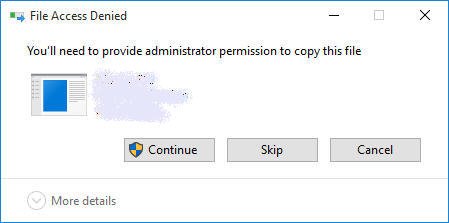
Sebenarnya, ada banyak faktor yang dapat menyebabkan masalah "tidak dapat menyalin file dari USB ke PC".
Perbaikan yang sesuai dalam berbagai situasi
Alasan umum kegagalan menyalin file dari USB ke PC dan solusi-solusi spesifik akan disajikan dalam konten berikut.
▶ Situasi 1. Anda perlu memberikan izin administrator...
▶ Situasi 2. Akses ditolak pada USB flash drive
▶ Situasi 3. Parameter tidak valid
▶ Situasi 4. File terlalu besar untuk sistem file tujuan
Situasi 1. Anda perlu memberikan izin administrator...
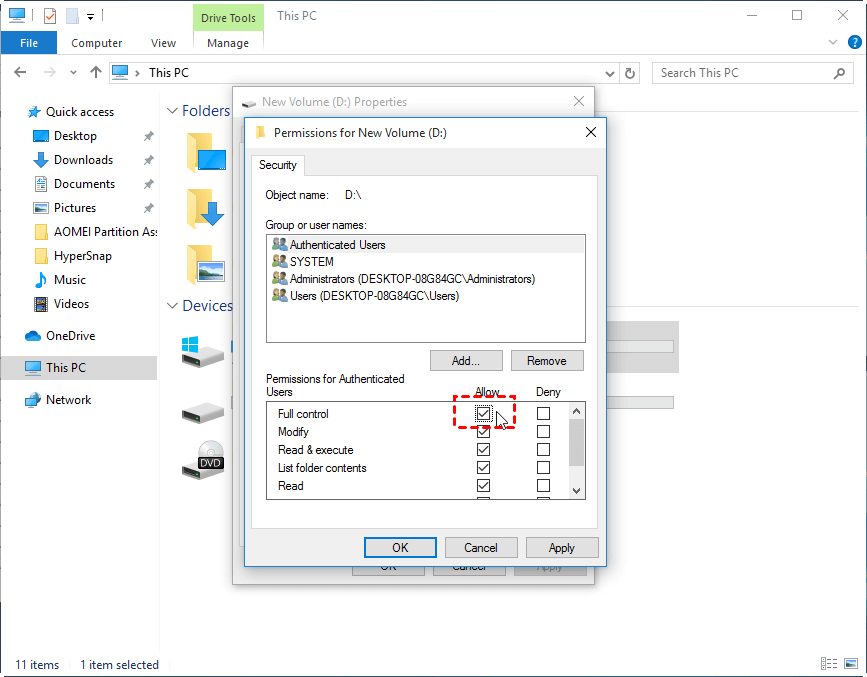
Jika Anda telah menerima pesan kesalahan seperti ini, masalah mungkin terletak pada pengaturan Keamanan pada USB drive. Pada saat ini, lakukan langkah-langkah berikut untuk memberikan izin untuk menyalin file dan folder (Diasumsikan bahwa USB drive terhubung ke komputer yang menjalankan Windows 10).
1. Buka File Explorer, temukan USB drive, dan klik kanan. Kemudian pilih Prosperities.
2. Di jendela pop-up, arahkan ke "Prosperities" > "Security" > "Edit".
3. Di jendela pop-up, klik tombol "Add" dan tulis nama Pengguna Anda dalam kotak kosong yang muncul. Kemudian, klik tombol "Check Names".
4. Pilih nama Pengguna Anda di bagian Grup atau nama pengguna dan izinkan "Kontrol Penuh". Kemudian, klik "Terapkan".
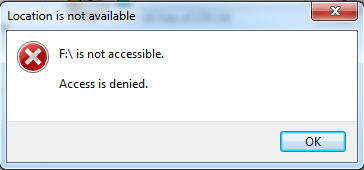
Situasi 2. Akses ditolak pada flash drive USB.
Atau Anda bahkan tidak dapat membuka flash drive USB dan menerima pesan yang menyatakan bahwa drive tidak dapat diakses. Akses ditolak. Bagaimana Anda dapat menyalin file dari sana jika Anda tidak dapat membuka drive USB? Masalah ini kemungkinan disebabkan oleh kurangnya hak akses ke partisi tersebut. Anda dapat memperoleh izin untuk file di drive USB dengan mengikuti langkah-langkah yang disajikan pada paragraf sebelumnya.
Situasi 3. Parameter Tidak Benar
Atau Anda hanya mendapatkan pesan "F:\ tidak dapat diakses, parameter tidak benar," atau Partisi tidak dapat diakses, file atau direktori rusak dan tidak dapat dibaca saat Anda mencoba membuka drive USB. Di sini Anda dapat mencoba memperbaiki masalah ini dengan menjalankan utilitas CHKDSK:
1. Pada kotak Pencarian, masukkan "Command Prompt", klik kanan Command Prompt dan pilih "Jalankan sebagai administrator".
2. Di jendela Command Prompt, ketik "chkdsk n: /f", di mana "n" mengacu pada huruf drive yang terassign ke partisi di USB. Kemudian, tekan tombol "Enter".
3. Restart komputer untuk memeriksa apakah Anda dapat membuka drive USB untuk menyalin file dari sana ke komputer Anda.
Situasi 4. File terlalu besar untuk sistem file tujuan
,Terjemahkan konten di atas ke dalam bahasa Indonesia. Isi yang harus diterjemahkan, jangan terjemahkan nilai atribut href dari tag HTML a dan nilai atribut src dari tag img. Konten dalam {{}} tidak perlu diterjemahkan. Karakter Unicode tidak perlu diterjemahkan. Jangan menerjemahkan atau mengubah struktur HTML dan atribut-atributnya.Mungkin Anda tidak dapat menyalin file ke PC karena sistem file dari partisi tujuan. Jika partisi tempat Anda perlu menyalin file USB diformat dengan FAT32, maka tidak mungkin untuk menyimpan file individu yang lebih besar dari 4GB ke dalamnya. Dalam kondisi seperti itu, Anda dapat memformat partisi menjadi NTFS untuk memperbaiki masalah tersebut menggunakan Disk Management. Berikut adalah langkah-langkah terperinci.
1. Tekan Windows R secara bersamaan, masukkan diskmgmt.msc, dan tekan Enter untuk mengakses Disk Management dan ikuti langkah-langkah berikut:
2. Klik kanan pada partisi yang perlu Anda konversi dan pilih "Format…".
3. Pada jendela pop-up, pilih sistem file NTFS dan klik "OK".
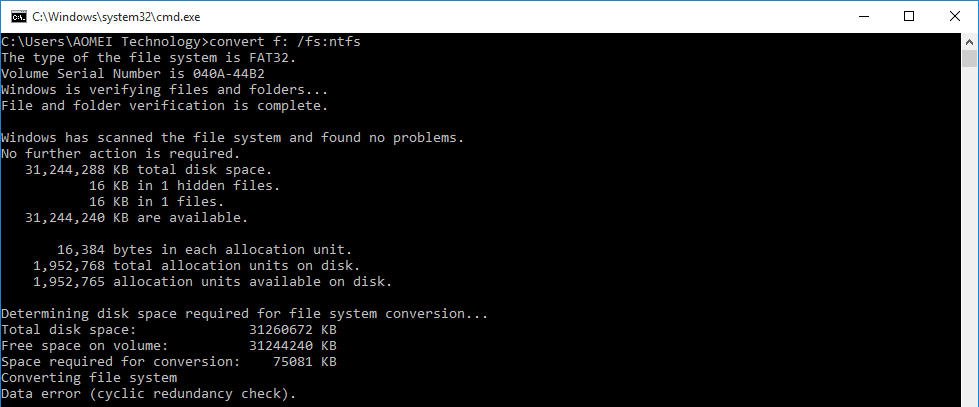
Dalam waktu beberapa detik, partisi akan diformat menjadi sistem file NTFS. Yang perlu Anda perhatikan adalah memformat akan membuat semua data pada partisi tersebut hilang. Jika Anda tidak ingin kehilangan data, Anda dapat mengonversi FAT32 ke NTFS melalui CMD tanpa memformat dengan mengikuti langkah-langkah berikut:
Jalankan Command Prompt sebagai administrator dan ketik "convert f: /fs:ntfs", di mana "f" adalah huruf drive yang terassign ke partisi yang perlu dikonversi.
Cara yang lebih sederhana untuk menyalin semua file dari USB ke PC
Setelah mengetahui cara "memperbaiki masalah tidak dapat menyalin file dari USB ke PC", saatnya untuk memahami cara yang lebih mudah untuk memindahkan semua file dari USB ke laptop atau desktop Anda - dengan menyalin drive USB melalui perangkat lunak kloning disk pihak ketiga seperti AOMEI Partition Assistant Standar. Mari kita lihat bagaimana cara kerjanya.
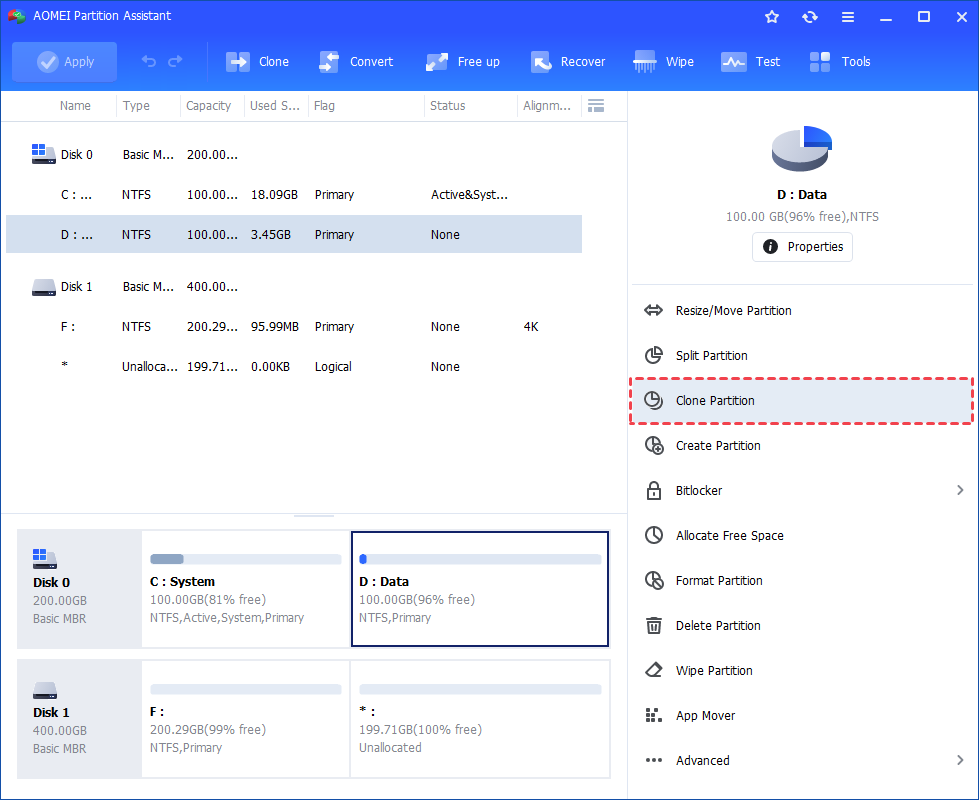
Langkah 1. Install dan jalankan AOMEI Partition Assistant, klik kanan pada partisi yang ingin Anda klon dan pilih alat "Clone Partition" untuk menjalankan kloning partisi. (Anda juga dapat mengklik tab utama "Clone" dan memilih "Clone Partition".)
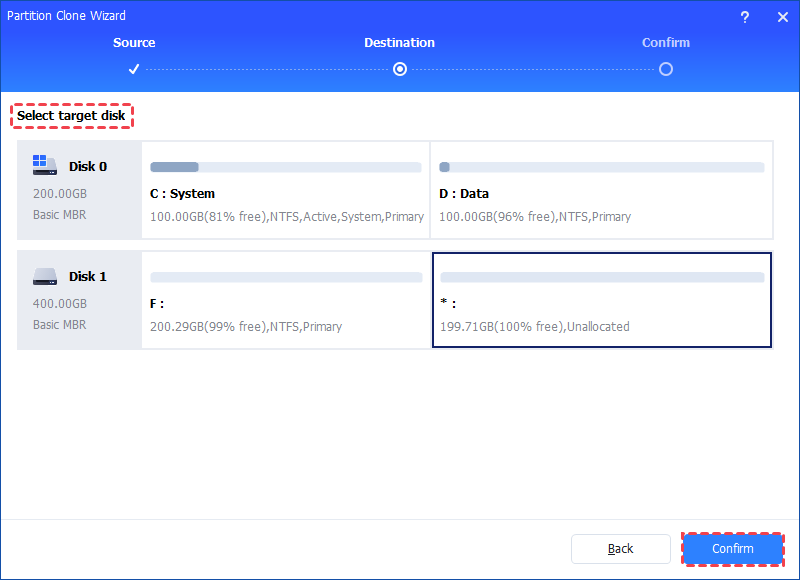
Langkah 2. Pada jendela berikutnya, pilih partisi tujuan atau ruang tidak teralokasi untuk menyimpan partisi sumber Anda, lalu klik "Konfirmasi".
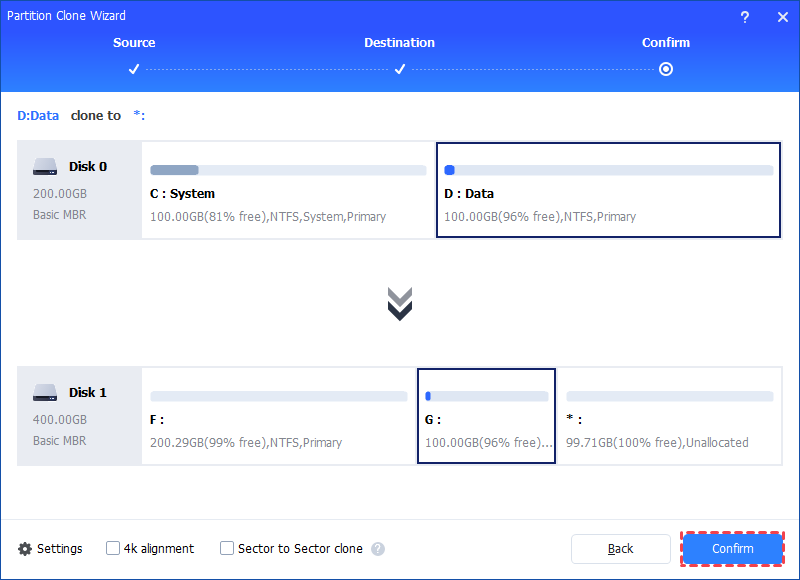
Langkah 3. Kemudian, Anda akan masuk ke antarmuka Konfirmasi di mana Anda dapat memeriksa lokasi klon sumber dan tujuan. Setelah semuanya diatur, Anda dapat klik tombol "Konfirmasi" untuk melanjutkan.
Catatan:
- Terdapat opsi "4k alignment". Jika Anda ingin menyalin partisi ke SSD (Solid State Drive), centang opsi ini untuk mengoptimalkan kecepatan baca dan tulis pada partisi ini. Ini juga dapat memperpanjang umur SSD.
- Jika Anda memilih mode "Sector-by-Sector Clone", ruang tidak teralokasi harus sama atau lebih besar dari partisi sumber. Jika Anda mencentang opsi ini, tidak akan dapat mengubah ukuran partisi tujuan.
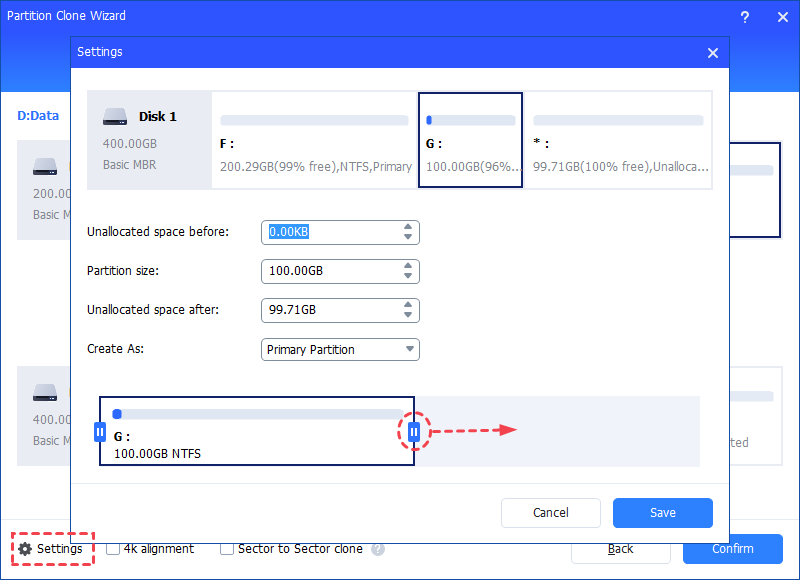
Langkah 5. Anda dapat melihat operasi salin partisi dengan melihat "Operasi yang Tertunda". Untuk melaksanakan "Operasi yang Tertunda", klik "Terapkan" dan "Lanjutkan".
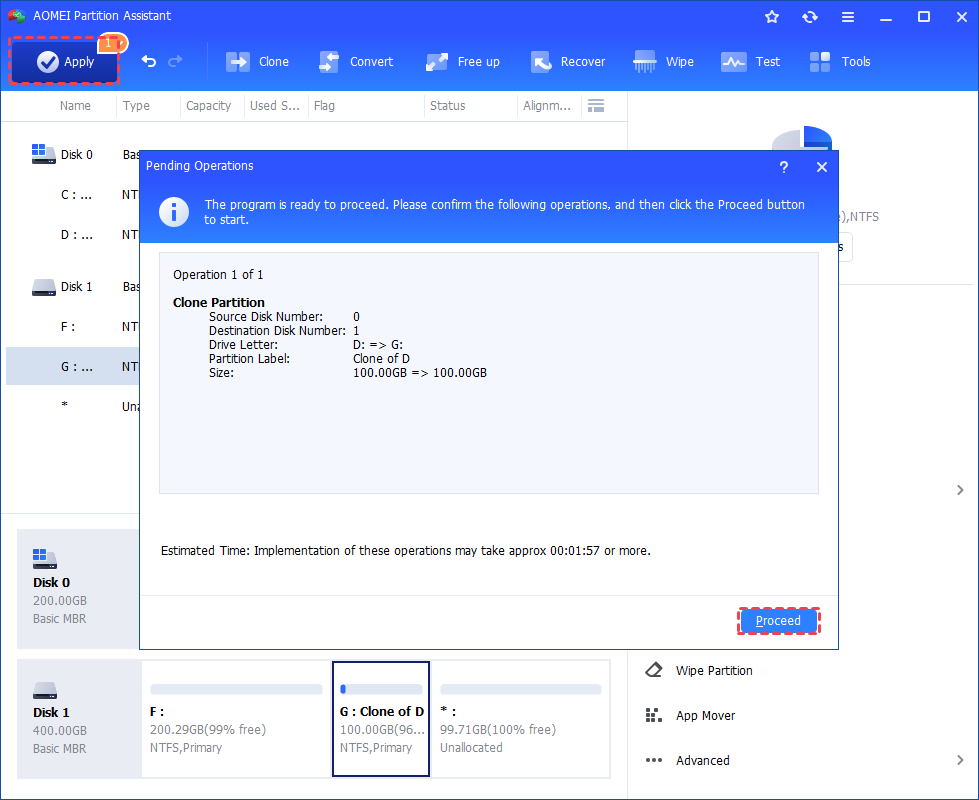
Proses kloning akan dimulai dan Anda dapat memeriksa proses kloning tersebut. Setelah proses selesai dengan sukses, Anda akan mendapatkan jendela ucapan selamat. Akhirnya, Anda dapat memeriksa tata letak partisi pada disk tujuan akan identik dengan partisi sumber.
Setelah beberapa waktu, Anda dapat berhasil mengkloning drive USB dengan bantuan AOMEI Partition Assistant Standard.
Kesimpulan
Jika Anda tidak dapat menyalin file dari USB ke PC, Anda dapat membaca artikel ini untuk mendapatkan solusi. Seperti yang Anda lihat, posting ini juga memperkenalkan alat pemindah file yang dapat diandalkan bernama AOMEI Partition Assistant untuk membantu Anda menyalin semua file dari USB ke PC. Selain itu, alat ini memiliki banyak fungsi lain yang berguna. Misalnya, alat ini memungkinkan Anda untuk mengklon hard drive eksternal, menghapus partisi tersembunyi pada USB flash drive, dan lain sebagainya. Untuk mengalami fungsi yang lebih canggih, seperti mengembalikan partisi yang dihapus, mengonversi disk dinamis menjadi disk dasar, Anda dapat memperbarui AOMEI Partition Assistant Standard menjadi versi Professional.
