 AOMEI Partition Assistant
Perangkat Lunak Kloning Kartu SD Gratis Terbaik: Mudah Menyalin Kartu SD
Berikut ini adalah perangkat lunak kloning kartu SD terbaik, dengan menggunakan perangkat lunak ini Anda dapat mengkloning kartu SD ke kartu SD lain yang lebih kecil atau lebih besar secara lengkap di Windows 11, 10, 8, dan 7.

Oleh Gia / diperbaharui oleh November 21, 2024


Ingin meng-upgrade kartu SD ke yang baru
Kartu SD banyak digunakan dalam mesin game, ponsel, atau perangkat portabel lainnya. Pengguna menggunakan kartu SD untuk menyimpan data pribadi seperti foto, musik, film, dll.
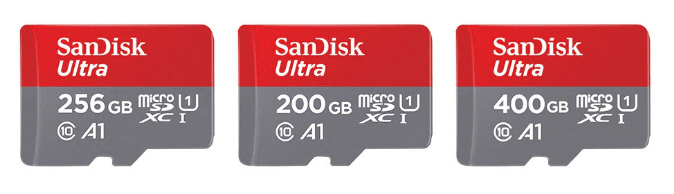
Dalam beberapa situasi, Anda mungkin memerlukan perangkat lunak duplikator kartu SD:
1. Kartu SD Anda kehabisan ruang. Untuk situasi ini, Anda perlu mentransfer file dari kartu SD ke tempat lain sehingga Anda dapat membebaskan lebih banyak ruang untuk menyimpan data baru. Hanya dengan menyalin dan menempelkan akan membuang banyak waktu dan membuat beberapa file boot yang tidak valid jika dalam data terdapat program-program, oleh karena itu, mengkloning kartu SD ke perangkat penyimpanan lainnya adalah cara yang lebih baik.
2. Anda ingin mengganti kartu SD baru. Terkadang, Anda mungkin ingin mengganti kartu SD baru ketika kartu SD tidak lagi memenuhi kebutuhan Anda, misalnya, jika kapasitas kartu SD tidak cukup, Anda mungkin ingin mengupgradenya ke yang lebih besar, tetapi Anda masih membutuhkan data di hard drive lama. Oleh karena itu, mengkloning data dari kartu SD lama ke kartu SD baru diperlukan.
Terdapat lebih banyak situasi di mana Anda perlu mengkloning kartu SD. Tetapi bagaimana cara melakukannya? Beberapa perangkat lunak kloning kartu SD gratis sepertinya diperlukan.
Perangkat lunak kloning kartu SD gratis terbaik untuk PC Windows
Jika Anda ingin mengkloning kartu SD dari satu ke yang lain, lebih baik Anda menemukan perangkat lunak salinan kartu SD. Terdapat banyak perangkat lunak kloning di pasaran. Dan AOMEI Partition Assistant Standard seharusnya menjadi perangkat lunak salinan kartu SD terbaik untuk pengguna Windows 11/10/8/7. Ini memungkinkan Anda untuk mengkloning kartu SD ke perangkat lain seperti hard drive internal/eksternal, flash drive USB, atau kartu SD baru, dll. Selain itu, ini menawarkan dua metode kloning yang berbeda untuk kebutuhan yang berbeda.
1. Kloning Disk dengan Cepat: Mengkloning hanya sektor-sektor yang digunakan dari satu disk ke disk lain, memungkinkan Anda mengkloning kartu SD yang lebih besar ke yang lebih kecil asalkan total ruang kosong di kartu SD tujuan melebihi ruang yang digunakan di kartu SD sumber.
2. Kloning Sektor demi Sektor: Mengkloning baik sektor-sektor yang digunakan maupun tidak digunakan dari satu disk ke disk lain; dengan kata lain, ruang kosong total di disk tujuan harus lebih besar daripada yang ada di disk sumber.
Langkah-langkah untuk mengkloning kartu SD di Windows 11, 10, 8, 7
Dengan menggunakan perangkat lunak kloning kartu SD gratis, AOMEI Partition Assistant, meng-upgrade kartu SD ke yang lebih besar tanpa kehilangan data menjadi hal yang mudah. Berikut adalah cara mengkloning kartu SD ke kartu SD lainnya.
- Sebelum melakukan kloning, Anda perlu mempersiapkannya:
- Hubungkan kartu SD ke komputer Anda yang terpasang Windows 11/10/8/7, pastikan dapat terdeteksi oleh komputer Windows Anda. Beberapa komputer laptop dan desktop memiliki slot kartu memori bawaan. Jika tidak, Anda memerlukan pembaca kartu untuk menghubungkan kartu SD ke komputer Windows Anda.
- Jika ada data penting di kartu SD Anda, Anda dapat mem-backup kartu SD sebelum melakukan perubahan apa pun padanya. Melindungi keamanan data selalu menjadi hal yang paling penting.
- Unduh AOMEI Partition Assistant secara gratis, instal pada komputer Windows Anda
Setelah persiapan, Anda dapat memulai untuk mengkloning kartu SD ke tempat lain (di sini kita mengkloning kartu SD ke kartu SD lain).
Langkah 1. Instal dan jalankan AOMEI Partition Assistant, klik "Klon" pada antarmuka utama dan pilih "Klon Disk".

Langkah 2. Pilih hard disk yang perlu Anda kloning sebagai sumber disk dan klik "Berikutnya".

Langkah 3. Pilih disk tujuan untuk menyimpan data pada disk sumber, kemudian klik "Berikutnya".

Langkah 4. Selanjutnya, Anda dapat memeriksa disk sumber dan disk tujuan di jendela berikutnya atau mengubah menjadi “Klon Sektor ke Sektor”, dan klik tombol "Konfirmasi" untuk melanjutkan jika tidak ada masalah.

Di sini, Anda juga dapat mengklik tombol "Pengaturan" untuk menyesuaikan ukuran partisi pada disk tujuan atau centang "4k alignment" untuk meningkatkan kecepatan baca dan tulis SSD jika disk tujuan adalah SSD drive.

Langkah 5. Terakhir, klik "Terapkan" dan "Lanjutkan" di antarmuka utama untuk memulai proses cloning hard drive.

Pertanyaan Umum tentang software kloning kartu SD gratis
Apakah ada cara untuk mengcopy kartu SD ke kartu SD lain?
Mungkin sekali untuk memindahkan data dari satu kartu SD ke kartu SD lainnya. Untuk melakukannya, format terlebih dahulu kartu SD yang baru, kemudian masukkan kedua kartu ke komputer Anda agar Anda dapat secara manual menyalin dan menempelkan file-file tersebut. Metode alternatif untuk memastikan tidak ada kehilangan data selama migrasi data adalah menggunakan software kloning kartu SD pihak ketiga.
Apakah saya bisa membuat USB yang dapat boot dengan kartu SD?
Mungkin untuk membuat drive USB yang dapat boot menggunakan kartu SD; namun demikian, ini akan tergantung pada alat yang Anda pilih dan seberapa kompatibel komputer Anda. Ini dimungkinkan melalui fitur Membuat Media Bootable dalam program kloning kartu SD gratis AOMEI Backupper, yang mengekspor file ISO langsung ke kartu SD Anda.
Bagaimana cara mengkloning kartu SD saya ke kartu yang lebih besar?
Berikut adalah panduan langkah demi langkah untuk melakukannya menggunakan alat gratis pada komputer Windows: cadangkan data Anda > sambungkan kartu SD > buka software kloning disk > pilih disk sumber dan target > pilih metode kloning > mulai mengkloning ke kartu SD yang lebih besar.
Ringkasan
AOMEI Partition Assistant adalah software kloning kartu SD gratis yang sangat bermanfaat yang dapat membantu Anda mengkloning kartu SD ke kartu SD lainnya atau perangkat penyimpanan lainnya secara lengkap. Namun, AOMEI Partition bukan hanya alat kloning kartu SD tetapi juga pengelola kartu SD yang hebat di Windows 11/10/8/7. Ini memungkinkan Anda untuk mempartisi kartu SD, membersihkan kartu SD, memformat kartu SD, dll.
Lebih lanjut lagi, Anda dapat mengupgrade ke AOMEI Partition Assistant Professional untuk mendapatkan fitur-fitur yang lebih canggih seperti mengalokasikan ruang kosong, membagi partisi, memulihkan partisi yang hilang, dan lain sebagainya.
