Questo articolo spiega come attivare bitlocker vhd e file VHDX in Windows 11, inclusa la creazione, il montaggio e la crittografia dei dischi virtuali per una maggiore sicurezza dei dati.
In Windows 11, BitLocker può essere utilizzato per crittografare un file VHD o VHDX e proteggere i dati da accessi non autorizzati. Questa funzionalità integrata funziona non solo con le unità fisiche, ma anche con i dischi rigidi virtuali. Una volta che un file VHD o VHDX è crittografato, funziona come un contenitore sicuro che richiede una password BitLocker per essere aperto quando viene montato. Quando l’unità è sbloccata, i file possono essere visualizzati, modificati o spostati normalmente. Dopo l’uso, bloccare o smontare il VHD mantiene i dati protetti. Il file crittografato rimane sicuro anche se viene copiato su un altro computer Windows, poiché la password è comunque necessaria per accedervi. Sono necessari privilegi di amministratore per montare e crittografare un file VHD o VHDX utilizzando BitLocker.
Per abilitare BitLocker su un VHD o VHDX in Windows 11 è necessario prima allegare il disco virtuale, così che Windows possa riconoscerlo come un’unità reale. Una volta montato, il VHD si comporta come un normale disco, permettendo agli strumenti di crittografia di accedere al suo file system e ai dati. Sebbene Windows includa BitLocker, software di terze parti come AOMEI Partition Assistant offre un’opzione più flessibile, soprattutto per le edizioni Home. La sua funzione “Attiva BitLocker” consente agli utenti di crittografare facilmente dischi virtuali, unità fisiche o dispositivi esterni, offrendo anche opzioni per eseguire backup sicuri della chiave di crittografia per accessi futuri. Ecco i passaggi specifici:
Il miglior gestore di partizioni del disco e ottimizzatore del PC di Windows
Passo 1. Seleziona l’opzione "Collega VHD" dopo aver cliccato sulla scheda "Disco virtuale".
Passo 2. Clicca su "Sfoglia" per individuare il percorso in cui è salvato il file .vhd o .vhdx. Seleziona il file .vhd o .vhdx che vuoi collegare e clicca "Apri" per collegarlo.
Passo 3. Una volta selezionato il file virtuale, puoi cliccare su "OK" per iniziare a collegare il VHD.
Passo 4. Al termine del processo, vedrai che il VHD è stato collegato con successo.
Dopo aver collegato un VHD in Windows 11, abilitare BitLocker è un processo semplice. Una volta che il disco rigido virtuale è montato, funziona come un’unità normale, permettendoti di applicare la crittografia BitLocker per proteggere i suoi contenuti. Questo metodo è particolarmente utile per creare un container VHD con BitLocker portatile e crittografato. Inoltre, se lavori anche con file VHDX, la procedura supporta perfettamente la crittografia BitLocker su VHDX, permettendo la massima sicurezza su entrambi i formati. Gli utenti di Windows 11 Pro possono utilizzare la funzionalità integrata, mentre chi usa Windows 11 Home può ottenere lo stesso risultato con strumenti di terze parti come AOMEI Partition Assistant. Questo software offre un’interfaccia intuitiva per abilitare la crittografia BitLocker sui dischi virtuali, anche sulle edizioni Home di Windows.
Il miglior gestore di partizioni del disco e ottimizzatore del PC di Windows
Passo 1. Installa e avvia AOMEI Partition Assistant. Clicca sulla scheda principale "Strumenti" e seleziona "BitLocker". Oppure, clicca col tasto destro sulla partizione che vuoi crittografare e scegli "BitLocker" → "Attiva BitLocker" dal menu contestuale.
Passo 2. Verranno visualizzate tutte le unità del sistema, incluse unità di sistema, unità dati fisse e unità rimovibili. Trova la partizione che vuoi crittografare con BitLocker e clicca su "Attiva BitLocker". (Qui usiamo l’unità D: come esempio.)
Passo 3. Imposta e conferma una password per crittografare l’unità, quindi clicca su "Avanti".
1. Crittografa solo lo spazio su disco utilizzato (più veloce e ideale per nuovi PC e unità): se stai configurando BitLocker su un nuovo PC o una nuova unità, devi crittografare solo la parte dell'unità attualmente in uso. BitLocker crittograferà automaticamente i dati appena aggiunti.
2. Modalità compatibile con la crittografia del disco (adatta per unità dati rimovibili): Windows 10 (versione 1511) introduce una nuova modalità di crittografia del disco (XTS-AES). Questa modalità offre un supporto avanzato per l'integrità, ma non è compatibile con le versioni precedenti di Windows.
Se questa è un’unità rimovibile da usare su versioni precedenti, seleziona la modalità compatibile. Se è un’unità fissa o verrà utilizzata solo su dispositivi con Windows 10 (1511+) o successivi, seleziona la nuova modalità.
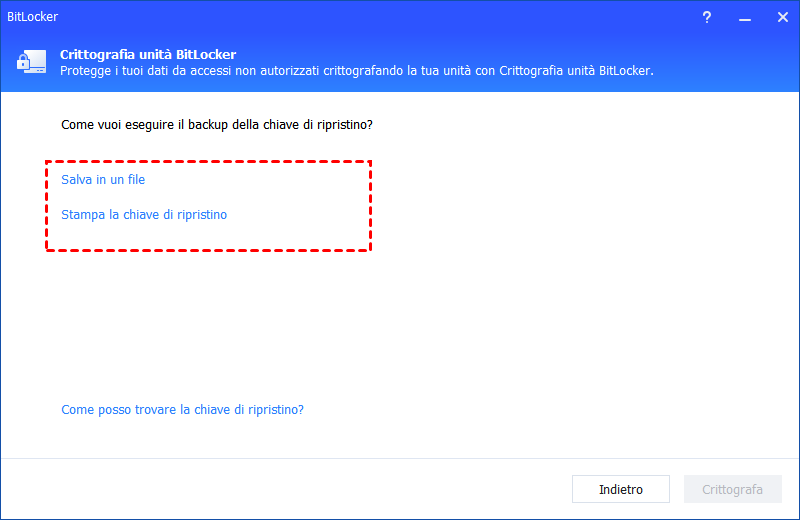
Passo 4. Seleziona un metodo per eseguire il backup della chiave di ripristino. Puoi scegliere "Salva in un file" o "Stampa la chiave di ripristino".
Se selezioni "Salva in un file", scegli una posizione sul PC in cui salvare la chiave di ripristino.
Verrà generato un file TXT con il nome: Chiave di ripristino Bitlocker + Chiave a 45 bit. Il file di ripristino verrà salvato nel file TXT. È possibile aprire il file per visualizzare la chiave di ripristino. Conservare il file. Quindi, fare clic sul pulsante "Avanti" per avviare il processo di crittografia.
Se si desidera crittografare l'unità di sistema corrente, verrà richiesto di riavviare il PC in modalità Windows PE per eseguire l'operazione, poiché si tratta dell'unità di sistema corrente. Il programma creerà prima Windows PE e poi avvierà il PC in modalità Windows PE per crittografare l'unità. Al termine della crittografia, è possibile riavviare il PC.
Passo 5. Il processo di crittografia potrebbe richiedere del tempo per crittografare l'unità. Prima del completamento del processo, non chiudere il programma, rimuovere l'unità o spegnerla.
Al termine del processo di crittografia, fai clic su "Completato". L'unità è ora crittografata con BitLocker.
Abilitare BitLocker per un VHD o VHDX in Windows 11 è un modo efficace per proteggere il disco rigido virtuale da accessi non autorizzati. Sia che tu utilizzi la funzionalità integrata BitLocker, sia che scelga AOMEI Partition Assistant, il processo è semplice e affidabile. Una volta crittografato, il tuo VHD diventa un contenitore sicuro che mantiene i dati protetti anche quando viene trasferito su un altro dispositivo. Per gli utenti di Windows Home, AOMEI Partition Assistant offre la soluzione più semplice per attivare BitLocker per file VHD e VHDX e gestire facilmente la crittografia dei dischi virtuali.
Il miglior gestore di partizioni del disco e ottimizzatore del PC di Windows