Questo articolo spiega come verificare VHD per corruzione su Windows 10 e 11. Segui semplici passaggi per verificare l’integrità del VHD, identificare errori nei file e mantenere sani i tuoi dischi virtuali.
Un VHD (Virtual Hard Disk) è un file digitale che funziona come un disco fisico all'interno di una macchina virtuale. Pur imitando un disco reale, non è immune alla corruzione. Quando un VHD si corrompe, tutti i dati contenuti possono diventare inaccessibili, causando problemi seri come perdita di dati o errori di sistema.
Ecco le principali cause di corruzione dei file VHD:
Hardware di archiviazione difettoso: Problemi con il disco rigido, come danni fisici o errori del firmware, possono rendere i file VHD illeggibili.
Errori durante il trasferimento dei file o problemi di rete: Interruzioni durante lo spostamento dei dati, come disconnessioni improvvise o problemi di rete, possono danneggiare il VHD.
Interferenze di antivirus o crittografia: Alcuni software di sicurezza possono bloccare o disturbare le operazioni della macchina virtuale. Per ridurre i rischi, escludi le cartelle della VM dalle scansioni antivirus o evita di installare antivirus all'interno della VM.
Infezioni da virus: Malware o attacchi informatici possono compromettere l’integrità dei file, inclusi i VHD.
Spegnimenti improvvisi o crash di sistema: Spegnere il computer inaspettatamente o un crash della VM durante l’uso può corrompere il disco virtuale.
Macchine virtuali in pausa o malfunzionanti: Ignorare i primi segnali di malfunzionamento della VM o lasciarla in pausa troppo a lungo può danneggiare il VHD.
Errori umani: Errori come cancellazioni accidentali, gestione impropria dei dischi, modifiche al registro o spegnimenti forzati possono anche corrompere un VHD.
La corruzione può essere frustrante e, talvolta, così grave da impedire il recupero. Tuttavia, software specializzati o strumenti professionali possono spesso riparare o recuperare i file VHD se il danno non è troppo esteso.
Un VHD può corrompersi a causa di problemi di archiviazione, spegnimenti improvvisi, malware o errori umani. Quando ciò accade, il disco virtuale può diventare illeggibile e l’accesso ai dati difficile. AOMEI Partition Assistant offre un modo semplice per controllare e riparare i file VHD corrotti senza comandi complicati. Segui i passaggi sotto per riparare il tuo VHD in sicurezza.
Il miglior gestore di partizioni del disco e ottimizzatore del PC di Windows
Prima di poter riparare un VHD, Windows e AOMEI Partition Assistant devono riconoscere il disco virtuale come un vero e proprio drive. Un VHD è essenzialmente un singolo file che contiene l’intero contenuto di un disco virtuale, comprese partizioni, file di sistema e dati. Per impostazione predefinita, Windows lo tratta come un file normale, quindi gli strumenti di gestione disco non possono interagire con la sua struttura interna.
Passo 1: Seleziona l’opzione “Collega VHD” dopo aver cliccato sulla scheda “Disco Virtuale”.
Passo 2: Clicca su “Sfoglia” per individuare il percorso in cui è salvato il file .vhd o .vhdx. Seleziona il file .vhd o .vhdx che vuoi collegare e clicca “Apri”.
Passo 3: Una volta selezionato il file virtuale, clicca “OK” per iniziare a collegare il VHD.
Passo 4: Al termine del processo, vedrai che il VHD è collegato con successo.
Opzione 1. Test Superficie Disco
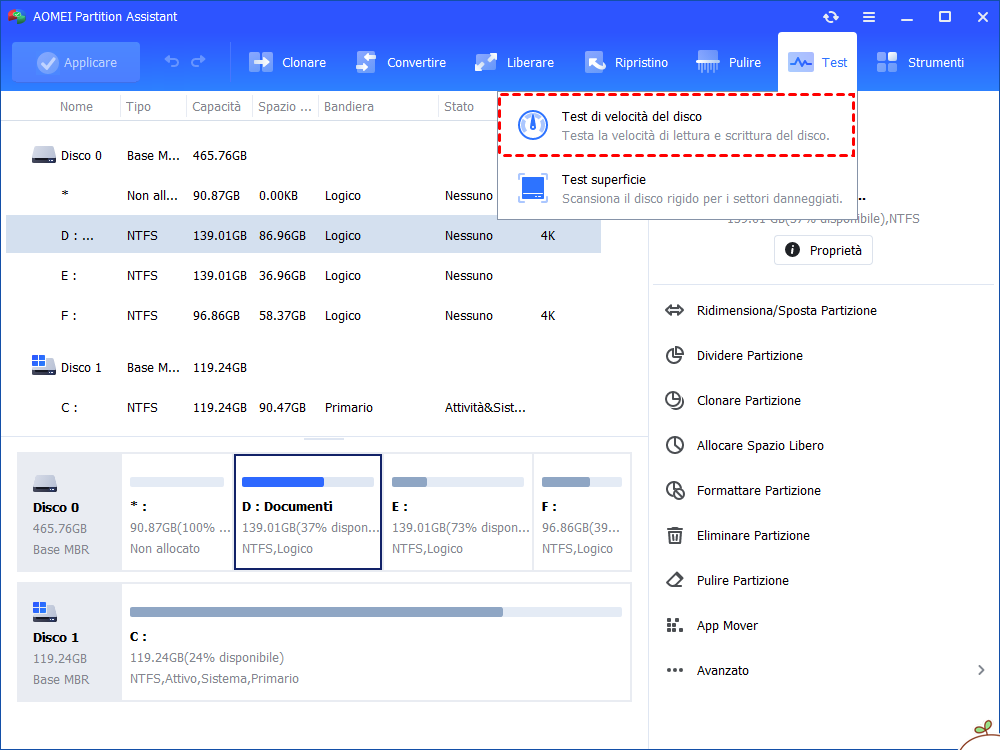
Passo 1: Scarica e avvia AOMEI Partition Assistant. Nella schermata principale, clicca sul menu “Test” e seleziona “Test Superficie Disco” per eseguire il test del disco in Windows.
Passo 2: Clicca “Avvia” per iniziare il test superficiale. Puoi selezionare “Controllo Rapido” per un test veloce.
Opzione 2. Controlla Partizione
Passo 1: Apri lo strumento, clicca con il tasto destro sulla partizione da controllare, seleziona “Avanzate”, poi “Controlla Partizione”. Questo è un metodo generale per testare settori danneggiati e ripararli.
Il miglior gestore di partizioni del disco e ottimizzatore del PC di Windows
Passo 2: Seleziona il metodo di controllo degli errori. Scegli “Verifica se ci sono settori danneggiati sulla partizione” e clicca OK.
Passo 3: Clicca “Avvia” per eseguire il controllo.
Opzione 3. Controllo Salute
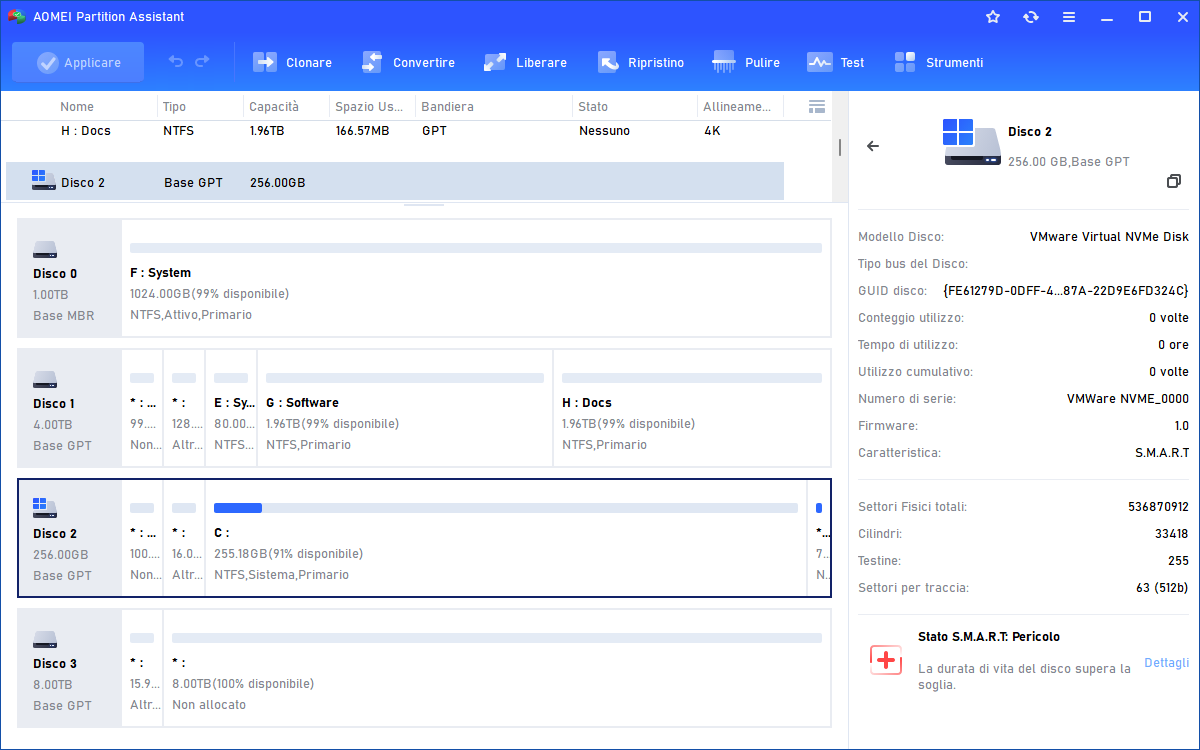
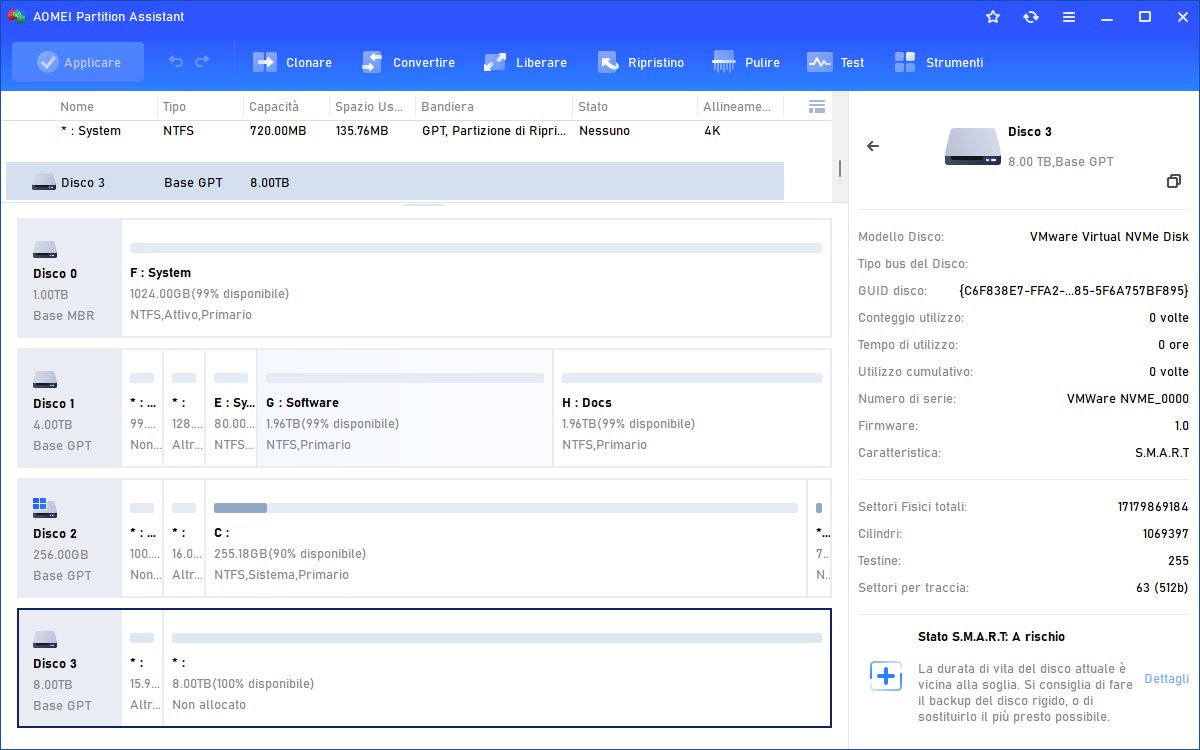
Passo 1: Puoi anche cliccare sul VHD collegato e scegliere “Proprietà → Salute S.M.A.R.T” per vedere le informazioni dettagliate S.M.A.R.T del disco.
Quando lo strumento rileva che lo stato di salute del disco è scarso, appare un punto esclamativo rosso sull’icona del disco. Puoi anche cliccare con il tasto destro su un disco e scegliere “Proprietà → Salute (SMART)” per ulteriori dettagli.
Passo 2: Ci sono 3 stati di salute del disco:
• Buono: Il disco è in buone condizioni e può essere utilizzato normalmente.
• A rischio: Una o più caratteristiche sono vicine alla soglia, ma il disco funziona ancora. Si consiglia il backup regolare.
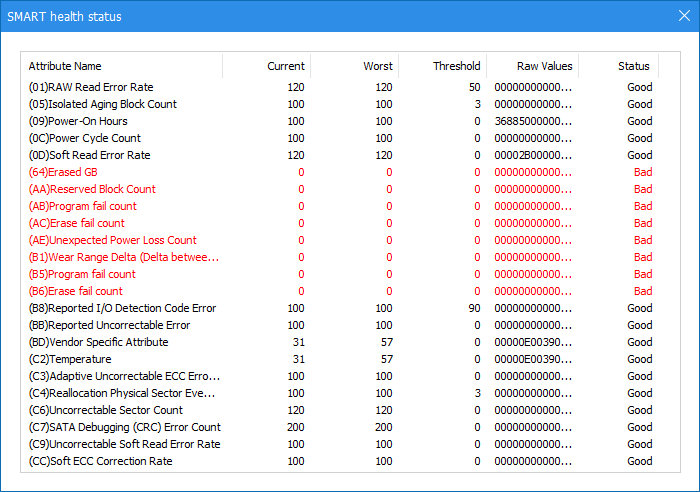
• Cattivo: Una o più caratteristiche hanno raggiunto o superato la soglia. Il disco potrebbe danneggiarsi presto e causare perdita di dati. Si consiglia di clonarlo e sostituire l’hard disk.
Clicca “Visualizza dettagli” per vedere i valori S.M.A.R.T specifici. Il testo rosso indica valori al di sopra della soglia.
Opzione 4. Test Velocità Disco
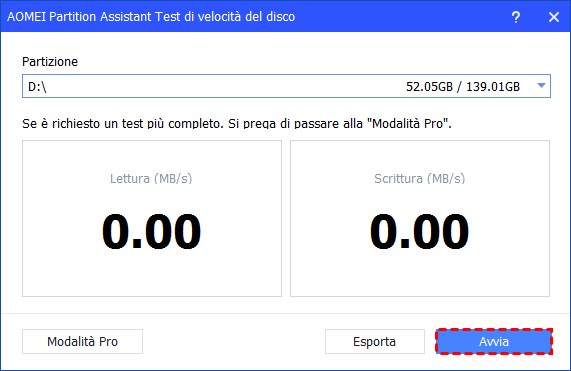
Passo 1: Installa e avvia AOMEI Partition Assistant. Clicca sulla scheda “Test” e seleziona lo strumento “Test Velocità Disco”.
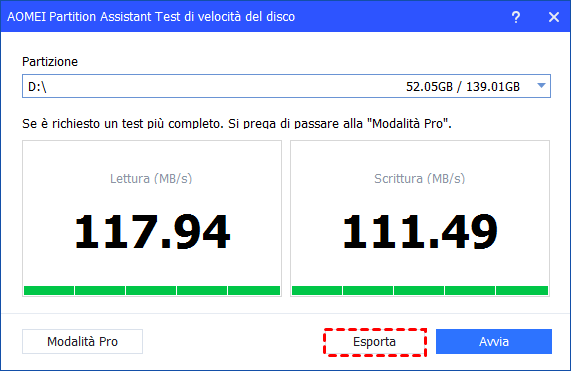
Passo 2: La modalità predefinita è “Modalità Semplice”, clicca “Avvia” per un test semplice. Oppure usa “Modalità Professionale” per un test più completo.
Passo 3: Al termine del test, puoi cliccare “Esporta” per vedere i risultati.
▶ Suggerimento: Le funzionalità sopra sono disponibili anche per dischi esterni.
I file VHD possono corrompersi a causa di problemi hardware, crash di sistema, malware o errori umani, rendendo i dati inaccessibili. Per evitare perdite, è importante verificare VHD per corruzione regolarmente. Strumenti come AOMEI Partition Assistant permettono di controllare la corruzione del VHD, verificare l’integrità del VHD e fare un controllo della corruzione del file VHD in sicurezza. Collegando il VHD e utilizzando opzioni come Controlla Partizione, Test Superficie Disco, Controllo Salute o Test Velocità Disco, puoi rilevare e correggere errori efficacemente. Segui questi passaggi per mantenere il VHD sano e imparare a controllarlo facilmente.
Il miglior gestore di partizioni del disco e ottimizzatore del PC di Windows