Perché tutti i file nel mio C Drive sono scomparsi su Windows 10 o 11? Come recuperare quei file scomparsi? Ecco diversi modi per risolvere il problema dei file scomparsi improvvisamente e ripristinare facilmente i file persi.
Può essere preoccupante quando i file scompaiono dal tuo disco C. Alcune possibili cause potrebbero includere:
◆ Cancellazione accidentale: I file potrebbero essere stati cancellati accidentalmente da qualcuno o da un software, ma potrebbero ancora essere recuperabili dal Cestino.
◆ Malware o virus: I software dannosi potrebbero far scomparire i file, spesso nascondendoli o spostandoli in altre posizioni. Eseguire una scansione del sistema completa con un programma antivirus potrebbe aiutare ad identificare e risolvere il problema.
◆ Sistema di file corrotto: Se il tuo sistema di file è diventato corrotto a causa di un arresto anomalo del sistema o di uno spegnimento non corretto, i file potrebbero sembrare scomparsi. Eseguire una verifica del disco (chkdsk) può talvolta riparare questi problemi e ripristinare la visibilità dei file.
◆ Aggiornamenti di Windows o modifiche del sistema: In casi rari, gli aggiornamenti di Windows o le modifiche delle impostazioni del sistema potrebbero causare la scomparsa o l"occultamento dei file. Verificare la scheda "Versioni precedenti" nelle proprietà della cartella o ripristinare il sistema a uno stato precedente potrebbe aiutare nel recupero.
◆ File nascosti: A volte, i file diventano nascosti a causa di modifiche accidentali delle impostazioni. È possibile cambiare le impostazioni di visualizzazione in Esplora file per visualizzare file e cartelle nascosti.
Può essere frustrante quando tutti i file nel tuo disco C scompaiono in Windows 11/10. Ma non preoccuparti! Ci sono diversi modi per recuperarli. Di seguito, ti illustreremo quattro metodi efficaci per recuperare file mancanti dal disco C.
A volte, i tuoi file mancanti non vengono eliminati ma semplicemente nascosti sul tuo computer. Per renderli visibili, segui questi passaggi:
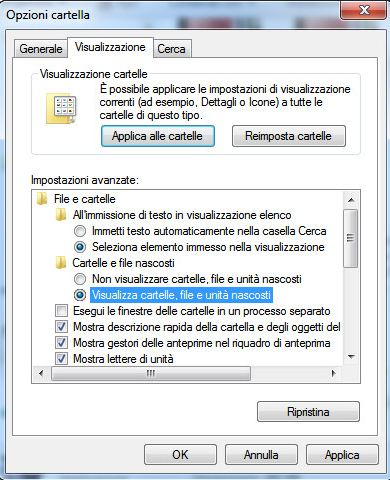
Passo 1. Avvia Esplora file e premi i tre puntini nell"angolo in alto a destra, quindi seleziona "Opzioni".
Passo 2. Nella finestra delle Opzioni cartella, vai alla scheda "Visualizzazione".
Passo 3. Nelle "Impostazioni avanzate", seleziona la casella accanto a "Mostra file, cartelle e unità nascosti".
Passaggio 4. Scegli "Applica" e "OK" per salvare la modifica.
Se hai accidentalmente eliminato dei file dal disco C, potrebbero essere presenti nel Cestino. Pertanto, puoi controllare nel Cestino per vedere se riesci a ripristinare i file scomparsi.
Passaggio 1. Apri il Cestino (fai doppio clic sull"icona sul desktop).
Passaggio 2. Cerca i file mancanti.
Passaggio 3. Fai clic destro su un file e scegli Ripristina per rimandarlo nella sua posizione originale.
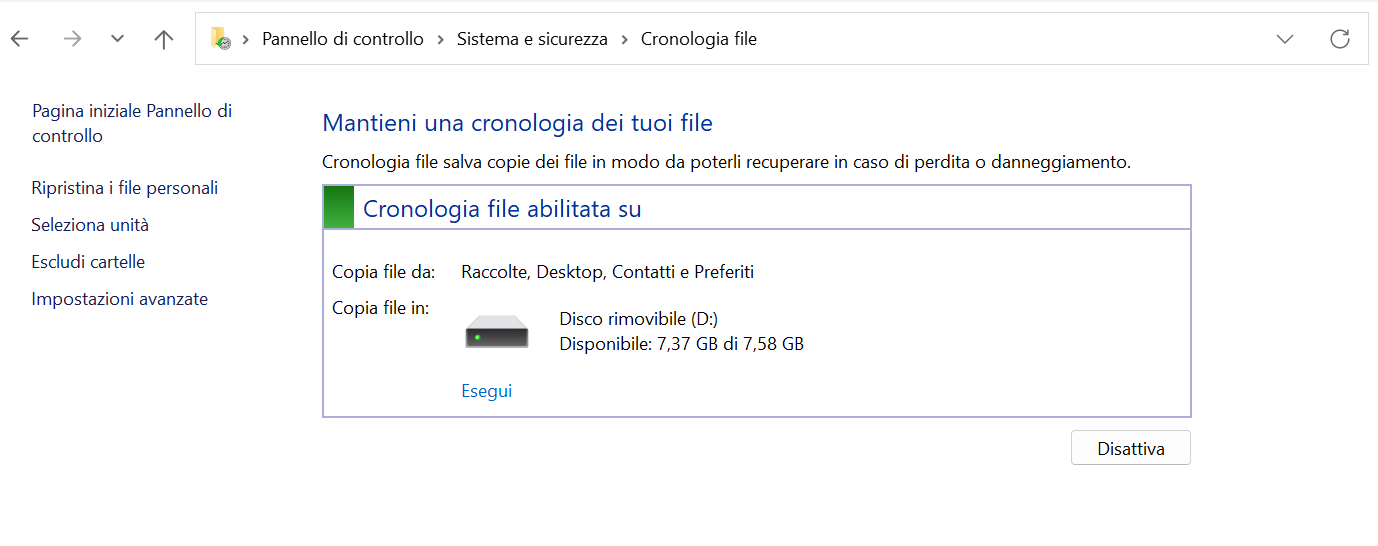
Se non riesci a recuperare tutti i file scomparsi dal disco C utilizzando i due metodi precedenti, Cronologia file è un"utilità utile per il ripristino dei file. Se Cronologia file era attivo prima che i file scompaiano, potresti essere in grado di ripristinarli. Segui questi passaggi:
Passaggio 1. Accedi al Pannello di controllo e fai clic su Cronologia file.
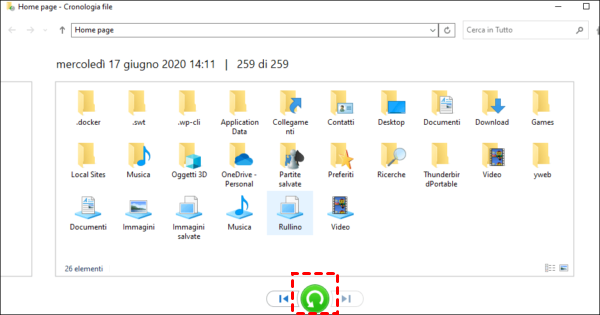
Passaggio 2. Trova e fai clic su Ripristina file personali nell"elenco di sinistra.
Passaggio 3. Ripristina i file desiderati. Il file eliminato apparirà nell"interfaccia e poi clicca su Ripristina.
Se i metodi sopra non funzionano, la soluzione migliore è utilizzare uno strumento professionale di recupero dati come AOMEI Partition Assistant for Recovery. Questo software può scansionare la tua unità C e ripristinare file persi o eliminati in modo efficace. Può ripristinare file persi in varie situazioni, tra cui:
✔ Eliminazione accidentale - Recupera i file rimossi per errore dal tuo sistema.
✔ Formattazione del disco rigido - Recupero dati da dischi rigidi formattati, SSD e unità esterne.
✔ Problemi del disco rigido RAW - Ripristina file da unità non accessibili o non riconosciute.
✔ Attacchi di virus o malware - Recupera dati persi a causa di minacce maligne.
Con le sue capacità avanzate di scansione e l"alta percentuale di successo, AOMEI Partition Assistant for Recovery è una soluzione affidabile per recuperare file persi in diversi scenari di perdita dati. Segui la guida di seguito per vedere come recuperare tutti i file scomparsi dalla mia unità C:
Passo 1. Installa e avvia AOMEI Partition Assistant for Recovery sul tuo computer.
Passo 2. Seleziona una posizione da scansionare per trovare i dati persi sul tuo sistema Windows.
Passo 3. Ci vorrà del tempo per scansionare e trovare i dati persi. Attendi pazientemente.
Nota: AOMEI Partition Assistant for Recovery fornisce due modalità di scansione, Scansione rapida e Scansione approfondita. La Scansione rapida cercherà i dati eliminati nel modo più veloce. La Scansione approfondita effettuerà una ricerca più approfondita per altri dati mancanti.
Passo 4. Dopo che la scansione è completa, puoi visualizzare in anteprima i file recuperati e selezionare quelli che desideri ripristinare. Fai clic su "Ripristina".
Passo 5. Seleziona un percorso della cartella per archiviare gli elementi ripristinati e fai clic su "Seleziona cartella".
In questo articolo, abbiamo delineato 4 metodi efficaci per affrontare il problema di scomparsa di tutti i file nel mio disco C. Tuttavia, prima di provare queste soluzioni, consigliamo vivamente di utilizzare AOMEI Partition Assistant per il ripristino dei dati persi. Questo approccio consente di recuperare i dati senza il rischio di perdita permanente, garantendo un processo di risoluzione dei problemi sicuro.