Non preoccuparti se hai perso dati dalla USB. Per recuperare i file eliminati da USB, puoi leggere questo passaggio. Questo può aiutarti anche a recuperare dati da una chiavetta USB accidentalmente formattata o corrotta.
Molte persone utilizzano dispositivi di archiviazione portatili come le chiavette USB per conservare informazioni sensibili. Questi dispositivi sono popolari per il trasferimento di dati tra computer e dispositivi mobili, contenendo vari tipi di file come musica, foto e video da smartphone, fotocamere e altri dispositivi. Tuttavia, a volte i dati su una chiavetta USB possono essere persi a causa di errori della chiavetta USB o eliminazione accidentale.
Il Cestino agisce come una rete di sicurezza conservando temporaneamente i file eliminati, dando la possibilità di recuperarli cliccando il pulsante "Ripristina" se eliminati per errore. L'icona del Cestino si trova sul desktop ed esso contiene i file che sono stati eliminati fino a quando non viene svuotato. Quando si eliminano file da una chiavetta USB, i dati non scompaiono realmente; lo spazio occupato dai file viene solo contrassegnato come libero per nuovi dati.
Se non riesci a trovare un file eliminato nel Cestino, ci sono alcune possibili ragioni:
Tipicamente, quando si elimina un file da una chiavetta USB, il sistema lo contrassegna come eliminato, ma i dati restano sulla chiavetta finché vengono sovrascritti. Spesso, i software di recupero possono ripristinare questi file, a condizione che lo spazio non sia stato sostituito con nuovi dati.
In breve, è possibile recuperare i file eliminati dall'unità USB? Sì, è possibile. Se perdi dati su un'unità USB, è meglio non aggiungere immediatamente nuovi file. Più utilizza l'unità, maggiori sono le possibilità che i nuovi file sovrascrivano quelli eliminati. Agire rapidamente per recuperare i dati persi migliora le tue possibilità di successo.
In questa parte, ti illustreremo come recuperare i file eliminati da una chiavetta USB. Puoi scegliere di utilizzare un'affidabile utilità di recupero dati, eseguire il CMD, utilizza backup o altre opzioni. Condivideremo i passaggi specifici per te.
Il modo migliore per recuperare i file eliminati da un"unità USB, anche se sembrano persi per sempre, è utilizzare un software di recupero dati professionale. AOMEI Partition Assistant for Recovery è uno strumento di alto livello che può aiutarti a recuperare completamente i file persi dalle unità USB a causa di eliminazione accidentale, formattazione, corruzione o attacchi di virus. Fornisce una soluzione completa per recuperare file che altrimenti sembrerebbero impossibili da ripristinare.
Passo 1. Installa e avvia prima AOMEI Partition Assistant for Recovery, quindi seleziona la partizione o l'unità esatta in cui si trovavano originariamente i file eliminati.
Passo 2. Scansiona il drive selezionato. Eseguirà prima una Scansione Rapida per trovare i dati rapidamente, seguita poi da una Scansione Approfondita per cercare in modo completo dati persi aggiuntivi.
Passo 3. Una volta completata la scansione, verranno visualizzati tutti i file recuperabili. Gentilmente scegli i file specifici e poi clicca su Ripristina.
Passo 4. Scegli una cartella di destinazione per salvare i file recuperati e attendi il completamento del processo di ripristino.
Il Prompt dei comandi (CMD) è uno strumento integrato in Windows che consente agli utenti di eseguire comandi direttamente. Puoi usarlo per recuperare i file cancellati da una chiavetta USB seguendo questi passaggi:
Passo 1. Collega il dispositivo USB al computer e conferma che il sistema lo riconosca.
Passo 2. Premi contemporaneamente i tasti Windows R per aprire la finestra di esecuzione. Digita cmd e premi Invio per accedere alla finestra del Prompt dei comandi.
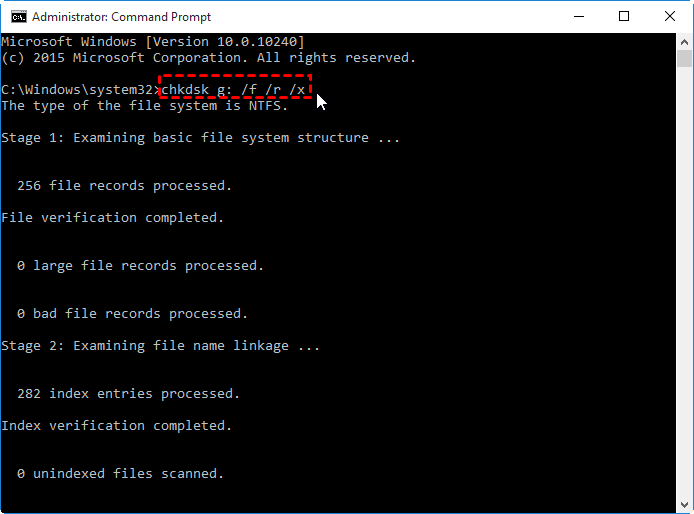
Passo 3. Inserisci il comando chkdsk g: /r/f/x e premi Invio (sostituisci "g" con la lettera esatta assegnata alla USB.)
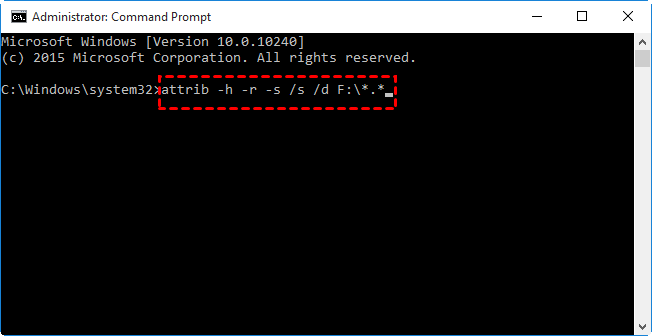
Passo 4. Digita attrib -h -r -s /s /d F:\*.* e premi Invio (sostituisci "F" con la lettera esatta assegnata alla USB.)
Dopo un'operazione di successo, i file eliminati dovrebbero essere trovati sull'unità USB.
La funzione Backup e Ripristino è uno strumento incorporato di Windows che consente di eseguire il backup e il ripristino dei dati. È stato introdotto per la prima volta in Windows 7 ed è rimasto disponibile con lo stesso nome in Windows 8, 10 e 11. Creando in anticipo dei backup, sarà più facile recuperare i file persi.
Passaggio 1. Accedi al Pannello di controllo > Sistema e sicurezza e seleziona Backup e Ripristino (Windows 7). Fai clic su Ripristina i miei file.
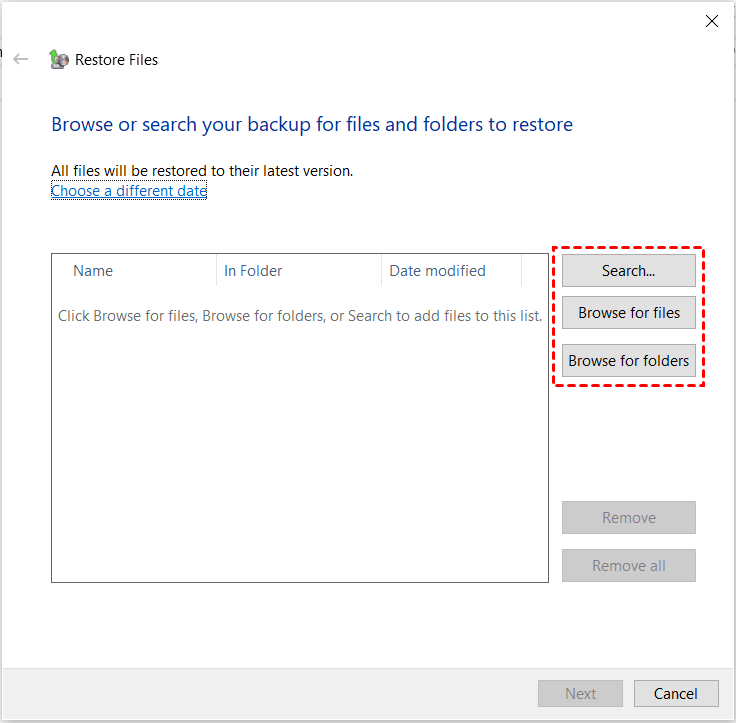
Passaggio 2. Nella casella Ripristina file, utilizza le seguenti opzioni:
☞ Cerca: Digita un frammento del nome del file per selezionare i file eliminati da recuperare.
☞ Sfoglia i file: Naviga fino alla cartella contenente i file eliminati, selezionala e fai clic su Aggiungi file.
☞ Sfoglia le cartelle: Seleziona l'intera cartella contenente i file eliminati.
Passaggio 3. Seleziona la posizione da cui recuperare i file eliminati dall'unità flash. Puoi selezionare la posizione originale o specificare una nuova posizione. Quindi, fai clic su Avvia ripristino.
Attende il completamento del processo. Una volta terminato, controlla la posizione scelta per trovare i file recuperati. Tutti i file che sono stati eliminati in modo permanente verranno ripristinati lì.
Se non hai un backup, puoi utilizzare Windows File Recovery per ripristinare file o cartelle cancellati in modo permanente da un'unità USB o hard disk che non sono più nel Cestino. Poiché si tratta di uno strumento a riga di comando, è necessario immettere comandi in CMD o PowerShell. Uno dei comandi più comunemente utilizzati è: winfr unità-di-origine: unità-di-destinazione: [modalità] [interruttori]. Questo comando ti aiuta a recuperare dati persi utilizzando le funzionalità incorporate di Windows File Recovery.
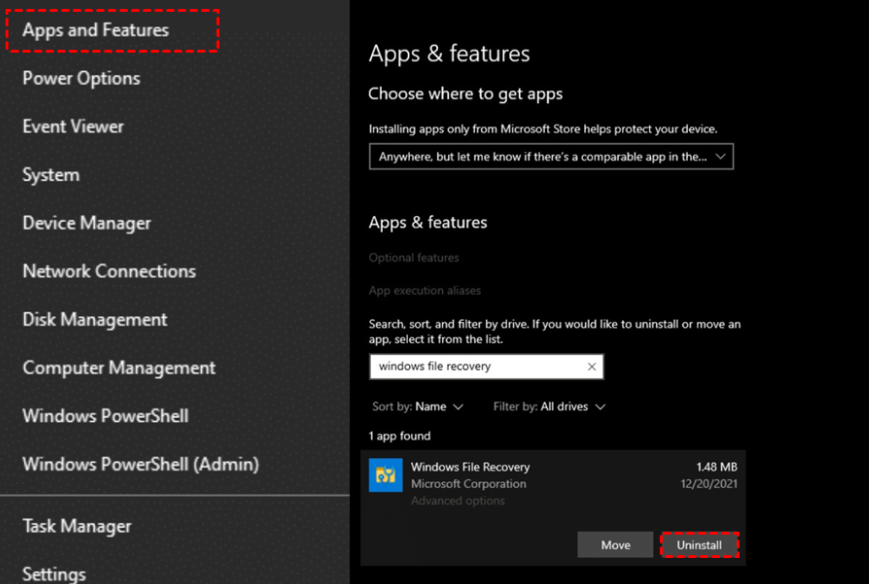
Passo 1. Scarica e installa Windows File Recovery sul tuo computer dal Microsoft Store.
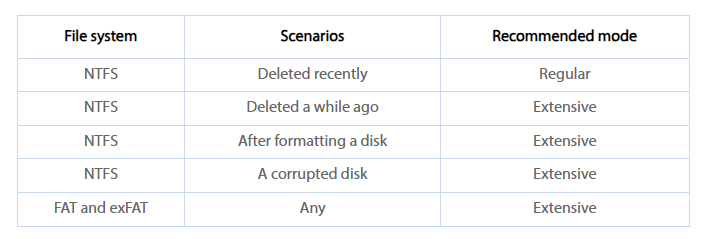
Passo 2. Apri le Proprietà dell'unità USB o hard disk, controlla il suo Sistema di File e scegli la modalità da utilizzare per recuperare i dati.
Passo 3. Apri Windows File Restore e digita la riga di comando di ripristino che hai creato.
Ad esempio, winfr F: D: /estesa /n *.jpg è la corretta riga di comando per ripristinare i file JPG che sono stati cancellati per un po' dall'unità USB di origine (unità F) alla destinazione (unità D).
In conclusione, è possibile recuperare file eliminati da una chiavetta USB, anche se sembrano persi definitivamente. Ci sono vari metodi che possono aiutarti a recuperare i tuoi dati, come utilizzare il Cestino, un software professionale per il recupero dati come AOMEI Partition Assistant for Recovery, il Prompt dei comandi o Windows File Recovery. È importante agire rapidamente ed evitare di aggiungere nuovi file alla chiavetta USB, in quanto ciò potrebbe sovrascrivere i dati eliminati.
Inoltre, creare regolarmente backup può semplificare il processo di recupero se si verifica una perdita di dati. Sia che tu stia usando uno strumento di recupero o un backup, più presto tenti la riparazione, maggiori saranno le tue probabilità di successo.