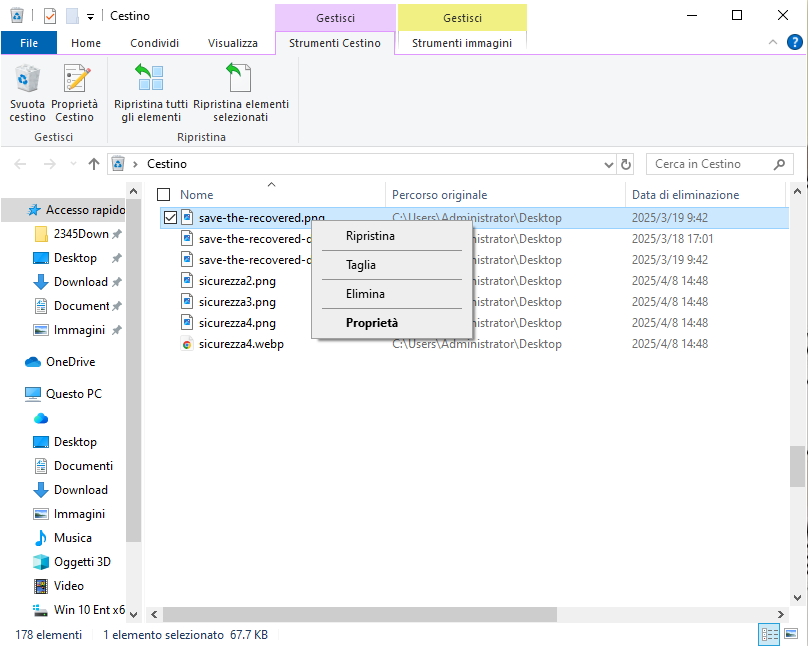
Cosa fare dopo aver eliminato per errore un documento Word già recuperato? Non preoccuparti: in questo articolo scoprirai come ritrovare rapidamente i documenti Word persi.
Poche esperienze sono così universalmente riconosciute come la perdita di un documento Word. La paura che il proprio lavoro sparisca a pochi passi dal completamento è qualcosa che tutti conoscono.
Fortunatamente, esistono metodi affidabili per recuperare i documenti Word in modo rapido e sicuro. Se il tuo lavoro è stato eliminato per errore, perso a causa di un malfunzionamento di Microsoft Word o semplicemente scomparso, questa guida chiara ti spiegherà come recuperare i documenti Word eliminati.
Perdere documenti Word eliminati è un’esperienza frustrante, sia che tu utilizzi Word per scopi personali o professionali.
Un’interruzione imprevista può verificarsi se non salvi manualmente i tuoi documenti Word. Se ti è già capitato di perdere dei file, probabilmente avrai preso l’abitudine di cliccare sull’icona “Salva” una o due volte ogni pochi minuti. Tuttavia, questo comportamento non è comune alla maggior parte degli utenti.
Ecco diversi metodi a tua disposizione se il sistema si blocca mentre il documento eliminato è aperto. È possibile recuperare file Word non salvato di nuovo utilizzando AutoRecover, il recupero di OneDrive e soluzioni di Data Recovery. Più avanti nell’articolo approfondiremo ciascuna di queste opzioni.
La reale necessità di recuperare documenti Word nasce quando questi vengono eliminati definitivamente, cioè non sono più accessibili nel Cestino o sul computer. I documenti Word cancellati in modo irreversibile senza backup possono essere recuperati con PartitionAssistant Recovery, in grado di recuperare file eliminati da diversi dispositivi, come HDD, SSD, schede SD e unità USB. Il software può recuperare documenti Word e oltre 2000 altri tipi di file in varie situazioni. Se, dopo il recupero, il documento Word risulta ancora danneggiato, questo programma può essere utilizzato anche per ripristinarlo.
Passo 1. Installa e avvia PartitionAssistant Recovery. Seleziona la partizione o il disco esatto da cui hai perso i dati e fai clic su Scansiona.
Passo 2. Il programma di recupero inizierà quindi a eseguire la scansione e la ricerca. Prima verrà effettuata la “Scansione Rapida” per trovare rapidamente i dati eliminati, quindi verrà eseguita la “Scansione Approfondita” per individuare altri dati persi.
Passo 3. Al termine della scansione, verranno visualizzati tutti i file eliminati, il Cestino e altri file mancanti. Seleziona il file che desideri recuperare e fai clic su “Recupera”.
Passo 4. Quindi, seleziona un percorso di cartella in cui salvare i file recuperati.
Passo 5. Attendi pazientemente il completamento del processo di recupero.
Se perdi dei documenti Word per la prima volta, alcuni strumenti di sistema possono aiutarti.
La scomparsa dei documenti Word rende molto probabile che tu possa recuperarli dai file autosave.asd. Per farlo, è necessario che AutoSalva sia attivato. Questa funzione permette di individuare i file mancanti non salvati e avviare il processo di ripristino dei documenti eliminati.
Per recuperare i documenti eliminati, attiva AutoSalva in anticipo. Se questa funzione è abilitata, potrai individuare i file non salvati e avviare il recupero dei documenti.
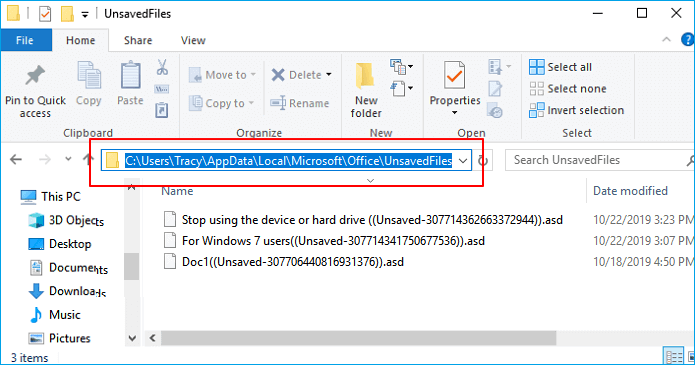
Passo 1. Trova il percorso in cui vengono salvati i file (es.:C:\Users\Username\AppData\Local\Microsoft\Office\UnsavedFiles).
Passo 2. Copia il nome del documento Word che vuoi recuperare.
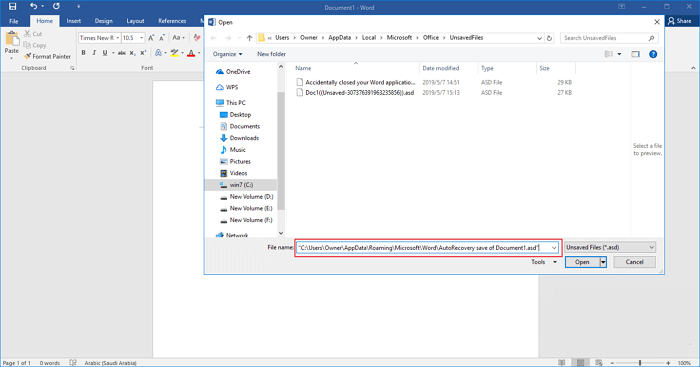
Passo 3. Apri Microsoft Word e fai clic su File. Poi seleziona Gestisci documento e scegli Recupera documenti non salvati dal menu a discesa. Incolla il nome del file copiato nella casella del nome file e fai clic su Apri.
Suggerimento: Come attivare manualmente AutoRecover: fai clic su File > Opzioni > Salva. Poi seleziona Salva informazioni di AutoRecover ogni x minuti > Mantieni l’ultima versione salvata automaticamente se chiudo senza salvare > OK.
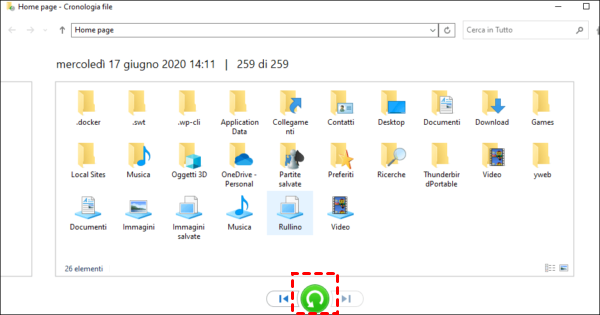
Se il tuo computer utilizza Windows 8 o versioni successive e hai già attivato Cronologia File, puoi recuperare file Word non salvato tramite questa funzione.
Il documento desiderato potrebbe trovarsi tra i file e le cartelle salvate da Cronologia File. Vai su Pannello di controllo > Sistema e sicurezza > Cronologia File per verificare se è attivata. Se lo è, seleziona Ripristina file personali per individuare i documenti di cui hai bisogno.
Negli ultimi anni, i servizi di archiviazione cloud hanno subito una grande trasformazione e innovazione, alleggerendo notevolmente il lavoro di molti utenti. Un esempio potente di questo tipo di servizio è Microsoft OneDrive, che consente di archiviare documenti, immagini, video, presentazioni, PDF, fogli di calcolo e molti altri tipi di file.
Potrebbe essere facile recuperare i file caricati su Microsoft OneDrive. Non importa se li hai eliminati usando i tasti Shift+Canc: è comunque possibile recuperarli.
Passo 1. Apri il browser, vai su https://onedrive.live.com e premi il tasto Invio.
Passo 2. Accedi a OneDrive utilizzando le tue credenziali. Una volta effettuato l’accesso, vai su Cestino nel menu a sinistra dello schermo.
Inoltre, sarebbe impossibile trovare il file se fosse stato salvato nella Cassaforte personale. In alternativa, il documento Word verrà visualizzato selezionando l’opzione Mostra elementi della Cassaforte personale dal Cestino.
Se desideri recuperare un documento Word eliminato qualche giorno fa, non sarà disponibile dopo 30 giorni. OneDrive conserva infatti i file eliminati solo per 30 giorni. Se possiedi un abbonamento a Microsoft 365, il documento verrà invece mantenuto per 93 giorni.
Questo tutorial ti ha illustrato 4 metodi pratici per recuperare file Word non salvato. Puoi utilizzare il Cloud Drive, ripristinare tramite AutoRecover o controllare la Cronologia File sul tuo PC. In caso di perdita di dati grave, PartitionAssistant Recovery offre i metodi più efficaci per ripristinare i documenti Word eliminati in modo irreversibile.