Come recuperare i file dal Cestino svuotato dopo averlo cancellato? Per Windows 11/10/8/7, questo articolo presenta 4 metodi semplici ed efficaci per ripristinare i file dal Cestino svuotato.
“Di recente ho avuto un problema: ho svuotato per errore il Cestino sul mio PC Windows 11 e ho perso diversi file importanti che non intendevo eliminare. So che una volta svuotato il Cestino, i file non sono facilmente recuperabili, ma spero ci sia ancora un modo per recuperarli. Qualcuno ha avuto lo stesso problema ed è riuscito a recuperare i file eliminati dopo aver svuotato il Cestino?”
Ho letto che potrebbe essere possibile recuperare i file eliminati utilizzando software di recupero dati specializzati. Se qualcuno ha raccomandazioni su strumenti o metodi affidabili per recuperare file eliminati definitivamente, apprezzerei molto i vostri consigli.”
Sì, è possibile. Quando i file vengono eliminati in Windows, il Cestino li conserva temporaneamente, consentendo un facile recupero. Puoi ripristinare file e cartelle eliminati dal Cestino entro il periodo di conservazione, evitando perdite di dati.
Tuttavia, se hai svuotato il Cestino o i file sono stati eliminati automaticamente dopo la scadenza, il recupero è ancora possibile, a condizione che i dati non siano stati sovrascritti. Per massimizzare le possibilità di recupero, interrompi immediatamente l’uso del computer fino a quando i file non saranno ripristinati.
Esistono diversi metodi affidabili per aiutarti a recuperare file eliminati dal Cestino. Di seguito troverai una panoramica di queste soluzioni e dei contesti in cui sono più efficaci.
Il modo più semplice ed efficace per recuperare file da un Cestino svuotato è utilizzare un affidabile strumento di recupero dati. Questo metodo non richiede competenze tecniche o configurazioni preventive, rendendolo accessibile a tutti gli utenti.
AOMEI Partition Assistant for Recovery è un potente strumento progettato per aiutarti a recuperare file eliminati definitivamente, anche dopo lo svuotamento del Cestino. Scansiona il sistema per individuare i file persi, offre un’anteprima e consente di recuperarli senza problemi.
Questo software versatile funziona su Windows 11/10/8/7 e sui sistemi Windows Server. La sua elevata efficienza, il design intuitivo e l’eccellente supporto clienti lo rendono una scelta affidabile tra utenti e media.
☛ Funzionalità principali di AOMEI Partition Assistant for Recovery:
✯ Strumento di recupero tutto-in-uno: Supporta il recupero dati da vari dispositivi e applicazioni. Include anche funzionalità per la riparazione dei file e il recupero di messaggi e cronologia delle applicazioni.
✯ Alta percentuale di recupero: Ottiene un’elevata percentuale di successo senza richiedere competenze tecniche. Recupera i file con pochi clic.
✯ Scansione completa: Recupera file persi in vari scenari, come eliminazione permanente, formattazione accidentale, interruzioni di corrente o danni all’unità. Supporta il recupero da dischi rigidi, unità esterne, schede di memoria e altro.
✯ Supporto per oltre 1.000 formati di file: È in grado di recuperare dati in formati come foto, video, audio, archivi, email e altro.
✯ Recupero selettivo con anteprima: Offre un’anteprima gratuita dei file recuperabili, consentendo di ripristinare selettivamente solo i dati necessari.
Con AOMEI Partition Assistant for Recovery, puoi recuperare con efficienza i file persi in quasi tutti gli scenari, garantendo tranquillità e sicurezza dei dati.
Il miglior strumento di recupero dati per Windows
Passo 1. Installa e avvia AOMEI Partition Assistant for Recovery. Scegli la partizione o il disco esatto in cui i dati sono stati persi e fai clic su Scansione.
Passo 2. Successivamente, lo strumento di recupero inizierà a scansionare e cercare. Eseguirà prima una "Scansione Rapida" per trovare velocemente i dati eliminati e poi una "Scansione Approfondita" per cercare altri dati persi.
Passo 3. Una volta completata la scansione, verranno mostrati tutti i file eliminati, i file del cestino e altri file mancanti. Seleziona il file che desideri recuperare e clicca su "Recupera".
Passo 4. Poi, seleziona un percorso della cartella per salvare i file recuperati.
Passo 5. Attendi con pazienza che il processo di recupero termini.
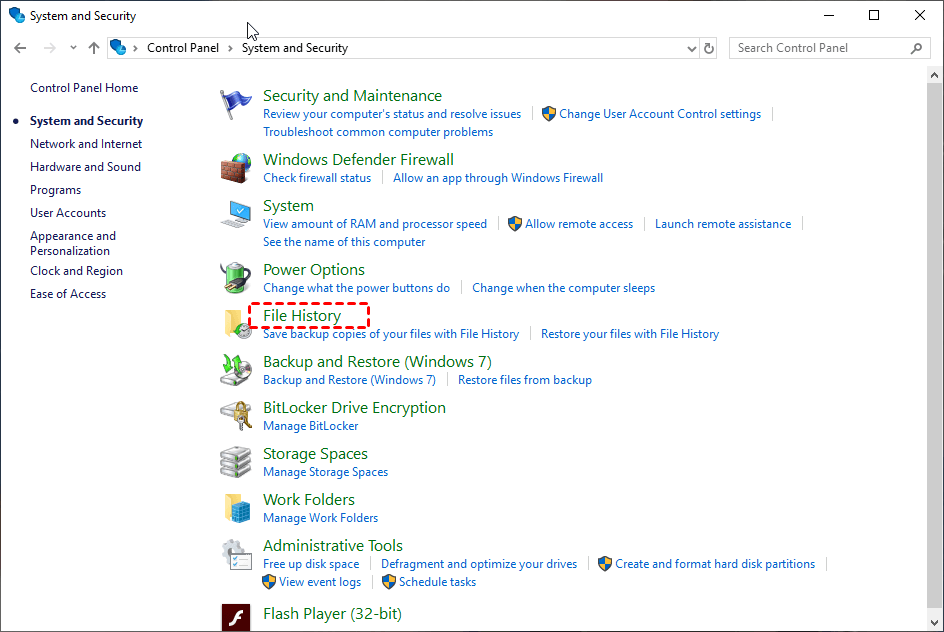
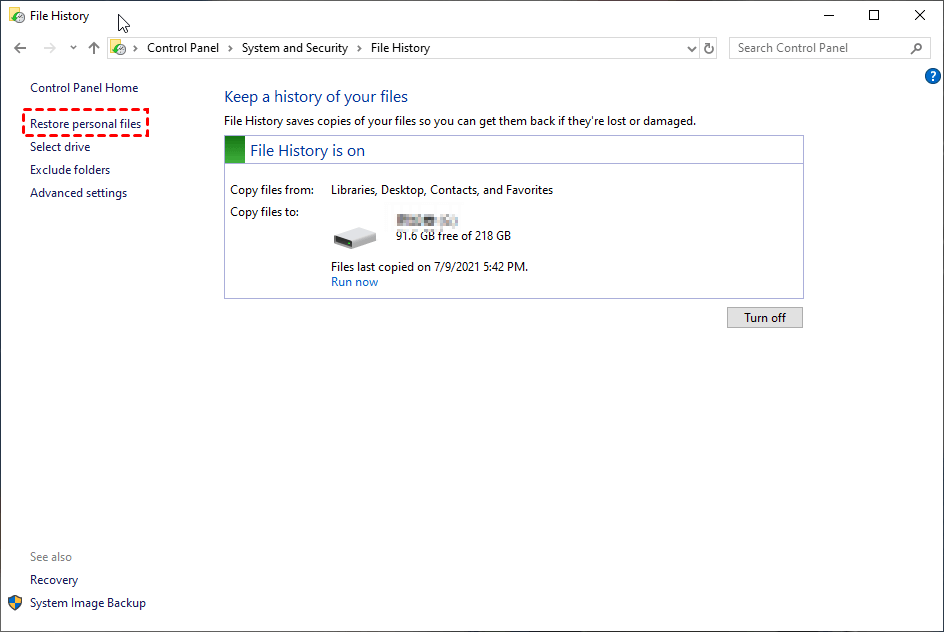
Con la Cronologia file di Windows, puoi eseguire il backup e il ripristino dei file eliminati rapidamente, a condizione che sia stato creato un backup in precedenza. Questa funzione è disponibile per gli utenti di Windows 8, 10 e 11. Di seguito sono riportati i passaggi per recuperare i file eliminati definitivamente:
Passo 1. Vai su Pannello di controllo > Sistema e sicurezza e clicca su Cronologia file.
Passo 2. Seleziona Ripristina file personali. Si aprirà la finestra di recupero della cronologia file.
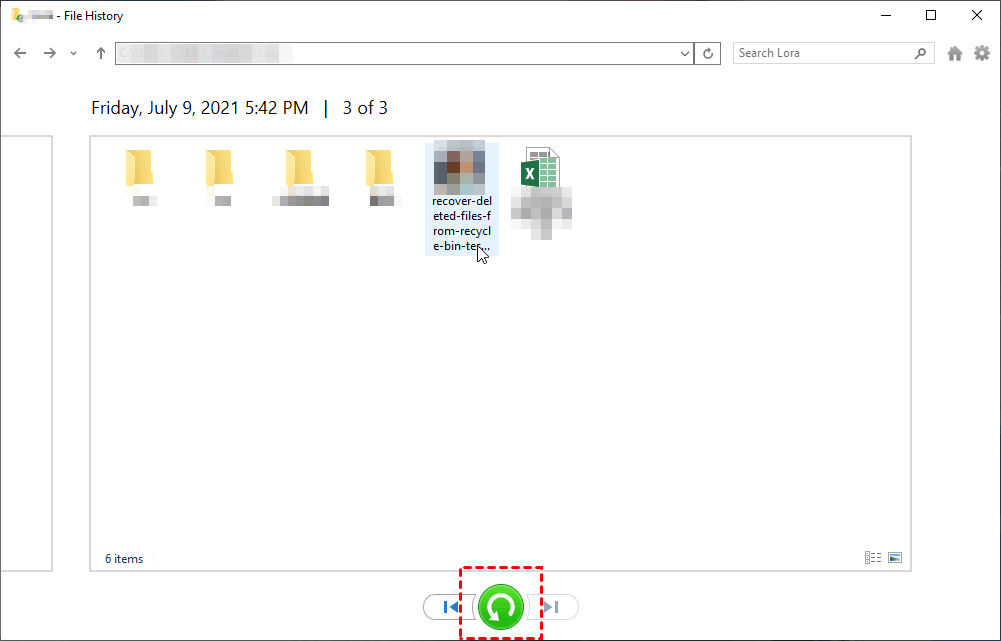
Passo 3. Clicca sulla freccia sinistra per trovare i file eliminati e clicca sull'icona Ripristina nella posizione originale per recuperarli.
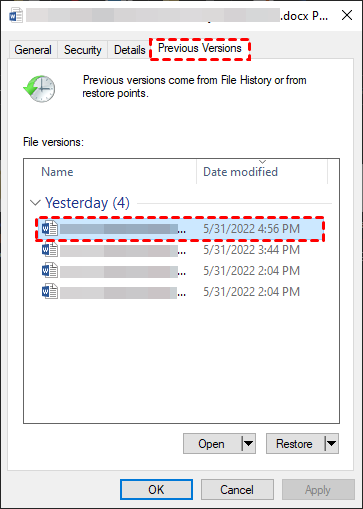
Se il Cestino non può ripristinare i file eliminati, puoi provare a recuperarli usando la funzione "Versioni precedenti" di Windows. Questo metodo non è garantito ma vale la pena tentare. Ecco come fare:
Passo 1. Apri Esplora file di Windows sul tuo computer.
Passo 2. Vai nella cartella dove erano originariamente memorizzati i file eliminati. Clicca con il tasto destro sulla cartella e seleziona Proprietà.
Passo 3. Nella finestra delle Proprietà, vai alla scheda Versioni precedenti.
Passo 4. Seleziona una versione da una data precedente all'eliminazione dei file e clicca su Ripristina per recuperare lo stato precedente della cartella.
Se hai svuotato il Cestino e vuoi recuperare i file eliminati senza software aggiuntivo, utilizzare un file di Backup di Windows è un'opzione valida. Quando configurato correttamente, Backup di Windows salva regolarmente i tuoi dati nello spazio di archiviazione designato, consentendoti di ripristinare il sistema a uno stato precedente. Tieni presente che questo metodo potrebbe causare la perdita dei dati creati dopo l'ultimo punto di backup.
Ecco come ripristinare i file utilizzando il Backup di Windows:
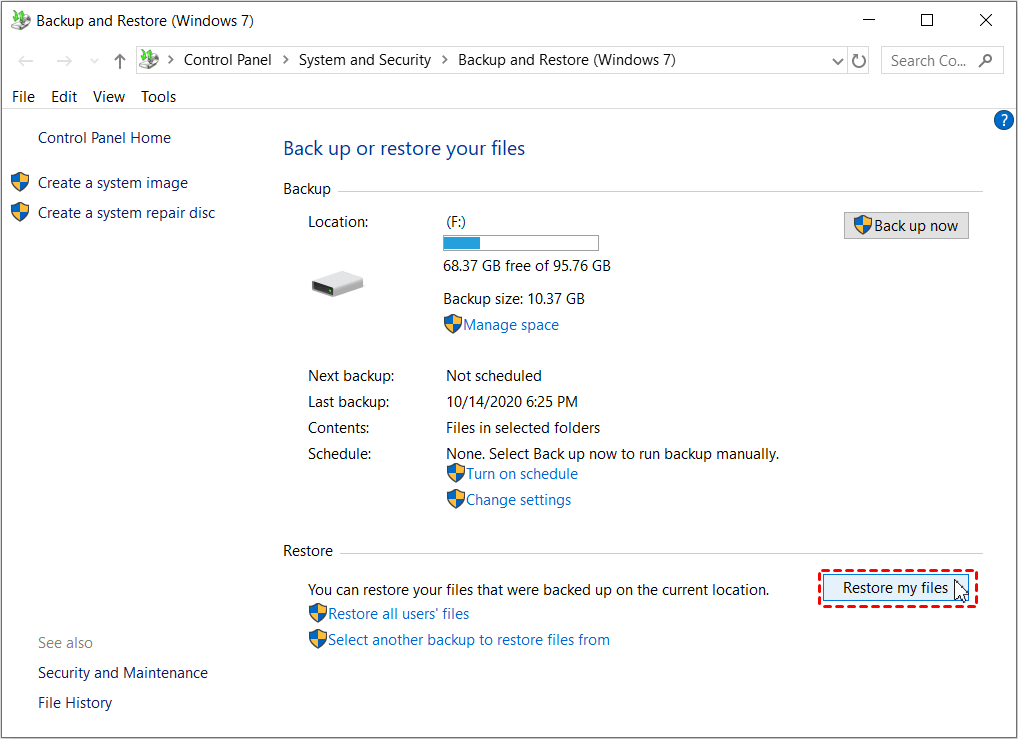
Passo 1. Vai su Pannello di controllo > Sistema e sicurezza e seleziona Backup e ripristino (Windows 7). Quindi, clicca su Ripristina i miei file.
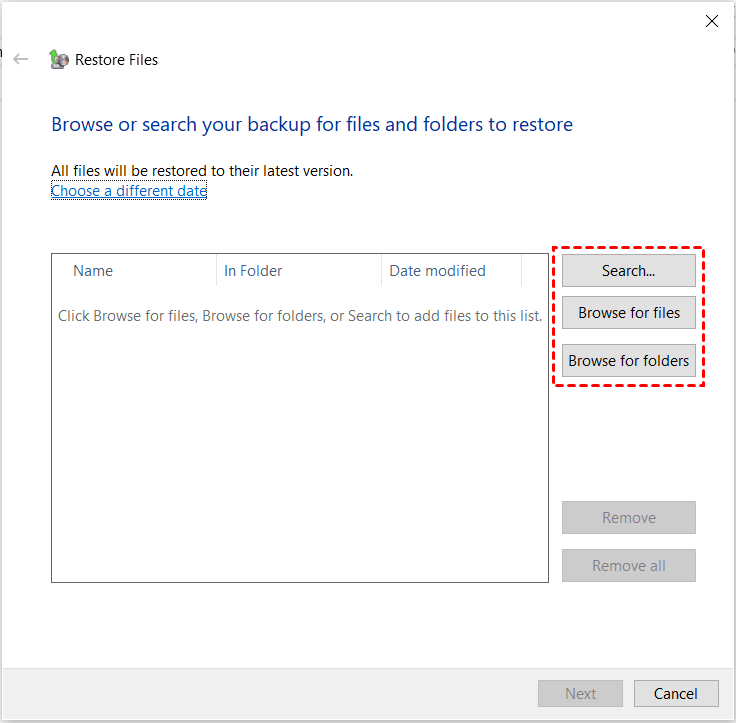
Passo 2. Nella finestra Ripristina file, puoi cercare e ripristinare file e cartelle.
◤ Cerca: inserisci una parte del nome del file ed evidenzia i file eliminati da recuperare.
◤ Sfoglia i file: Vai nella cartella contenente i file eliminati dal Cestino e selezionala. Quindi scegli Aggiungi file.
◤ Sfoglia le cartelle: Scegli l'intera cartella contenente i file eliminati.
Passo 3. Seleziona una posizione per ripristinare i file eliminati dal Cestino. Puoi scegliere la posizione originale o navigare verso una nuova posizione. Poi clicca su Avvia ripristino.
Questo metodo offre un modo semplice per recuperare dati persi se è stato creato un backup in precedenza.
Questa guida illustra quattro metodi efficaci per recuperare i file eliminati dal Cestino su Windows 11, 10, 8 e 7. A questo punto, dovresti avere una chiara comprensione di come recuperare i dati rimossi dal Cestino.
Per una soluzione affidabile e completa, considera l'utilizzo di AOMEI FastRecovery. Questo strumento è in grado di ripristinare i file sia che siano stati eliminati temporaneamente, sia che siano stati rimossi definitivamente dopo lo svuotamento del Cestino, garantendo un processo di recupero rapido ed efficiente.