Sostituire un disco rigido è un’operazione comune nella manutenzione ordinaria del computer. Questo articolo fornisce una guida dettagliata sulla rimozione e sostituzione del disco rigido di un desktop Dell, assicurandoti di poter rimuovere in sicurezza il disco e installarne uno nuovo.
Ho un desktop Dell che ultimamente va più lento e sospetto che il disco rigido stia per guastarsi. Vorrei rimuovere il vecchio disco rigido e sostituirlo con un nuovo SSD per migliorare le prestazioni. Come posso rimuovere il disco in sicurezza senza danneggiare gli altri componenti?
- Domanda dall’utente
Il disco rigido è un componente fondamentale di qualsiasi computer, progettato per essere rimovibile e sostituibile. Potresti aver bisogno di rimuoverlo per motivi come l’aggiornamento a un SSD più veloce, la sostituzione di un disco guasto o il recupero dei dati da un sistema non funzionante.
Questo articolo fornisce una guida dettagliata sulla rimozione e sostituzione del disco rigido di un desktop Dell, includendo cosa preparare, come rimuovere il disco e come installarne uno nuovo. Segui questi passaggi per sostituire in sicurezza il disco rigido del tuo desktop Dell.
Prima di iniziare a rimuovere il disco rigido dal tuo desktop Dell, ci sono alcuni consigli importanti da seguire per garantire un’operazione sicura e senza problemi.
Se il tuo disco rigido è ancora funzionante, è fortemente consigliato eseguire il backup dei file importanti su un’unità esterna, sul cloud o su un altro computer. Questa precauzione garantisce che i tuoi dati restino accessibili in caso di problemi durante la rimozione o sostituzione.
Inoltre, se dopo la sostituzione del disco dovrai reinstallare il sistema operativo o le applicazioni, avere un backup ti permette di ripristinare rapidamente l’ambiente di lavoro, riducendo al minimo i disagi e i tempi di inattività legati alla reinstallazione.
I modelli di desktop Dell possono variare notevolmente per design interno e posizione del disco rigido. Puoi consultare il manuale utente del tuo desktop Dell per individuare rapidamente il disco rigido senza fare tentativi inutili. Inoltre, il manuale spiega il metodo esatto e gli strumenti da utilizzare per il tuo modello, garantendo una rimozione corretta senza danneggiare l’hardware.
Se prevedi di sostituire il disco rigido dopo la rimozione, considera questi quattro fattori chiave nella scelta del disco giusto:
► Tipo di disco rigido : Scegli un HDD se desideri grande capacità a basso costo, oppure un SSD per prestazioni elevate. Se vuoi un compromesso tra velocità e capacità, un SSHD potrebbe essere la scelta giusta.
► Tipo di interfaccia del disco : Il tipo di interfaccia è fondamentale per la compatibilità del disco rigido. Puoi verificare quale tipo di interfaccia supporta il tuo computer Dell cercando il modello specifico.
► Capacità di archiviazione : The drive’s capacity determines how much data it can hold. Choose a drive with a capacity that matches your storage needs and budget.
► Drive Form Factor : I dischi rigidi per desktop sono generalmente da 3,5 pollici. In alternativa, puoi consultare il manuale utente per verificare quali formati supporta il tuo sistema.
In questa sezione ti mostriamo come rimuovere il disco rigido da un desktop Dell passo dopo passo. Segui questi passaggi per rimuoverlo in sicurezza ed evitare danni al sistema e all’hardware.
Passo 1. Per prima cosa, assicurati che il computer sia completamente spento e scollegato da tutte le fonti di alimentazione. Stacca il cavo di alimentazione e tutte le periferiche collegate, come monitor, tastiera e mouse.
Passo 2. Rimuovi il pannello laterale del tuo tower desktop per accedere ai componenti interni. Se non sai come fare, consulta il manuale utente o la pagina web del produttore per assistenza.
Passo 3. Dopo aver rimosso il pannello laterale, individua il disco rigido all’interno del case. Ha l’aspetto di una grande scatola metallica, spesso etichettata con termini come "SATA," "HDD," or "SSD." In a desktop PC, it is most likely located in drive slots near the front of the tower.
Passo 4. Ora che hai individuato il disco rigido, devi capire come sbloccarlo e rimuoverlo. Molti desktop Dell hanno un design senza viti, che permette di rilasciare il disco premendo o tirando un meccanismo di sgancio. Se sono presenti viti, svitale con attenzione usando un cacciavite.
Passo 5. Scollega con attenzione tutti i cavi collegati al disco rigido, inclusi il cavo dati SATA e il connettore di alimentazione. Per evitare danni, tira delicatamente i cavi dai connettori e non dai fili.
Passo 6. Estrai il disco rigido dal case e posizionalo in una busta anti-statico, che protegge il disco da umidità, polvere e scariche elettriche.
Dopo aver scelto il disco giusto, segui questi passaggi per installarlo dopo aver rimosso quello vecchio:
Passo 1. Inserisci il nuovo disco nello stesso alloggiamento in cui si trovava quello vecchio e collega il cavo dati SATA e il connettore di alimentazione.
Passo 2. Chiudi il case, ricollega tutte le periferiche e reinserisci il cavo di alimentazione nel computer.
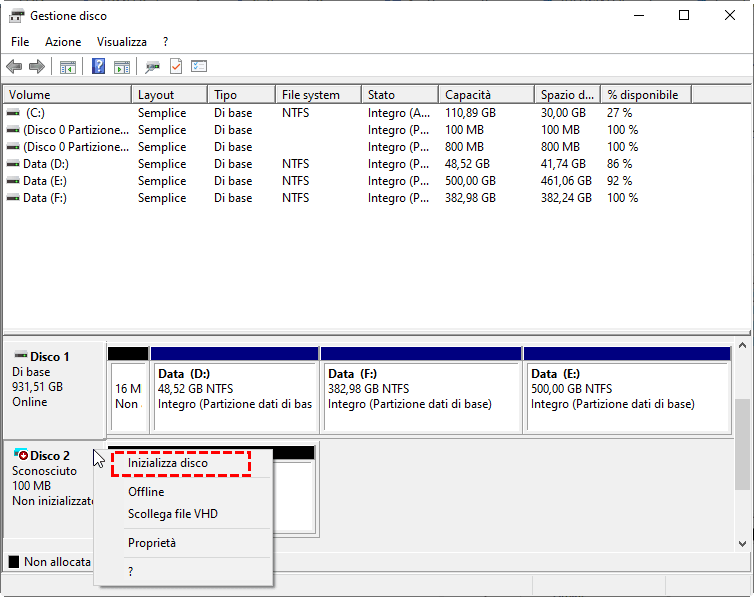
Passo 3. Riavvia il computer. Se il nuovo disco non viene riconosciuto automaticamente dal sistema operativo, potrebbe essere necessario inizializzarlo e formattarlo.
Passo 4. Se il nuovo disco sostituisce l’unità di sistema, reinstalla il sistema operativo. Usa una USB avviabile o un disco di installazione per installare Windows o il sistema operativo che preferisci.
Senza un backup, errori operativi o guasti durante la rimozione del disco rigido di un desktop Dell possono provocare la perdita imprevista di dati, rendendone il recupero più difficile. Fortunatamente, software professionali di recupero offrono una soluzione efficace per recuperare i dati dagli HDD.
PartitionAssistant Recovery unisce funzionalità avanzate a un’interfaccia intuitiva, offrendo un modo efficiente per recuperare file persi da diversi dispositivi di archiviazione, inclusi gli HDD. Effettuando una scansione approfondita del disco rigido, individua i frammenti di dati recuperabili e ricostruisce i tuoi file con precisione.
Ecco come recuperare i dati persi dai tuoi dischi rigidi utilizzando PartitionAssistant Recovery:
Passo 1. Installa e avvia PartitionAssistant Recovery. Seleziona la partizione o il disco esatto da cui hai perso i dati e fai clic su Scansiona.
Passo 2. Il programma di recupero inizierà quindi a eseguire la scansione e la ricerca. Prima verrà effettuata la “Scansione Rapida” per trovare rapidamente i dati eliminati, quindi verrà eseguita la “Scansione Approfondita” per individuare altri dati persi.
Passo 3. Al termine della scansione, verranno visualizzati tutti i file eliminati, il Cestino e altri file mancanti. Seleziona il file che desideri recuperare e fai clic su “Recupera”.
Passo 4. Quindi, seleziona un percorso di cartella in cui salvare i file recuperati.
Passo 5. Attendi pazientemente il completamento del processo di recupero.
Q1: È sicuro rimuovere un disco rigido?
Sì, è sicuro rimuovere il disco rigido da un desktop dell se si seguono le dovute precauzioni. Questo articolo offre una guida passo dopo passo per rimuovere l’hard disk da un desktop Dell. Seguendo questi passaggi, potrai estrarre il disco in modo sicuro senza rischiare danni né all’unità né al computer.
Q2: Cosa devo fare se il sistema operativo non si avvia dopo aver sostituito il disco rigido?
Se il sistema operativo non si avvia dopo aver sostituito il disco rigido, verifica innanzitutto che l’unità sia collegata correttamente. Puoi anche utilizzare un disco di installazione di Windows per riparare o reinstallare il sistema operativo.
Q3: Cosa fare se i dati vengono persi durante la rimozione o la sostituzione del disco rigido?
Se durante la rimozione o la sostituzione del disco rigido si verifica una perdita di dati, puoi provare a utilizzare un software di recupero dati per recuperare i tuoi file. Se il disco è gravemente danneggiato, potrebbe essere necessario contattare un servizio professionale di recupero dati.
Rimuovere il disco rigido da un desktop Dell può sembrare complicato, ma con la giusta preparazione e un po’ di attenzione il processo può risultare semplice e sicuro. Questo articolo offre una guida completa alla rimozione e alla sostituzione dell’hard disk su desktop Dell, aiutandoti a eseguire l’operazione senza rischiare di danneggiare altri componenti.