Sei preoccupato per il fatto che DiskPart ha riscontrato un errore (errore dati)? Non preoccuparti! Questo articolo ti aiuterà.
Ci sono due strumenti integrati di Windows per aiutarti a gestire dischi e partizioni e risolvere alcuni errori. Uno è Gestione disco e l'altro è DiskPart. DiskPart, un'utilità a riga di comando per la partizione del disco, possiede funzioni più pratiche e potenti rispetto alla maggior parte dei software di partizionamento di terze parti. Tuttavia, gli utenti si trovano a volte di fronte ad errori di DiskPart, come "DiskPart ha riscontrato un errore: accesso negato", "DiskPart ha riscontrato un errore: il supporto è protetto dalla scrittura", ecc.
Quando gli utenti cercano di creare partizioni su un disco o pulire un'unità disco, si troveranno anche di fronte a un altro errore: errore di dati (verifica di ridondanza ciclica). Come accade questo e come risolverlo? Continua a leggere.
Se trovi che DiskPart ha riscontrato un errore di verifica di ridondanza ciclica, può essere causato da varie ragioni:
▪ dispositivi di archiviazione contengono settori danneggiati
▪ disco rigido disordinato e file configurati in modo errato
▪ corruzione del registro di sistema
▪ installazione non riuscita di programmi
▪ interruzione improvvisa di alimentazione al sistema
▪ …
Indipendentemente dal tuo caso, puoi seguire la guida passo-passo nella parte successiva per risolvere l'errore di dati (verifica di ridondanza ciclica).
Qui ti mostrerò tre soluzioni rapide al problema "DiskPart ha riscontrato un errore: errore di dati (verifica di ridondanza ciclica)". Scegli quella che funziona per te:
AOMEI Partition Assistant Standard, il miglior programma gratuito di partizione per Windows 11/10/8.1/8/7/Vista/XP, può controllare facilmente i settori danneggiati su un disco rigido, un'unità USB o una scheda SD. Segui i passaggi seguenti:
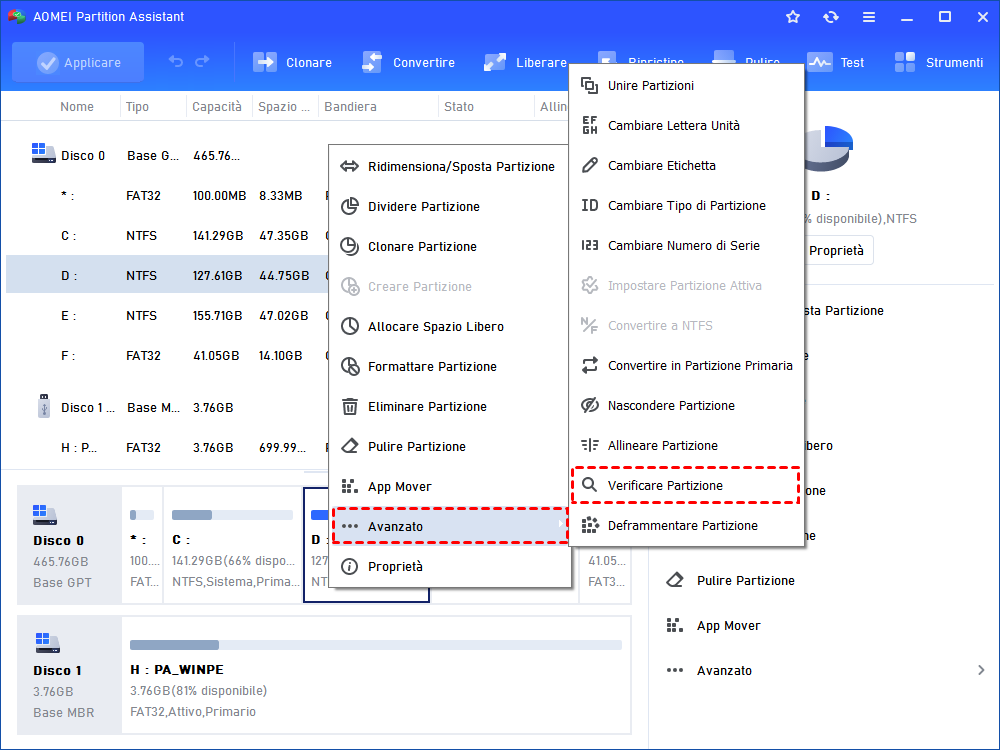
1. Scarica, installa e avvia AOMEI Partition Assistant. Fai clic con il pulsante destro del mouse sull'unità da controllare. Seleziona "Avanzate" e poi "Verificare Partizione".
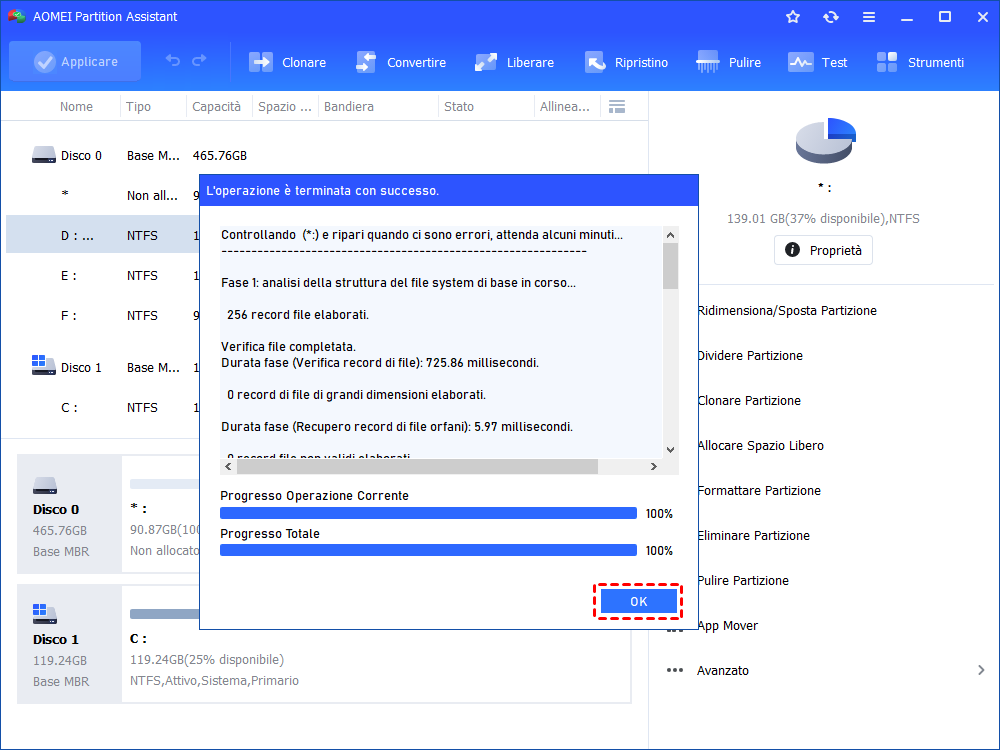
2. Nella finestra di popup, scegli "Controlla se ci sono settori danneggiati sulla partizione" e fai clic su "OK".
3. Fai clic su "Avvia" per eseguire il controllo.
Note:
▪ Se vengono rilevati settori danneggiati, effettua prima un backup del disco. Invia il disco a un centro di recupero dati professionale se ci sono dati importanti sui settori danneggiati.
▪ Non tutti i settori danneggiati possono essere recuperati, quindi è necessario effettuare backup pianificati.
1. Tocca il pulsante di ricerca sulla barra delle applicazioni e digita "cmd" nella casella di ricerca. Fai clic con il pulsante destro del mouse su "cmd" e seleziona "Esegui come amministratore".
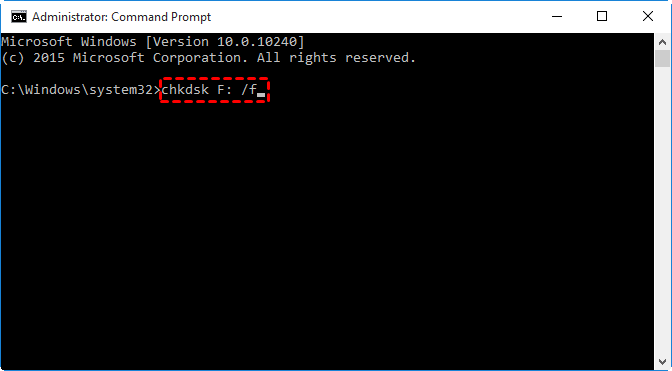
2. Digita chkdsk F: /f e premi Invio per individuare e correggere eventuali problemi logici sull'unità. Puoi sostituire F: con la lettera della partizione del tuo disco rigido.
3. Digita exit e premi Invio per uscire dal Prompt dei comandi.
Ricorda che la formattazione distruggerà tutti i dati sull'unità, quindi fai un backup dei file importanti prima di formattare l'unità problematica con i seguenti passaggi:
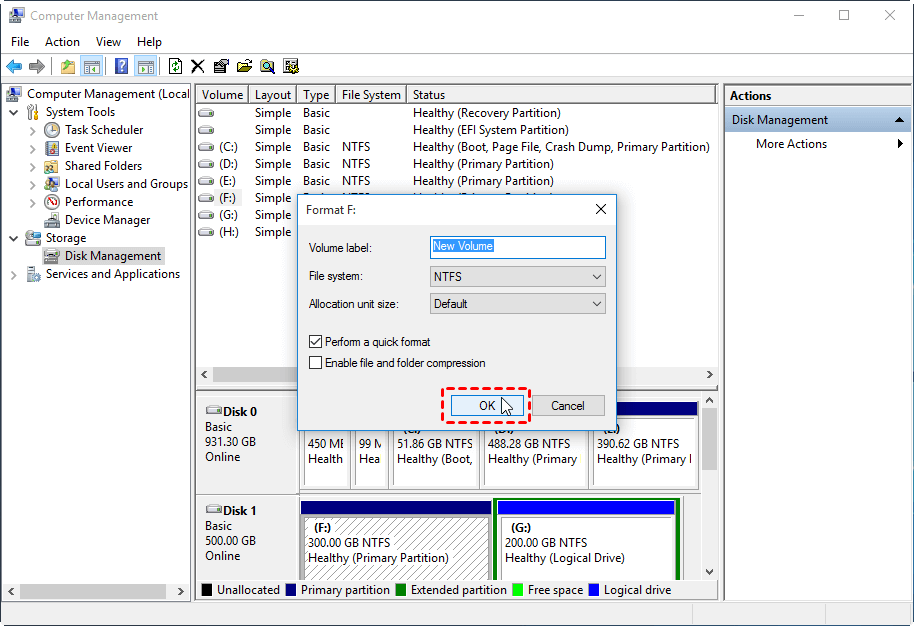
1. Fai clic con il pulsante destro del mouse sull'icona "Questo PC" sul desktop e seleziona l'opzione "Gestisci". Fai clic su "Gestione disco" per aprire la Gestione disco di Windows.
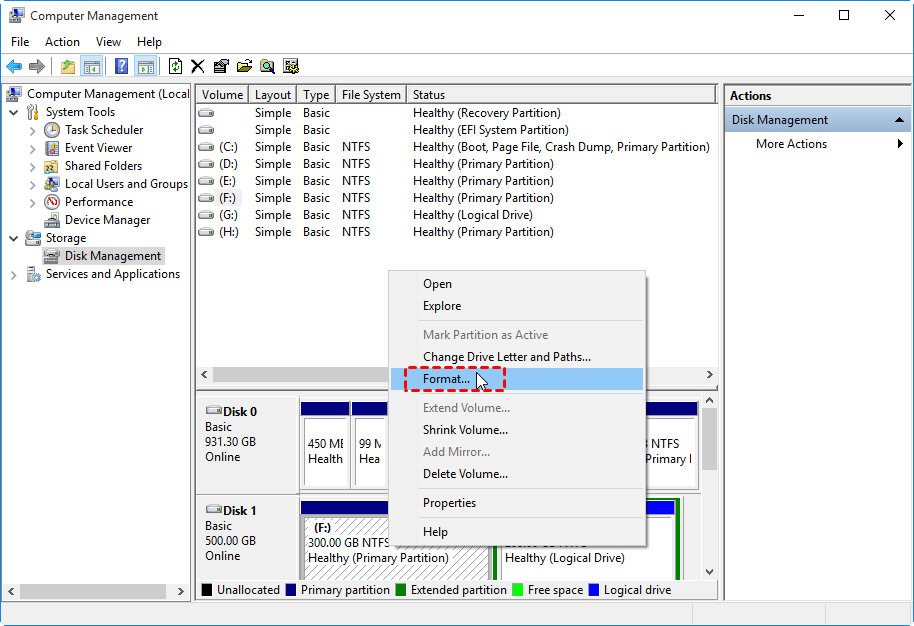
2. Fai clic con il pulsante destro del mouse sull'unità da formattare e seleziona "Formatta".
3. Reimposta l'etichetta del volume, il sistema di file e la dimensione dell'unità di allocazione. Fai clic su "OK" per avviare la formattazione.
Suggerimento: Puoi anche formattare la partizione con il gratuito AOMEI Partition Assistant.
Hai ottenuto tutte le informazioni utili sul problema "DiskPart ha riscontrato un errore: errore di dati (verifica di ridondanza ciclica)". Per risolvere l'errore in modo efficiente, puoi utilizzare AOMEI Partition Assistant, CHKDSK o Gestione disco. Oltre al controllo dei settori danneggiati e alla formattazione di un'unità, AOMEI Partition Assistant ti consente di assegnare permanentemente lettere di unità e rimuovere la protezione in scrittura su una scheda micro SD Samsung. Non esitare a provarlo tu stesso!