Se non sai come eliminare file con nome troppo lungo in Windows 10, non perderti questo tutorial: spiegheremo cos'è LFN e forniremo due soluzioni, tra cui il CMD e un potente pulitore di file per PC.
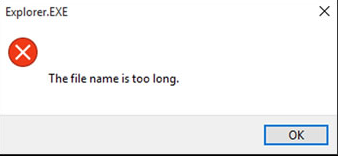
"Ciao, ho notato un file che non riesco a eliminare durante la pulizia del mio computer. Quando ci clicco con il tasto destro, ho solo due opzioni: 'Stampa' e 'Invia a'. Quando provo a eliminarlo, compare l’errore 'Il nome del file è troppo lungo'. Perché Windows non riesce a eliminare file con nome troppo lungo? Come eliminare questi file in Windows 10? Qualche consiglio, grazie."
- Domanda da Tenforums.com
In realtà, tutto deriva da LFN (Long File Name), una convenzione di denominazione utilizzata da Windows per specificare nomi di file e directory fino a 255 caratteri. Se un file sul tuo computer ha un nome più lungo di 255 caratteri, Windows si rifiuterà di riconoscerlo, quindi non potrai operare su di esso.
Questo limite include il percorso completo della directory e il nome del file. Se un nome di file o percorso supera questo limite, Windows potrebbe visualizzare un avviso o impedire l'esecuzione di determinate operazioni.
L'avviso ha lo scopo di avvisare gli utenti di potenziali problemi che possono sorgere quando si lavora con file con nomi lunghi o strutture di directory molto annidate. Diversi fattori contribuiscono a questa limitazione:
▶ Compatibilità
I percorsi lunghi possono causare problemi di compatibilità con alcune applicazioni o script che potrebbero non gestire percorsi più lunghi del limite specificato.
▶ Software legacy
Alcuni software o utility più vecchi potrebbero non essere progettati per gestire percorsi lunghi, portando a errori o comportamenti imprevisti.
▶ Limitazioni API
Le API di Windows hanno limitazioni sulla lunghezza del percorso e le applicazioni che utilizzano queste API possono riscontrare problemi con percorsi lunghi.
▶ Stabilità del sistema
Percorsi estremamente lunghi possono influire sulla stabilità e sulle prestazioni del sistema, soprattutto durante operazioni come copia, spostamento o backup dei file.
Per implementare correttamente Windows 10 eliminare file con nome troppo lungo, puoi prima provare con il Prompt dei comandi. CMD è uno strumento da riga di comando di Windows che gestisce il PC eseguendo diversi comandi, come formattare/estendere/ridurre volumi, ecc.
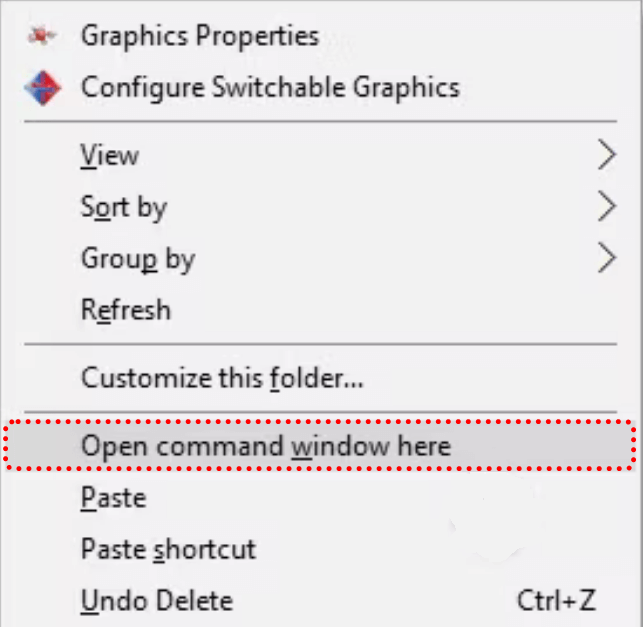
Passaggio 1. Apri Esplora File e trova la directory in cui si trova il file. Premi "Shift" e fai clic con il tasto destro sull'area vuota, fai clic su "Apri finestra di comando qui" per aprire il Prompt dei comandi.
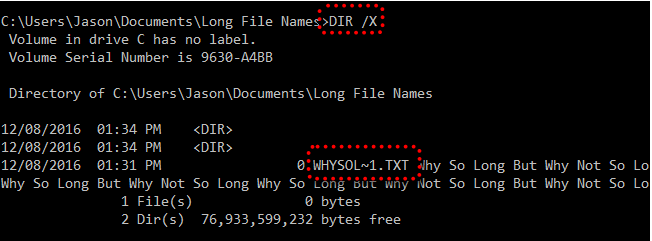
Passaggio 2. Digita "DIR /X" e premi "Invio". Tutti i file nella directory corrente verranno elencati e potrai vedere che i nomi lunghi dei file saranno ridotti a qualcosa come "WHYSOL~1.TXT".
Passaggio 3. Ora puoi semplicemente fare clic con il tasto destro su di esso e selezionare "Elimina" per rimuoverlo direttamente dal tuo computer in Esplora File.
Quando Windows eliminare file con nome troppo lungo, CMD sembra una buona soluzione. Tuttavia, molti utenti rinunceranno a provare questo metodo difficile, perché hanno paura di perdere dati importanti a causa di errori operativi. In questo momento, puoi rivolgerti a un gestore di file per PC molto più semplice: PartitionAssistant Cleanup.
Il miglior gestore di partizioni per Windows e ottimizzatore PC
Con pochi semplici passaggi: scansiona il computer > seleziona il file di destinazione > clicca su elimina, puoi trovare ed eliminare direttamente file di grandi dimensioni (più di 16 MB) con nomi lunghi. Questo software per la pulizia dei file, facile da usare, elencherà anche tutti i file di grandi dimensioni nel computer e potrai scegliere il file di destinazione da eliminare in base alla tua situazione. Quindi, potrai goderti un PC molto più pulito e confortevole.
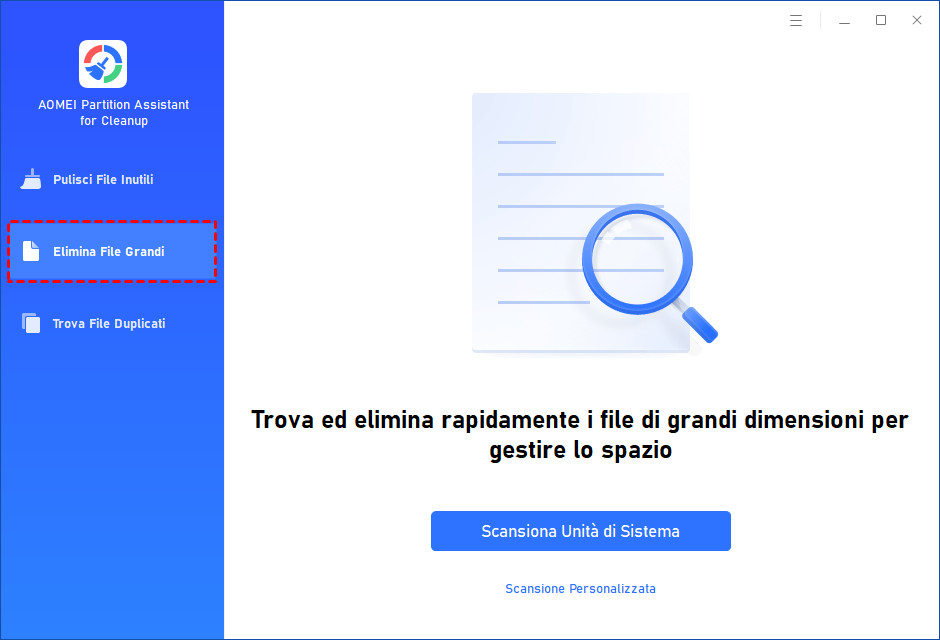
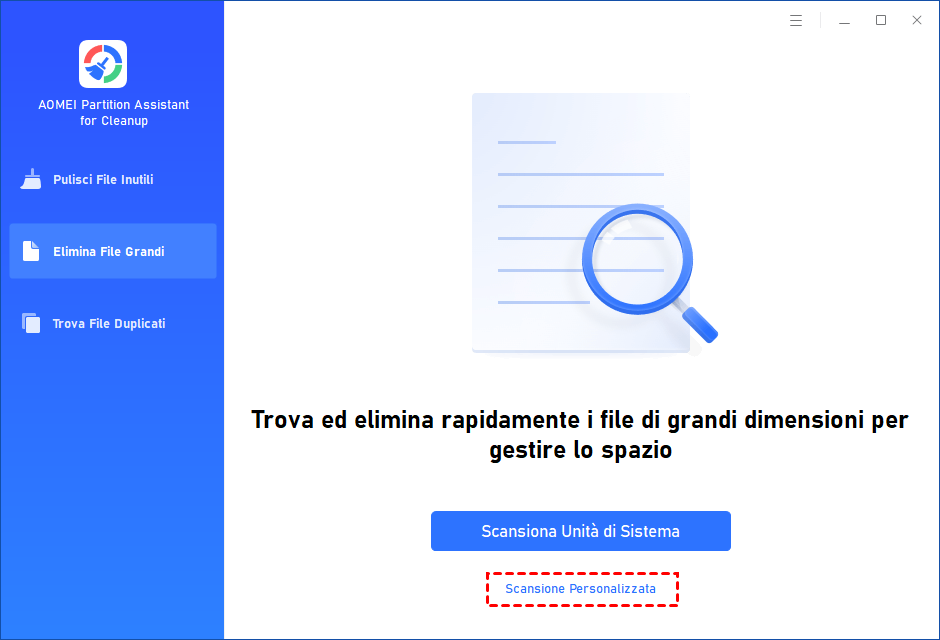
Passaggio 1. Installa e avvia PartitionAssistant Cleanup. Fai clic sulla scheda "Elimina file grandi".
Passaggio 2. Puoi fare clic su "Scansiona unità di sistema" per avviare la scansione dell'unità C: del sistema. Oppure, fai clic su "Scansione personalizzata" per selezionare manualmente i percorsi da scansionare. (Qui, prendiamo come esempio la "Scansione personalizzata").
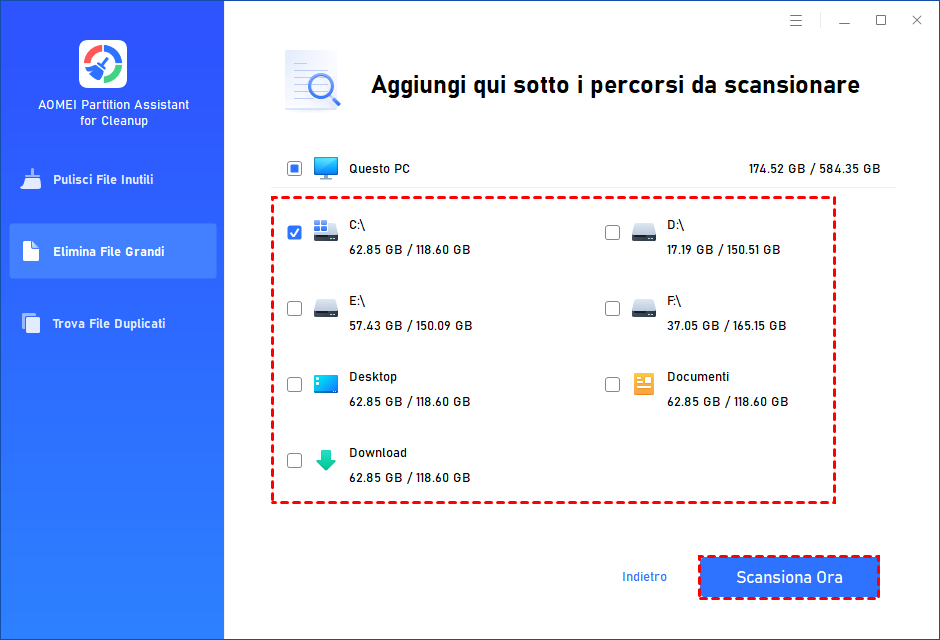
Passaggio 3. Dopo aver fatto clic su "Scansione personalizzata", verranno visualizzate tutte le unità locali ed esterne presenti sul PC e i percorsi comuni Desktop, Documenti e Download. Puoi selezionare manualmente i percorsi da scansionare. Una volta aggiunti i percorsi necessari, puoi fare clic sul pulsante "Scansiona ora" per avviare il processo di scansione.
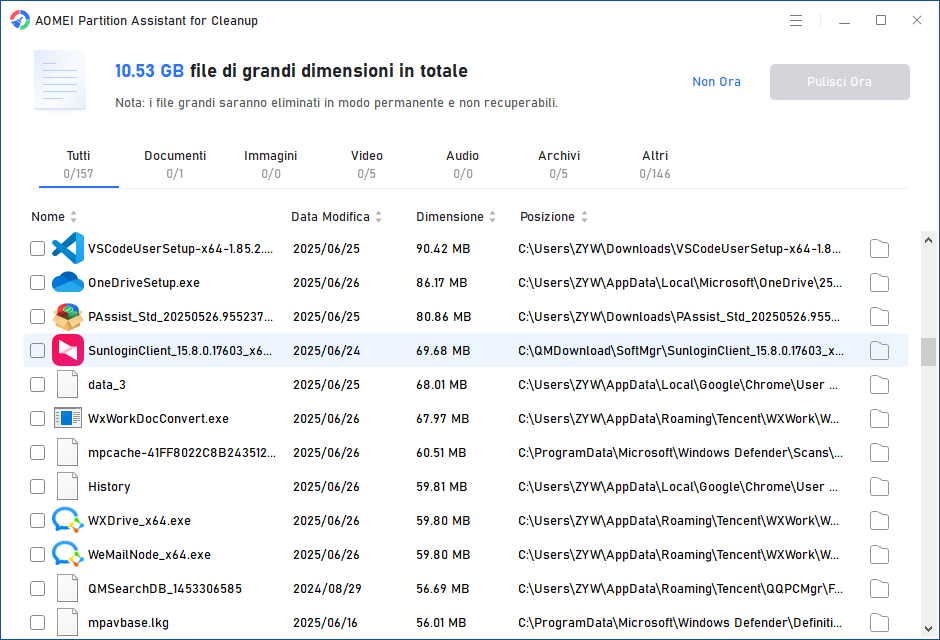
Passaggio 4. Il processo di scansione potrebbe richiedere del tempo. Al termine della scansione, verranno elencati tutti i file di grandi dimensioni trovati.
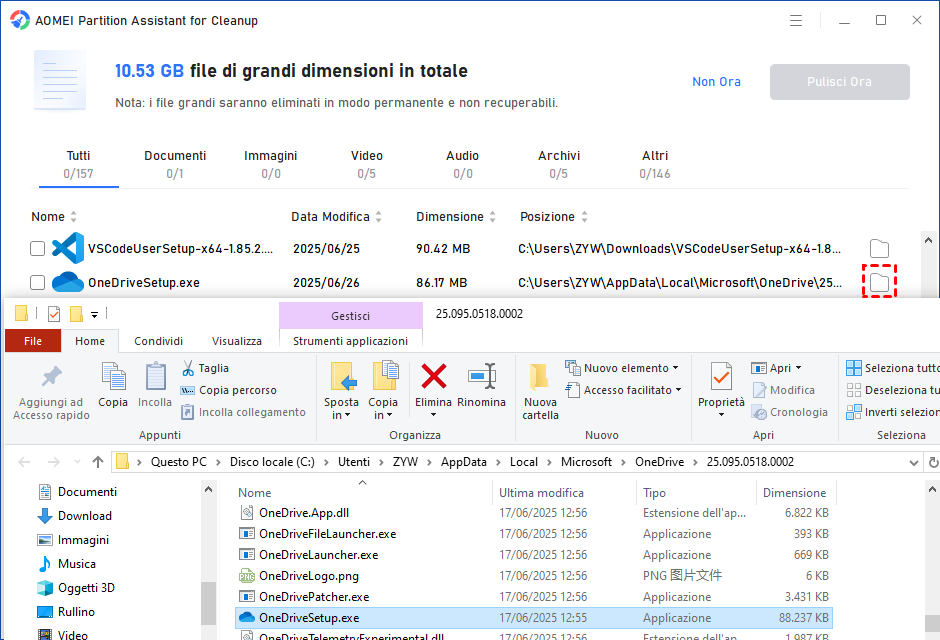
Passaggio 5. Puoi anche controllare i file di grandi dimensioni e fare clic sul pulsante dietro per individuarli.
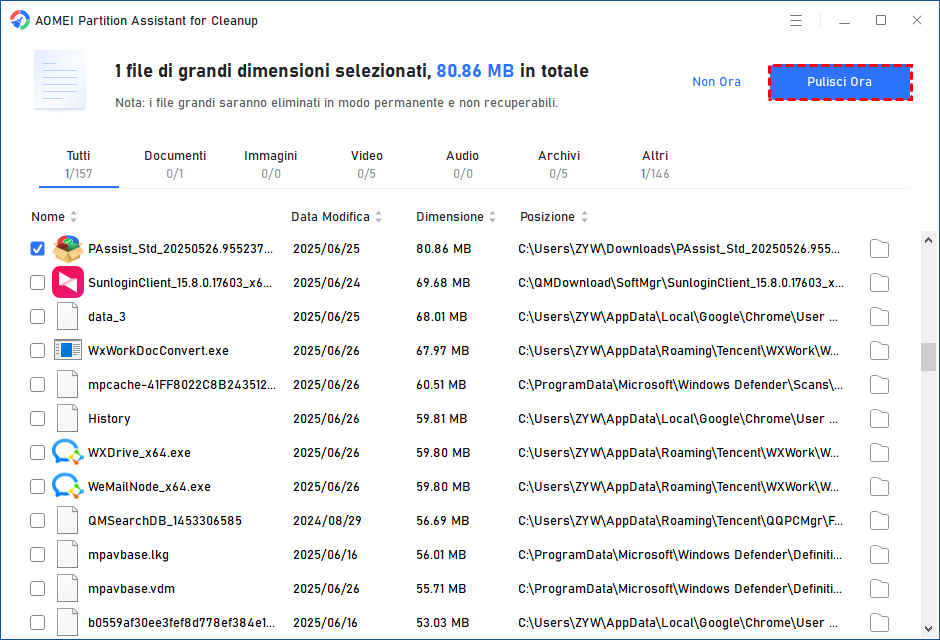
Passaggio 6. Seleziona i file che desideri eliminare, quindi fai clic sul pulsante "Pulisci ora" per avviare l'eliminazione.
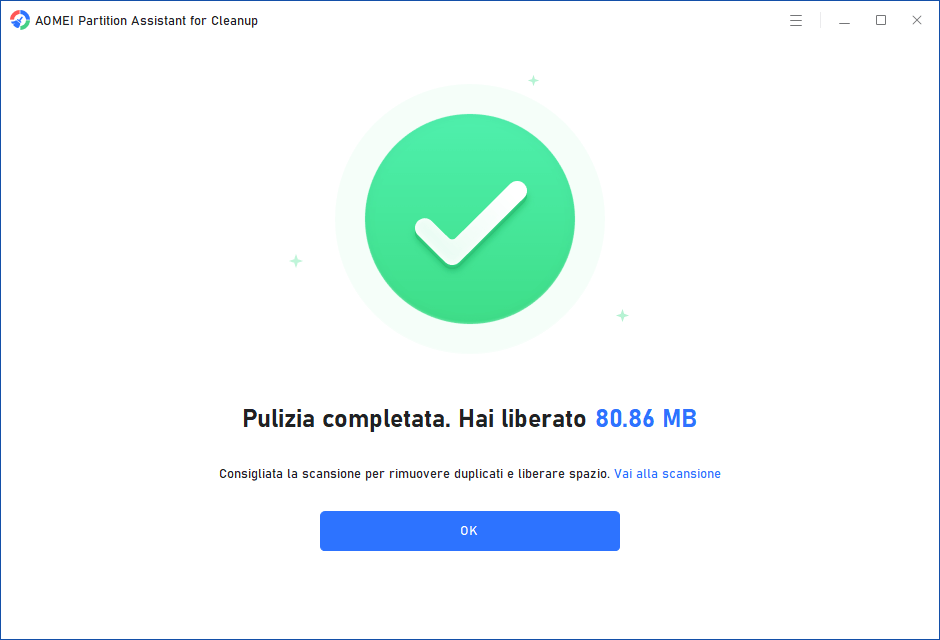
Passaggio 7. L'eliminazione potrebbe richiedere del tempo. Al termine del processo, i file selezionati verranno eliminati e verrà visualizzata una finestra di completamento della pulizia che mostra la quantità totale di dati eliminati.
Passaggio 8. Dopo poco tempo, i file di grandi dimensioni verranno eliminati correttamente e vedrai una notifica che ti suggerisce di pulire regolarmente il tuo PC.
Come eliminare file con nome troppo lungo in Windows 10? In questo tutorial, abbiamo analizzato specificamente la ragione dell'impossibilità di eliminare file con nomi troppo lunghi e due soluzioni, inclusi CMD e PartitionAssistant Cleanup. Per gli utenti Windows che cercano comodità, PartitionAssistant Cleanup è chiaramente il tuo miglior alleato.
#1. Perché non riesco a eliminare file con nomi troppo lunghi in Windows 10?
Windows 10 ha un limite massimo di lunghezza del percorso di 260 caratteri. Se il percorso del file supera questo limite, potresti riscontrare problemi durante il tentativo di eliminare i file. Il sistema operativo fornisce avvisi per segnalare potenziali problemi relativi a nomi o percorsi troppo lunghi.
#2. Posso usare Esplora File per eliminare file con nomi lunghi?
Esplora File può incontrare difficoltà nella gestione di file con nomi lunghi. Se riscontri problemi, prova a utilizzare metodi alternativi come il Prompt dei comandi o PowerShell, che possono essere più efficaci nella gestione di percorsi lunghi.
#3. Come posso trovare un file con nomi lunghi?
Puoi utilizzare CMD per cercare file con nomi lunghi. Premi Win + X e seleziona "Prompt dei comandi" o "Windows PowerShell." Vai nella Directory: cd "C:\Percorso\Alla\Tua\Directory". Oppure usa il comando dir con il parametro /s per cercare in modo ricorsivo e /b per il formato semplice: dir /s /b. Questo comando visualizzerà un elenco di tutti i file nella directory e nelle sottodirectory. Puoi scorrere l'elenco per trovare file con nomi lunghi.