Hai difficoltà a eliminare file con nomi lunghi in Windows? In questo post scoprirai come eliminare file con percorso troppo lungo in Windows se il sistema rifiuta l'eliminazione dei file selezionati.
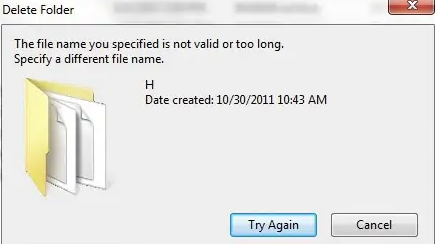
Quando provo a eliminare la cartella tramite Esplora risorse, ricevo il seguente errore: — Impossibile eliminare [nome del file]: il nome del file specificato non è valido o è troppo lungo; e quando utilizzo PowerShell, ricevo l’errore: Remove -Item: Il percorso, il nome del file o entrambi non sono sufficientemente brevi. Il nome completo del file e della directory deve essere inferiore rispettivamente a 260 e 248 caratteri.“
È possibile rimuovere in sicurezza file con percorso troppo lungo in Windows ed eliminare completamente file di grandi dimensioni?
Quando si tenta di eliminare alcuni file, poiché Windows accetta nomi di file fino a 260 caratteri (incluso il percorso della directory), una cartella o un file che supera questo limite non può essere gestito.
Questo problema è particolarmente fastidioso quando gli utenti desiderano rimuovere una cartella o un file annidato in profondità. Pertanto, in questo articolo elenchiamo 2 soluzioni funzionanti per aiutarti a forzare l’eliminazione dei file con nomi lunghi.
Per risolvere il problema causato dal sistema, il modo migliore è utilizzare gli strumenti integrati. In questa sezione ti mostreremo come eliminare file con percorso troppo lungo in Windows tramite il Prompt dei comandi. Ci sono 2 metodi disponibili; i comandi possono sembrare complessi, quindi presta attenzione.
Passo 1. Apri Esplora risorse e vai alla cartella contenente i file da eliminare. Tieni premuto Shift, quindi fai clic con il tasto destro su un'area vuota e seleziona "Apri finestra di comando qui".
Passo 2. Digita: DIR /X, se la directory contiene più file di quanti ne possano essere visualizzati su una singola schermata, utilizza invece il comando DIR /X /P in modo che si fermi a ogni lunghezza di schermata e consenta di esaminare l'elenco dei file.
Il comando DIR /X elencherà tutte le directory e i file nella directory corrente, oltre a tutti i file e le directory. Nell'esempio, si può vedere come il file txt fittizio con un nome senza senso (e lungo centinaia di caratteri) venga ridotto a un semplice "WHYSOL~1.TXT".
Ora dobbiamo assegnargli il nome breve del file o della directory che si desidera eliminare; è sufficiente eseguire un comando DEL per il file.
Passo 3. Digita: DEL WHYSOL~1.TXT
Windows eliminerà il file senza ulteriori errori. Puoi usare nuovamente DIR /X per confermare, oppure controllare con Esplora risorse.
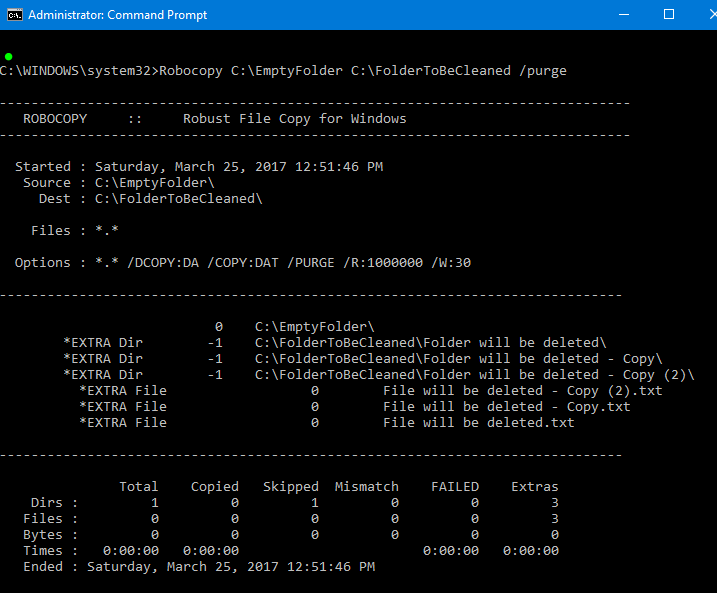
Puoi anche utilizzare i comandi Robocopy per eliminare file con nomi lunghi.
Passo 1. Digita CMD nella barra di ricerca, clicca con il tasto destro sul risultato migliore e seleziona "Esegui come amministratore". Crea una cartella vuota con:
mkdir C:\emptyfolder
Passo 2. Digita la seguente riga e premi Invio:
Robocopy C:\emptyfolder C:\name of folder/purge
Ad esempio, se il nome della cartella appena creata è “C:\EmptyFolder” e la cartella con un percorso lungo è “C:\FolderToBeCleaned\Copy\MyFiles\BackupFolder\Copy\MyFile…”, il comando di eliminazione è “robocopy C:\Emptyfolder C:\FolderToBeCleaned /purge”.
Questo comando eliminerà tutti i file nel percorso di destinazione.
Alcuni utenti potrebbero pensare che eliminare file sia un’operazione semplice. Tuttavia, se ti trovi nella situazione sopra descritta, anche l'eliminazione può diventare un problema fastidioso. Proprio come accade con i file dal nome lungo, anche i file di grandi dimensioni archiviati in profondità nel sistema non possono essere rimossi facilmente. Gli utenti potrebbero persino non essere a conoscenza della loro esistenza. Tuttavia, noteranno che, nonostante l'uso ripetuto di programmi di pulizia per liberare il sistema e i dischi, c'è sempre dello spazio occupato da file sconosciuti.
Se ti capita un problema del genere, è possibile che ci siano alcuni file di grandi dimensioni che il sistema ha riconosciuto come importanti, ad esempio file .exe. Dal momento che non è possibile trovarli con Esplora file, la scelta migliore è utilizzare uno strumento di terze parti per eseguirne la scansione e procedere alla rimozione in base alle proprie necessità.
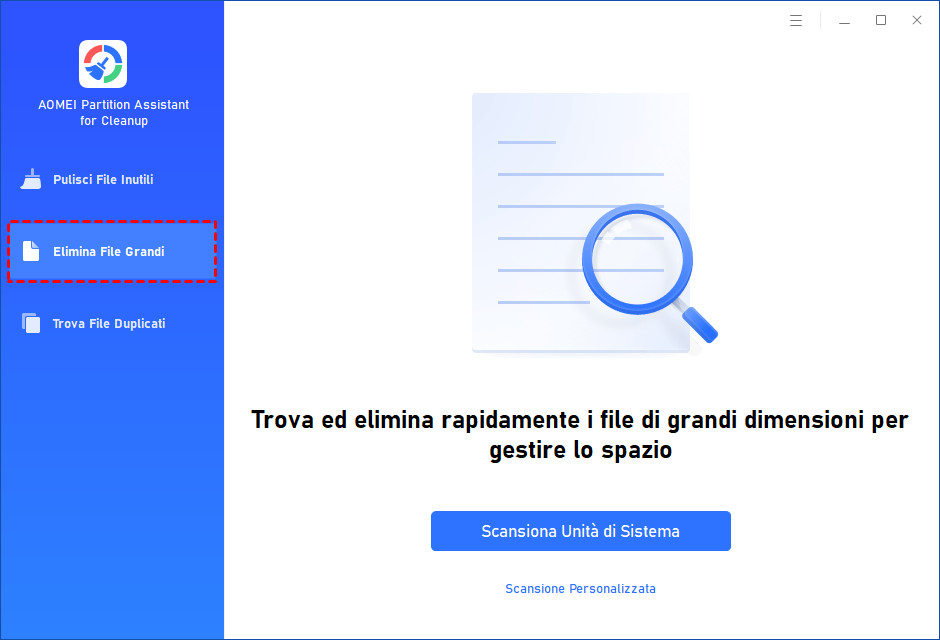
Qui, ti consigliamo PartitionAssistant Cleanup. La sua funzione "Elimina File Grandi" può filtrare tutti i file di grandi dimensioni ed elencarli affinché tu possa scegliere quali eliminare.
Passaggio 1. Installa PartitionAssistant Cleanup, apri il programma e seleziona l’opzione Elimina file grandi dal menu.
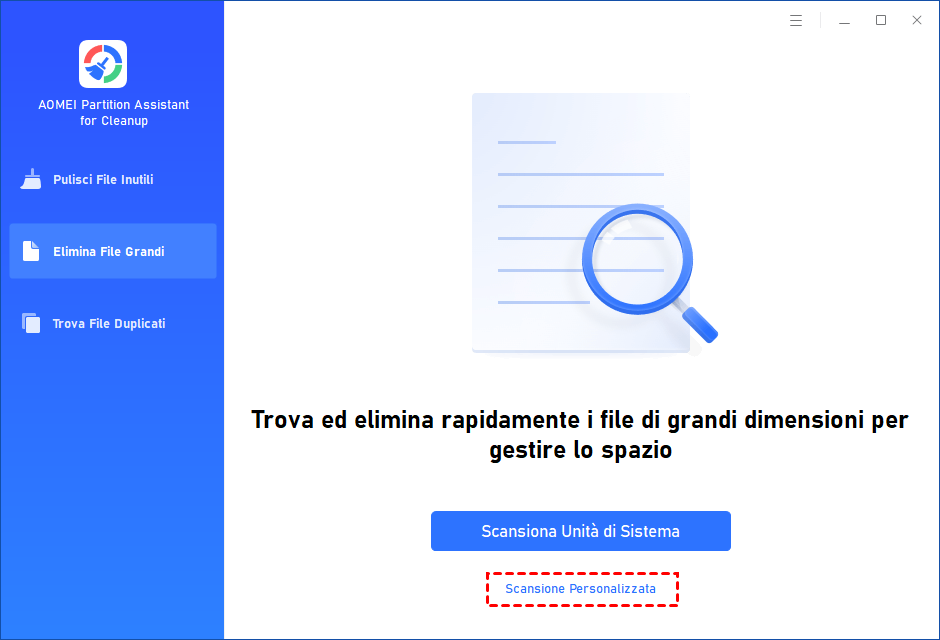
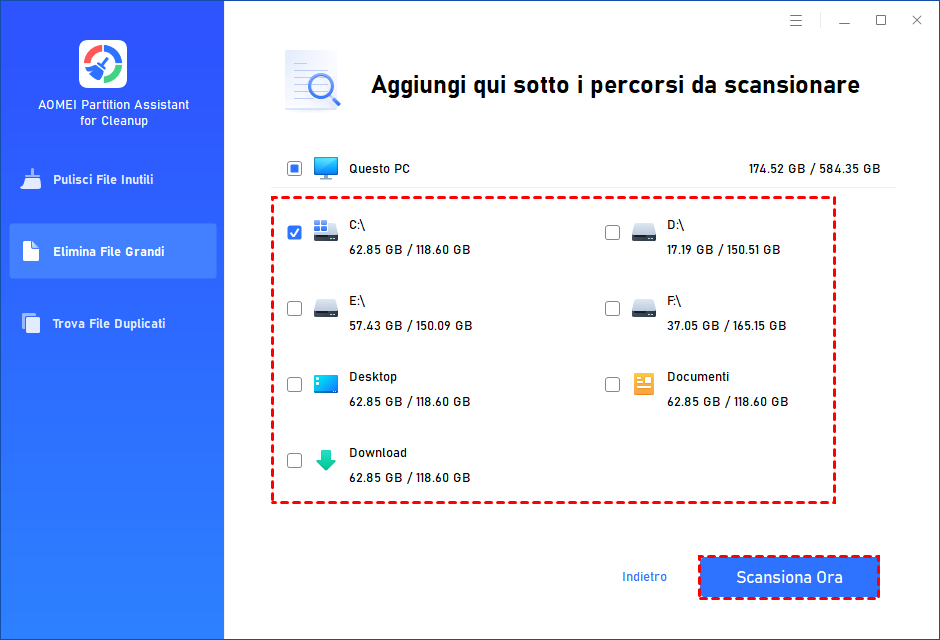
Passaggio 2. Puoi optare per una scansione dell’intero disco C: cliccando su Scansiona unità di sistema, oppure scegliere Scansione personalizzata per analizzare altre directory.
Passaggio 3. Aggiungi le cartelle che vuoi includere nella scansione, quindi clicca su Scansiona ora per iniziare.
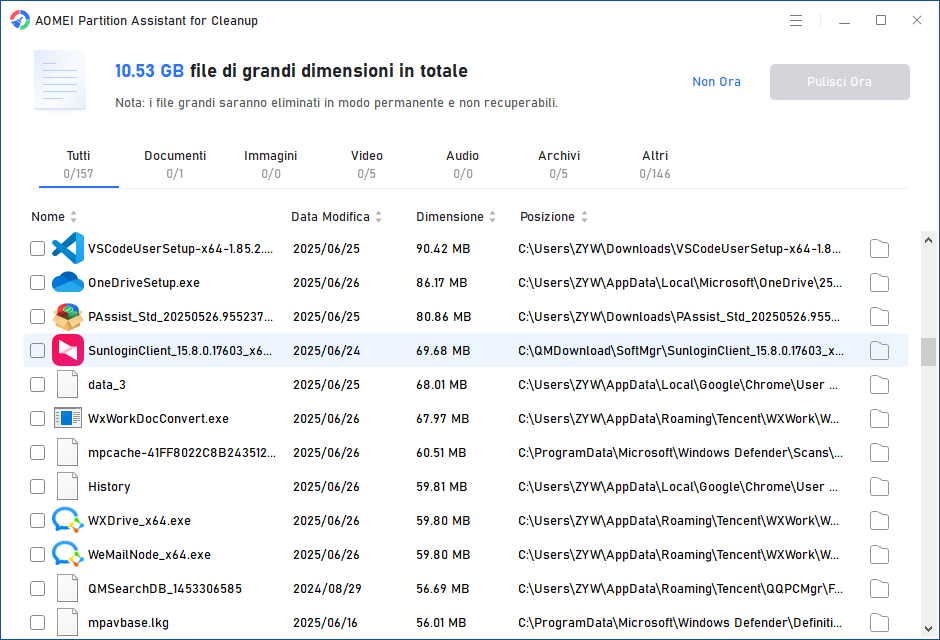
Passaggio 4. Dopo che l’elenco dei file è stato generato, seleziona quelli da rimuovere e clicca su Pulisci ora.
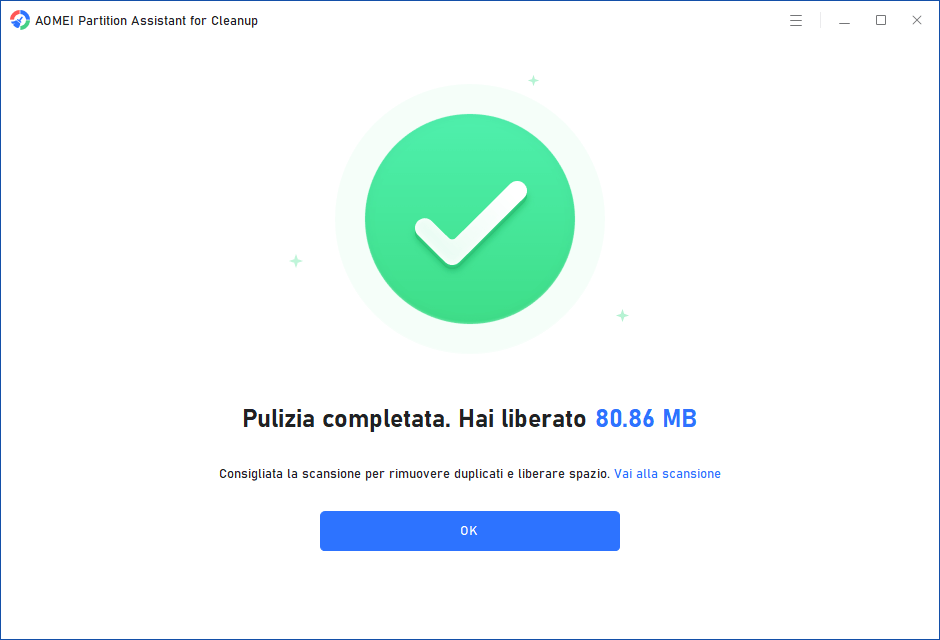
Passaggio 5. Una volta conclusa l’operazione, sarà visibile un riepilogo della quantità di file e spazio eliminati.
In questo articolo, ti abbiamo mostrato due metodi per come eliminare file con percorso troppo lungo in Windows. Se hai file con nomi troppo lunghi, puoi provare i metodi sopra indicati. E se desideri cancellare alcuni file archiviati in profondità, PartitionAssistant Cleanup può aiutarti.
1: Perché Windows mi impedisce di eliminare file con nomi di percorso lunghi?
Windows ha una limitazione della lunghezza massima del percorso di 260 caratteri. Quando il percorso di un file supera questo limite, operazioni standard come l’eliminazione possono fallire perché il sistema non è in grado di gestire percorsi così lunghi.
2: Come posso evitare problemi con file dai percorsi troppo lunghi in futuro?
Per evitare di incontrare problemi con percorsi troppo lunghi:
3: Come posso eliminare file con percorsi superiori a 260 caratteri?
Puoi utilizzare strumenti integrati come il Prompt dei comandi, con comandi come DEL o ROBOCOPY, per gestire file con percorsi lunghi. Questi strumenti sono in grado di bypassare il limite di lunghezza standard del percorso utilizzando percorsi estesi.