Come eliminare file inutili Windows 10 se eliminare manualmente i file indesiderati richiede troppo tempo? In questo post scoprirai alcuni metodi rapidi per rimuovere in modo efficiente tutti i file inutili.
Windows, il sistema operativo più diffuso e utilizzato al mondo, non è privo di difetti. Uno di questi è che Windows contiene un gran numero di file e cartelle che non ti servono. Alcuni sono fondamentali per il corretto funzionamento del sistema, ma molti altri sono semplicemente inutili. Alcuni di questi file potrebbero essere rimasti sul tuo computer per molto tempo senza causare problemi di spazio. Tuttavia, vengono archiviati dal sistema e occupano molto spazio, rallentando il PC, causando lag, blocchi o persino crash.
Pertanto, è inevitabile dover eliminare i file inutili dal PC Windows. Tuttavia, molti utenti si chiedono quali tipi di file si possano effettivamente eliminare. Ecco un elenco:
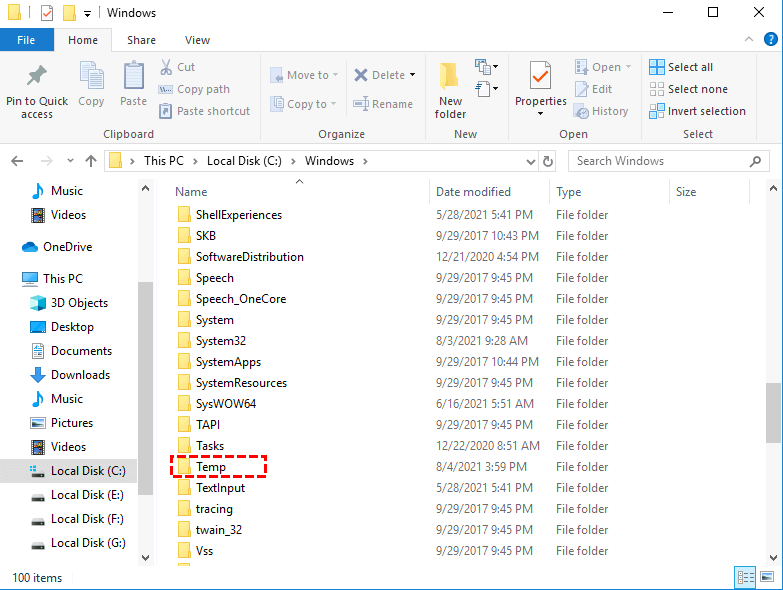
• Cartella Temp
• File di ibernazione
• Cestino
• File di programmi scaricati
• Cartella Windows.old
• Cartella degli aggiornamenti di Windows
• File di cache
• File di installazione
• Miniature
…
Alcuni di questi file si trovano nelle cartelle di sistema nell’unità C, motivo per cui lo spazio sul disco C si esaurisce rapidamente. Molti utenti si chiedono se sia sicuro eliminarli da lì. Vediamo quindi come pulire questi file inutili da Windows 10 e come liberare spazio disco C in Windows 10.
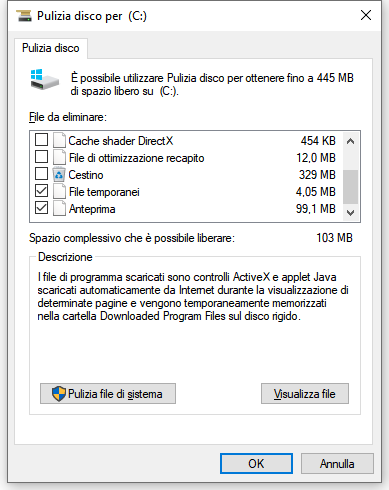
Passaggio 1. Digita "pulizia disco" nella barra di ricerca della barra delle applicazioni e seleziona "Pulizia disco" dai risultati.
Passaggio 2. Seleziona l’unità che vuoi pulire (es. C:) e poi clicca su "OK".
Passaggio 3. Nella sezione "File da eliminare", seleziona i file da rimuovere e clicca su "OK".
Puoi anche cliccare su "Pulizia file di sistema" per eliminare file di sistema inutili, ma fai attenzione a non rimuovere dati importanti.
La cartella Temp contiene molti elementi che non ti servono. Pulizia disco è utile, ma a volte non elimina tutti i file presenti nella cartella Temp. Si consiglia di svuotarla manualmente con regolarità.
Il file di ibernazione è molto grande e potrebbe non essere mai utilizzato. La modalità di ibernazione è simile alla modalità sospensione, ma in questo caso il sistema salva tutto il lavoro aperto sul disco rigido.
La dimensione del file hibernation può essere pari o superiore alla quantità di RAM installata: ad esempio, se hai 8 GB di RAM, il file hiberfil.sys occuperà circa 8 GB di spazio.
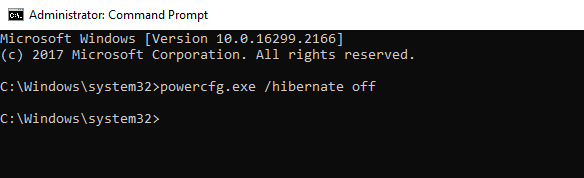
Se non utilizzi mai la modalità di ibernazione, puoi disattivarla tramite il Prompt dei comandi e recuperare lo spazio.
Passaggio 1. Vai al menu Start, digita "cmd", clicca col tasto destro su Prompt dei comandi e seleziona "Esegui come amministratore".
Passaggio 2. Digita il comando powercfg.exe /hibernate off e premi Invio.
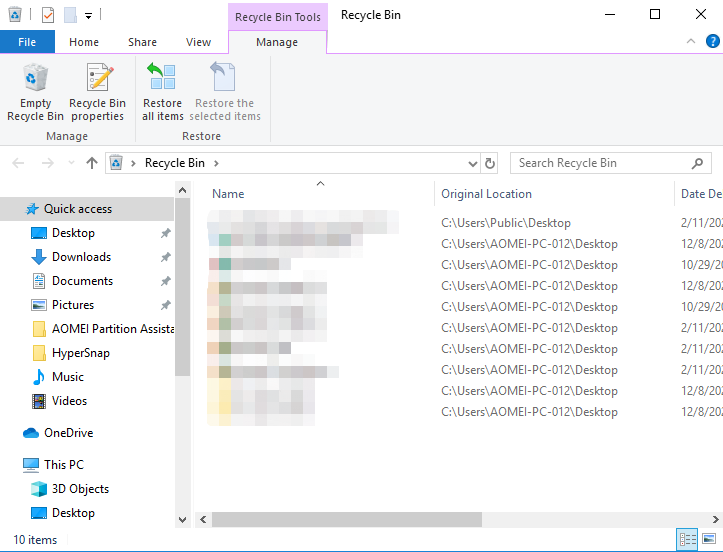
Dopo aver eliminato un file o una cartella dal sistema, questi vengono semplicemente spostati nel Cestino. Si tratta di una posizione unica in cui i file eliminati vengono conservati finché non vengono rimossi definitivamente o ripristinati. Quindi, non dimenticare di controllare e svuotare regolarmente il cestino, perché potrebbero esserci diversi gigabyte di dati obsoleti.
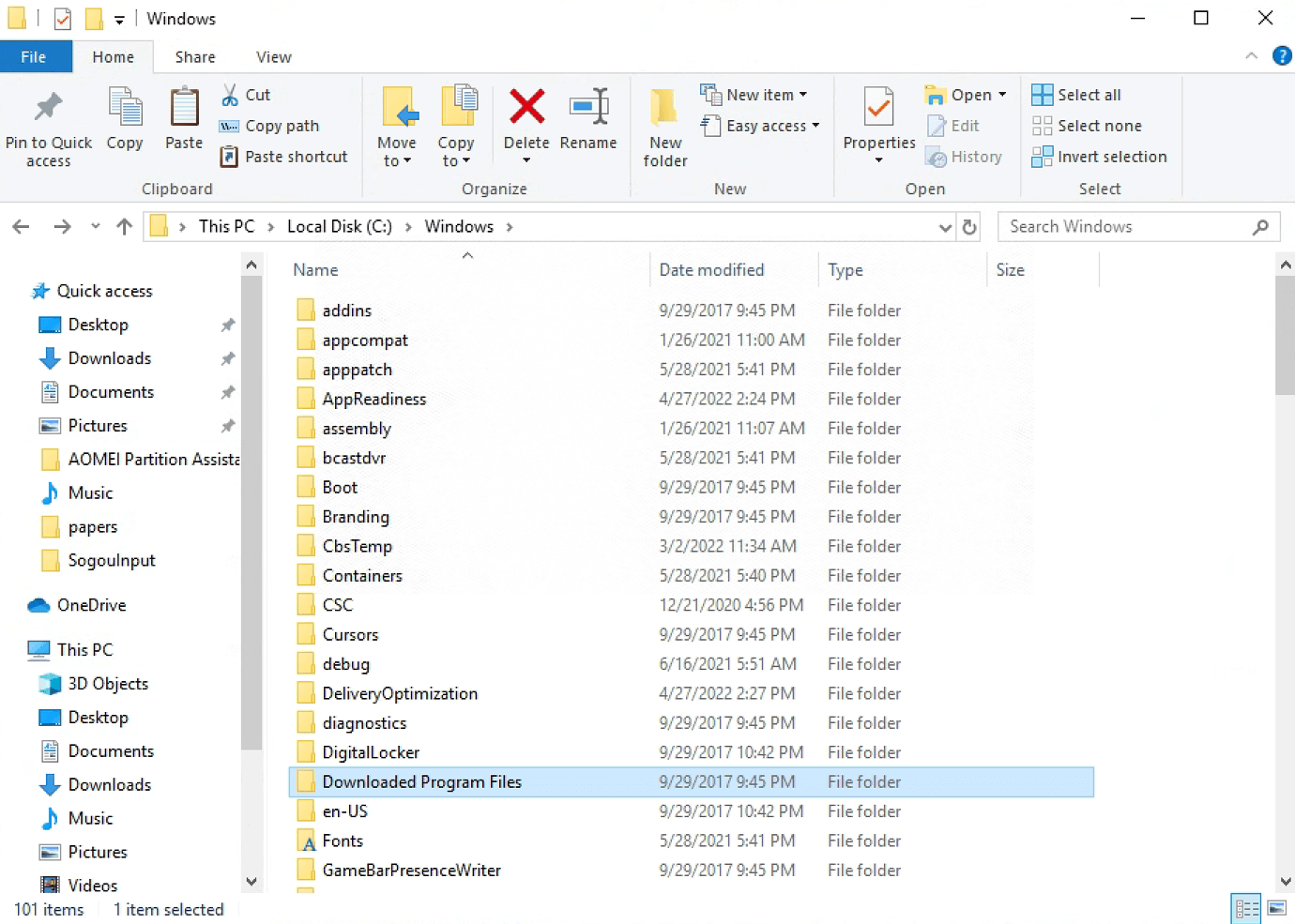
Molti utenti Windows potrebbero essere confusi dalla cartella Programmi scaricati. Questa cartella non contiene le app scaricate. Contiene i file necessari ai controlli ActiveX e alle applet Java di Internet Explorer, in modo da non doverli scaricare due volte se si utilizza la stessa funzionalità su un sito web.
Quindi, questa cartella è essenzialmente inutile e consuma solo spazio. Inoltre, le applet Java vengono utilizzate raramente e ActiveX è una tecnologia estremamente antiquata con diversi problemi di sicurezza. Puoi controllare subito questa cartella e, se si tratta di file di grandi dimensioni, puoi eliminarli direttamente.
Dopo un aggiornamento di versione di Windows, il sistema crea la cartella Windows.old nell’unità C per permettere il ripristino alla versione precedente.
Se sei sicuro che non ti serve, puoi eliminarla tramite "Pulizia disco" > "Pulizia file di sistema".
I 6 metodi sopra descritti sono utili, ma richiedono di seguire percorsi diversi per individuare i file inutili. Esiste un modo più semplice per trovare e cancellare tutti i file inutili in un’unica soluzione?
Sì! Ti consigliamo PartitionAssistant Cleanup, un programma per pulire file spazzatura compatibile con Windows 11/10/8/8.1/7. Questo software offre tre funzioni principali per liberare spazio su disco:
Pulisci file inutili: Scansiona i dischi selezionati per individuare tutti i file inutili e consente di scegliere cosa eliminare.
Elimina file grandi: Cerca e mostra i file di grandi dimensioni presenti sul disco per rimuoverli in blocco.
Trova file duplicati: Scansiona il computer o i dispositivi di archiviazione per identificare ed eliminare file duplicati, massimizzando l’uso dello spazio.
Il miglior gestore di partizioni per Windows e ottimizzatore PC
Qui ti mostreremo come eliminare file di grandi dimensioni dal tuo PC Windows.
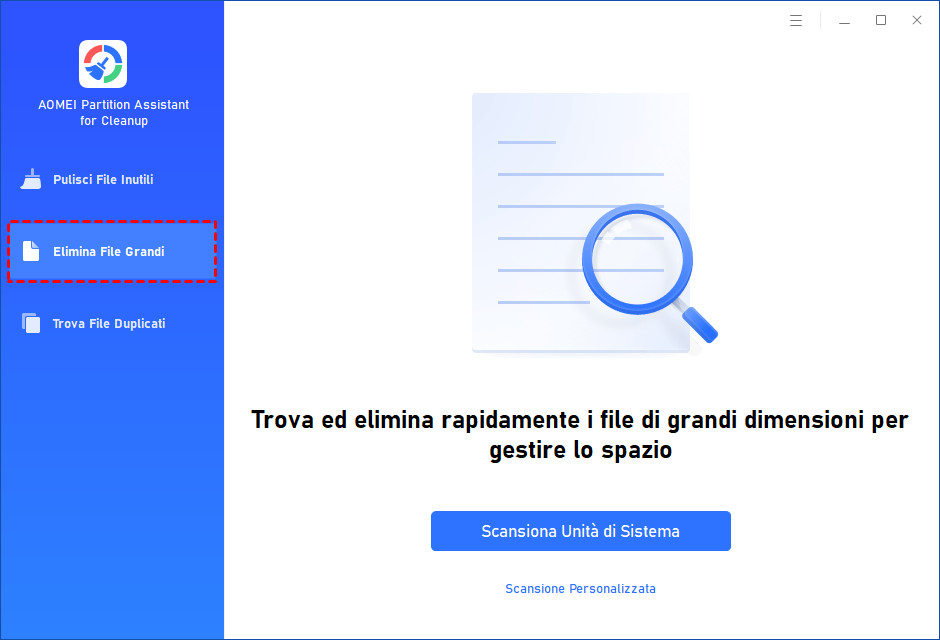
Passaggio 1. Avvia la funzione “Elimina file grandi”. Installa e apri PartitionAssistant Cleanup. Clicca su “Elimina file grandi”.
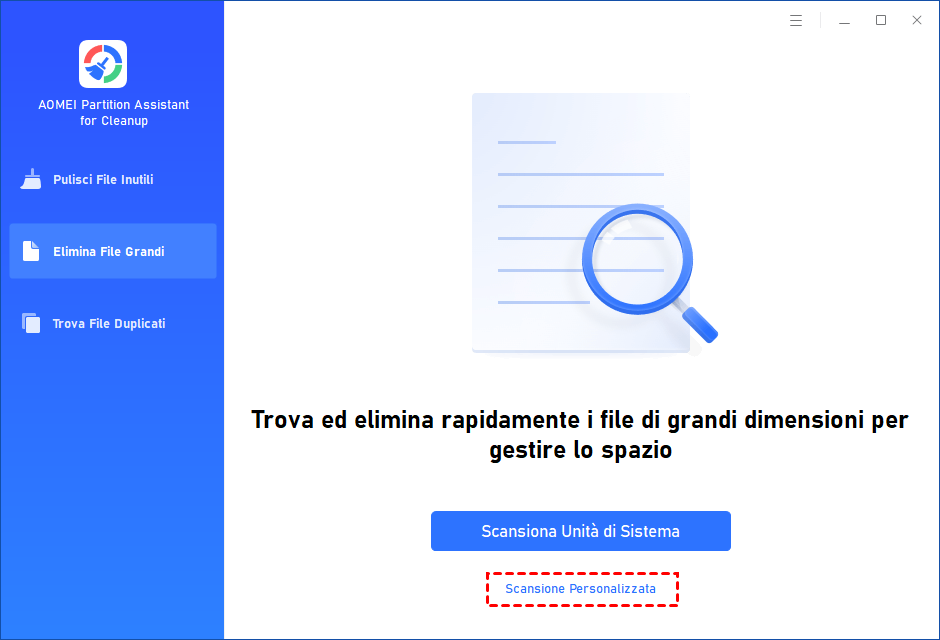
Passaggio 2. Seleziona un percorso da scansionare. Puoi cliccare su "Scansiona unità di sistema" per analizzare l'unità C: oppure su "Scansione personalizzata" per scegliere manualmente i percorsi. (Qui usiamo l’opzione "Scansione personalizzata" come esempio.)
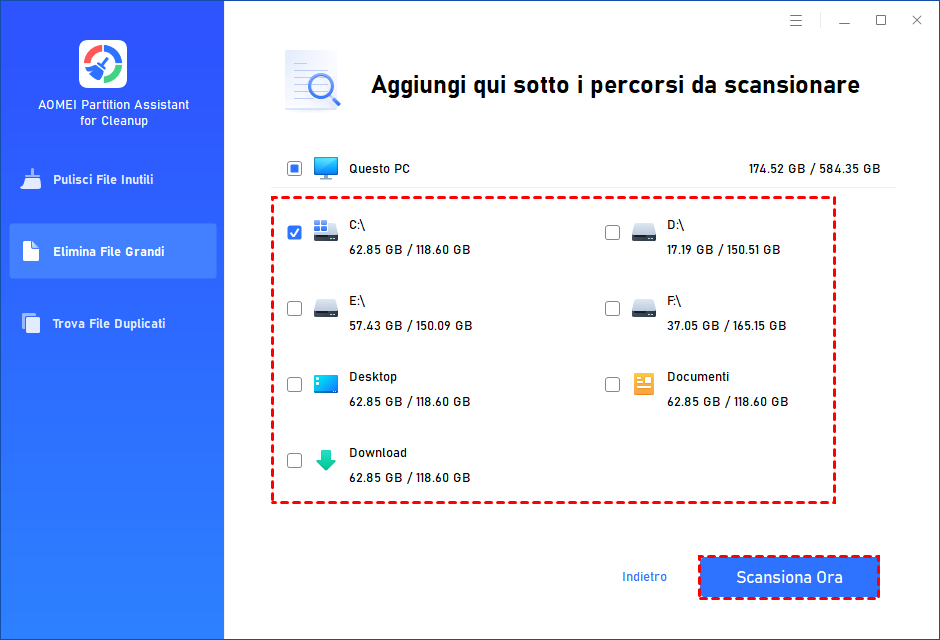
Passaggio 3. Dopo aver cliccato su "Scansione personalizzata", vedrai tutti i dischi locali ed esterni, oltre ai percorsi Desktop, Documenti e Download. Seleziona i percorsi e clicca su "Scansiona ora".
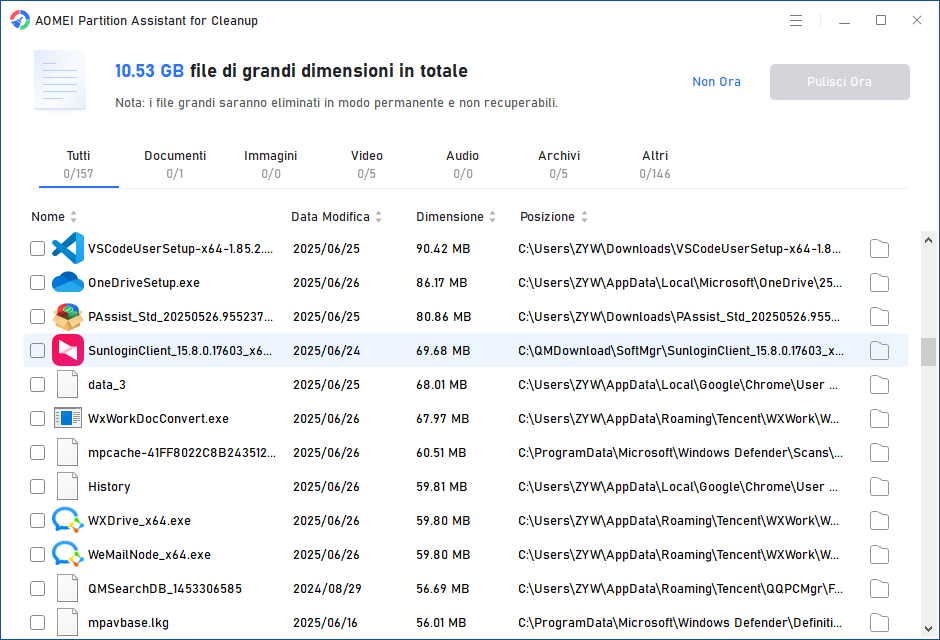
Passaggio 4. Attendi il completamento della scansione. Verranno elencati tutti i file grandi trovati.
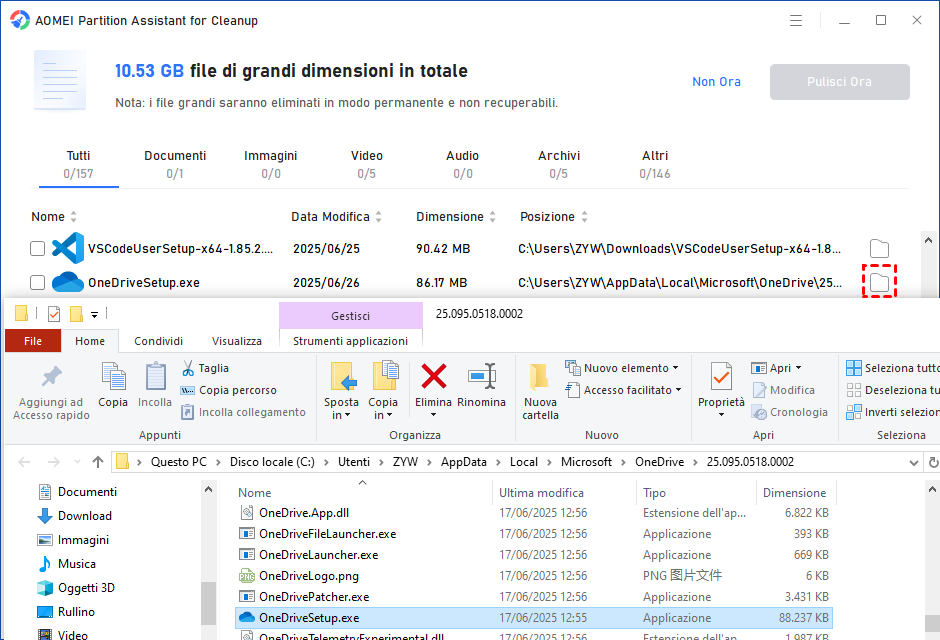
Passaggio 5. Puoi anche cliccare sul pulsante a fianco per individuarli nel percorso originale.
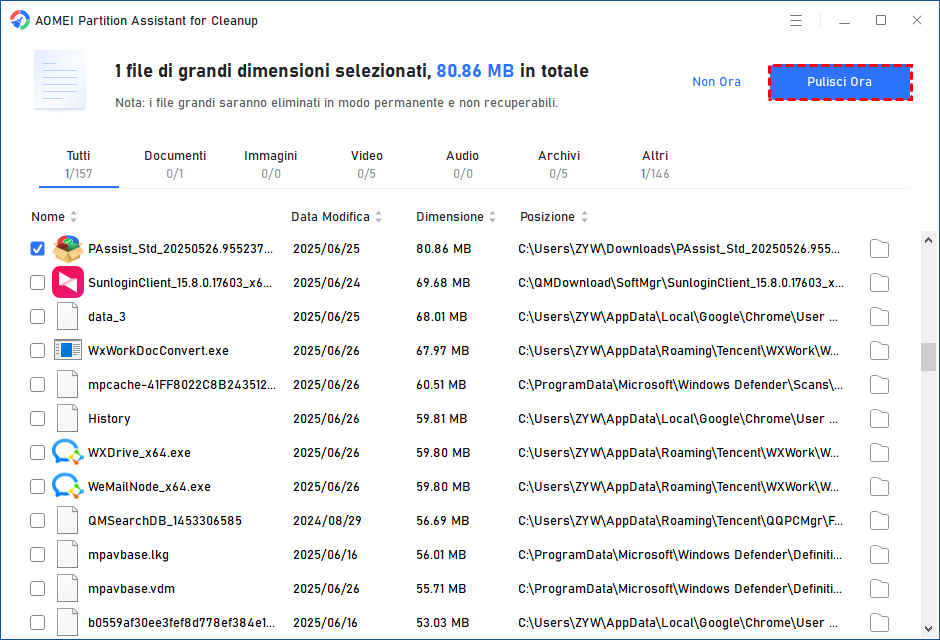
Passaggio 6. Seleziona i file da eliminare, spunta quelli che desideri rimuovere e clicca su "Pulisci ora".
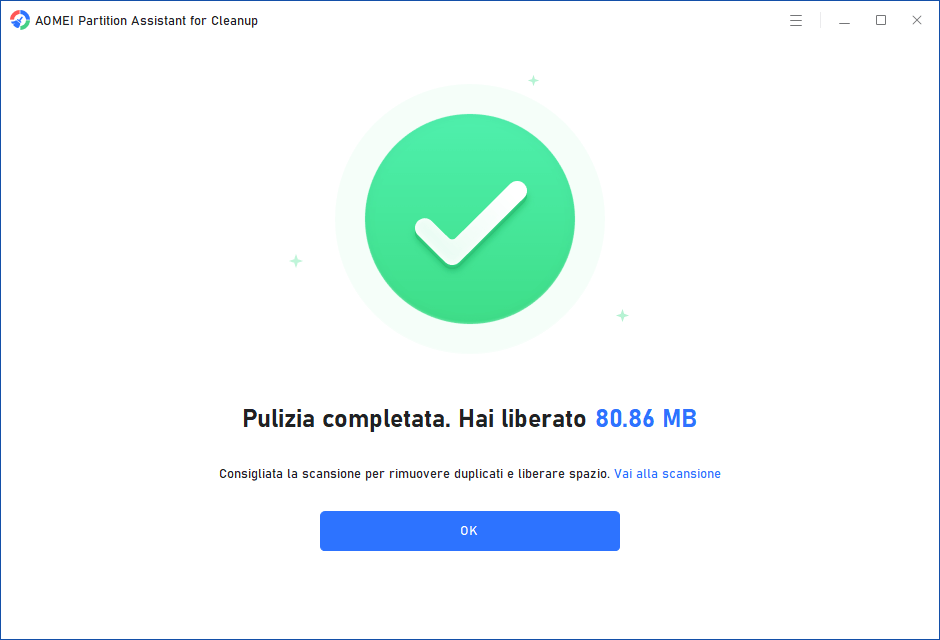
Passaggio 7. Una volta completata l’eliminazione, comparirà una finestra con il totale dei dati rimossi.
Dopo aver letto questa guida, saprai come eliminare file inutili Windows 10 e come pulire i file spazzatura sia su PC Windows che su Windows Server 2025/2022/2019/2016/2012(R2).