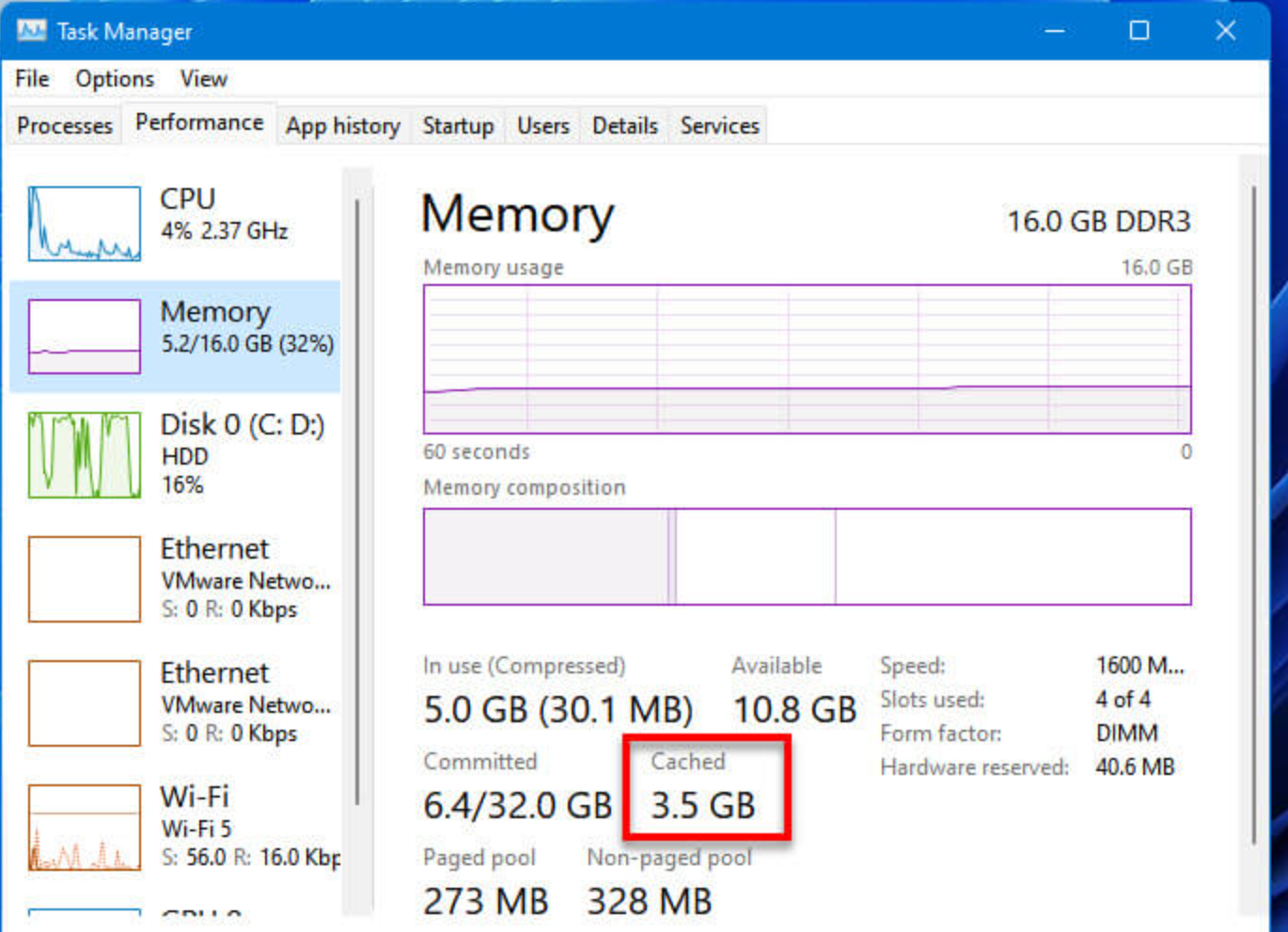
Cos'è la cache RAM e come svuotare la cache RAM su Windows 11? In questo articolo scoprirai le nozioni di base sulla cache della RAM e alcuni metodi pratici per svuotarla in modo sicuro.
La RAM cache, talvolta chiamata memoria della CPU, è un tipo di memoria ad alta velocità chiamata RAM statica (SRAM). La cache RAM ha lo scopo di aiutare la CPU a lavorare in modo più rapido e fluido. Essa è collegata direttamente o indirettamente alla CPU.
Il compito della RAM cache è quello di memorizzare le istruzioni e i comandi fondamentali di uso frequente, nonché i dati che la CPU potrebbe presto richiedere. Poiché il computer può accedere a queste istruzioni dalla cache più velocemente rispetto alla memoria principale, ciò contribuisce a migliorare le prestazioni complessive del sistema.
Quando esegui un programma o un videogioco, Windows utilizza una parte della RAM come cache, in modo che gli stessi dati possano essere rapidamente recuperati dalla cache RAM ogni volta che il programma ne ha bisogno. Se la memoria cache si avvicina al limite della RAM disponibile – in particolare quando si utilizzano molte applicazioni o giochi contemporaneamente – si possono riscontrare rallentamenti improvvisi, errori di memoria esaurita o anche crash di programmi o giochi.
Ovviamente puoi liberare la RAM chiudendo le applicazioni inutilizzate. Tuttavia, quando chiudi un'app, Windows non sempre cancella la cache utilizzata da quell'applicazione. I dati rimangono nella cache per garantire un avvio più veloce alla successiva apertura. In ogni caso, Windows è in grado di rilevare quando la RAM è necessaria per un altro programma e libera automaticamente la cache di memoria non necessaria affinché possa essere utilizzata da altri processi.
Tuttavia, per mantenere la RAM in buone condizioni, può essere utile svuotare la cache di memoria su Windows 11 manualmente di tanto in tanto.
Per aiutarti a liberare la cache della RAM, ecco alcuni metodi pratici tra cui scegliere. Puoi adottare il più adatto alle tue esigenze per effettuare una pulizia periodica della cache RAM.
Molti effetti grafici consumano RAM; se il tuo computer ha una capacità RAM limitata, tali effetti possono ridurre le prestazioni. Puoi quindi ridurre gli effetti visivi per svuotare la cache RAM.
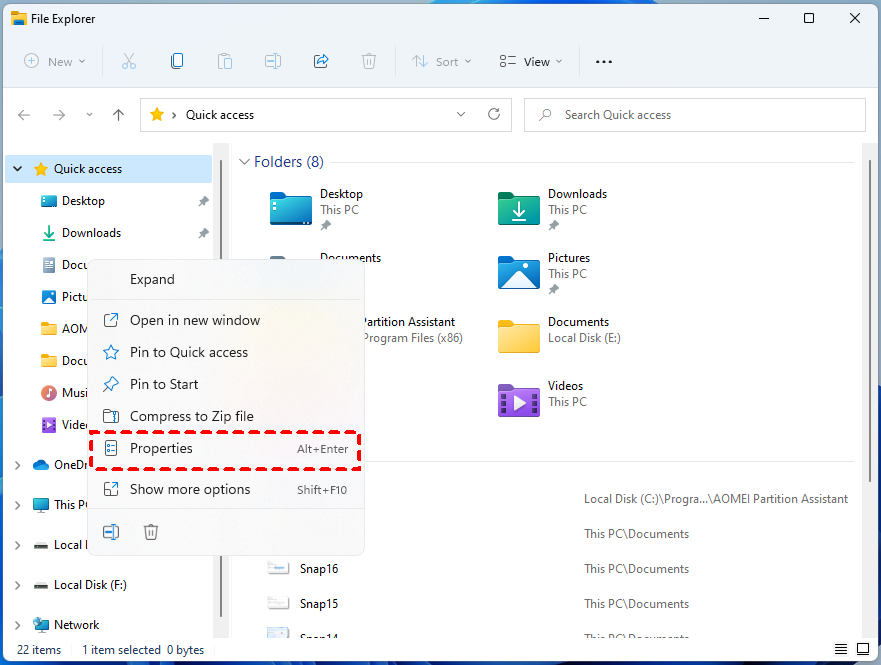
Passaggio 1. Apri Esplora file, fai clic con il tasto destro su "Questo PC" e seleziona "Proprietà".
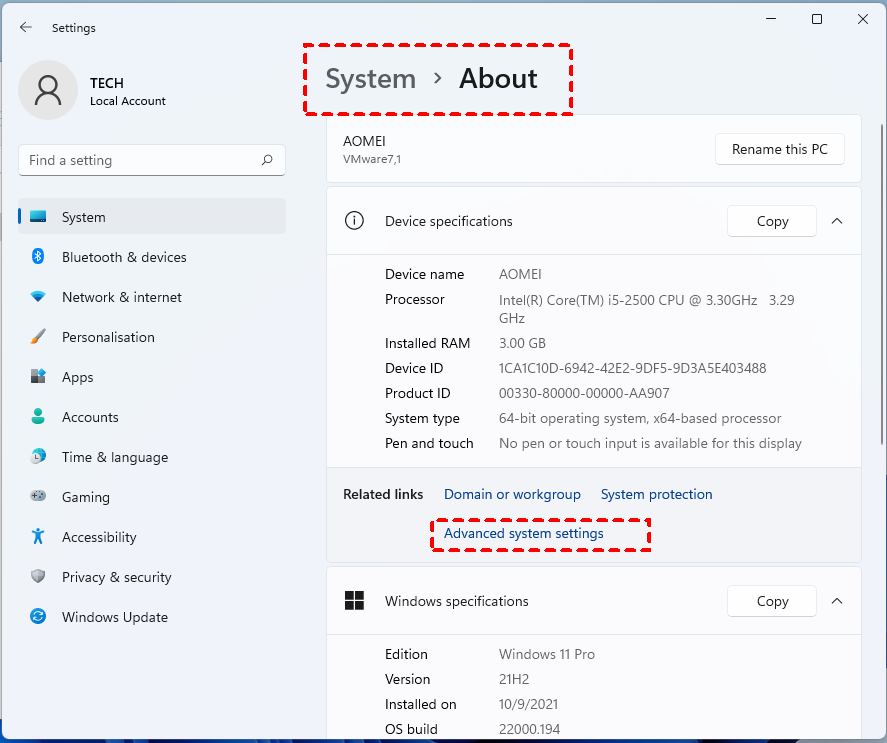
Passaggio 2. Dal menu a sinistra, seleziona "Informazioni", poi scorri a destra e clicca su "Impostazioni di sistema avanzate".
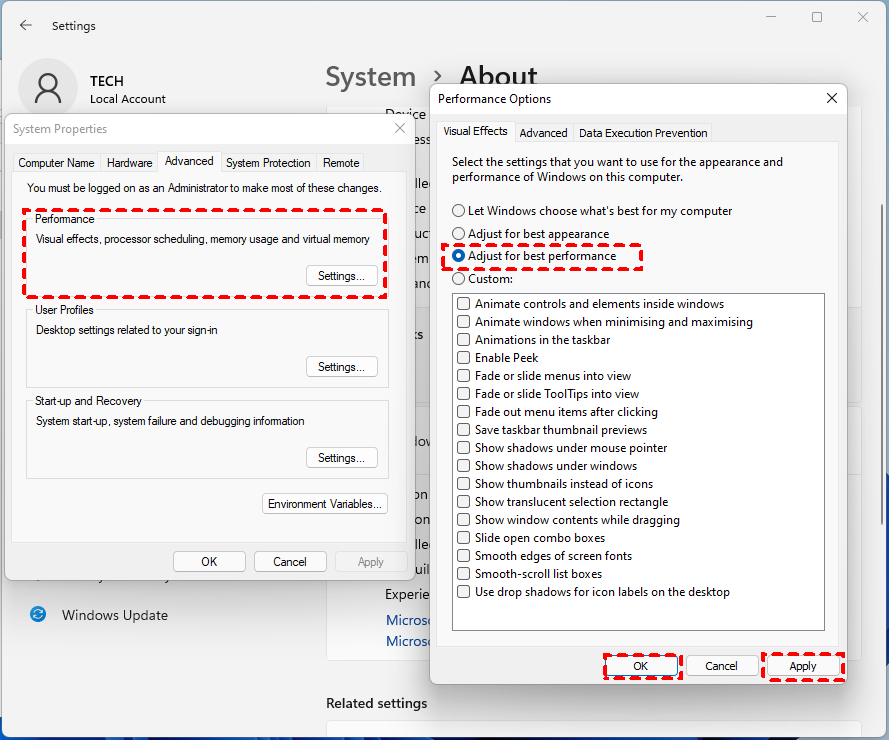
Passaggio 3. Vai alla scheda "Avanzate" e clicca su "Impostazioni" nella sezione "Prestazioni".
Passaggio 4. Seleziona "Regola in modo da ottenere le prestazioni migliori" per disattivare tutti gli effetti animati.
Passaggio 5. Clicca su "Applica" e poi su "OK" per salvare le modifiche.
Suggerimento: Disattivare gli effetti visivi può influire sull’estetica del sistema. In alternativa, seleziona “Personalizzata” e scegli solo gli effetti che desideri mantenere.
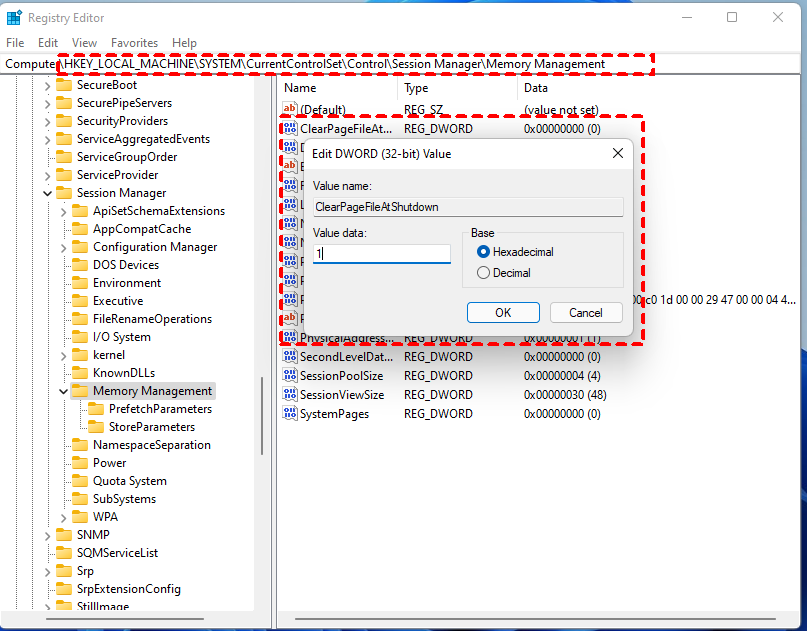
Quando si spegne il computer, la RAM di sistema viene pulita, ma il file di paging rimane sul disco. La cancellazione dei file di paging potrebbe aiutare a svuotare la cache RAM in Windows 11. È possibile cancellare automaticamente il file di paging allo spegnimento del computer.
Passaggio 1. Premi i tasti Win + R per aprire la finestra “Esegui”, digita regedit e premi Invio. Conferma con "Sì" per aprire l’Editor del Registro di sistema.
Passaggio 2. Vai al seguente percorso:
HKEY_LOCAL_MACHINE/SYSTEM/CurrentControlSet/Control/Session Manager/ Memory Management
Passaggio 3. Con la cartella "Memory Management" selezionata, fai doppio clic su ClearPageFileAtShutdown DWORD imposta il valore su 1 e clicca su "OK".
Per cancellare la cache RAM, è possibile utilizzare un collegamento rapido.
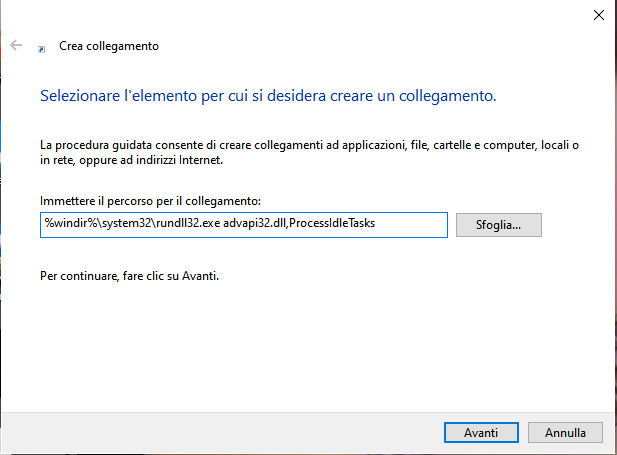
Passaggio 1. Vai sul desktop e fai clic con il pulsante destro del mouse su uno spazio vuoto. Nel menu a comparsa, seleziona Nuovo > Collegamento.
Passaggio 2. Nella finestra pop-up, digita:
%windir%\system32\rundll32.exe advapi32.dll,ProcessIdleTasks, e clicca su Avanti.
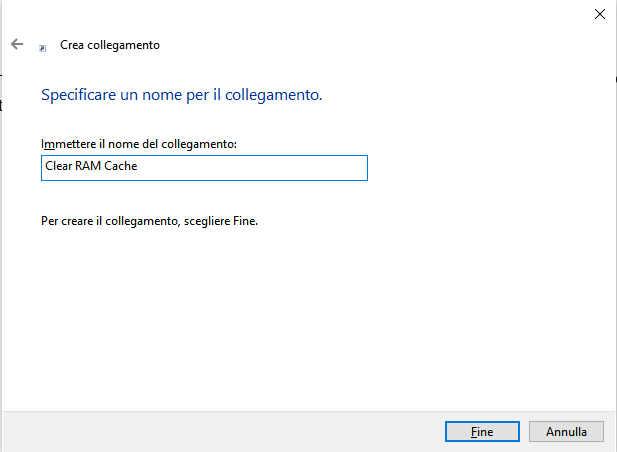
Passaggio 3. Assegna un nome al collegamento, ad esempio Svuota cache RAM, e clicca su Fine. Dopo di ciò, potrai fare doppio clic sul collegamento ogni volta che desideri svuotare la cache di memoria.
In realtà, la RAM cache è solo uno dei tanti file spazzatura che possono rallentare il tuo PC. Poiché i dati della cache vengono utilizzati per caricare rapidamente un'app o un sito web ad ogni accesso successivo, i dati della cache provenienti da risorse diverse possono essere archiviati in diverse posizioni. È un lavoro faticoso se elimini manualmente tutti i file di cache dalle varie posizioni del tuo PC, e potresti eliminare file importanti per errore.
Per risparmiare tempo e eseguire una pulizia sicura della cache, ti suggeriamo di utilizzare un programma professionale come PartitionAssistant Cleanup, un gestore gratuito di dischi e partizioni per Windows 11/10/8/8.1/7 e sistemi operativi Windows Server.
È una funzione potente e versatile per la pulizia del PC. Offre una scansione e la rimozione di vari tipi di file inutili, inclusi file di sistema, voci del registro e, in particolare, cookie e cache del browser. Include una scansione approfondita di cookie, file cache, file temporanei e altri detriti digitali che si accumulano nel tempo.
Il miglior gestore di partizioni per Windows e ottimizzatore PC
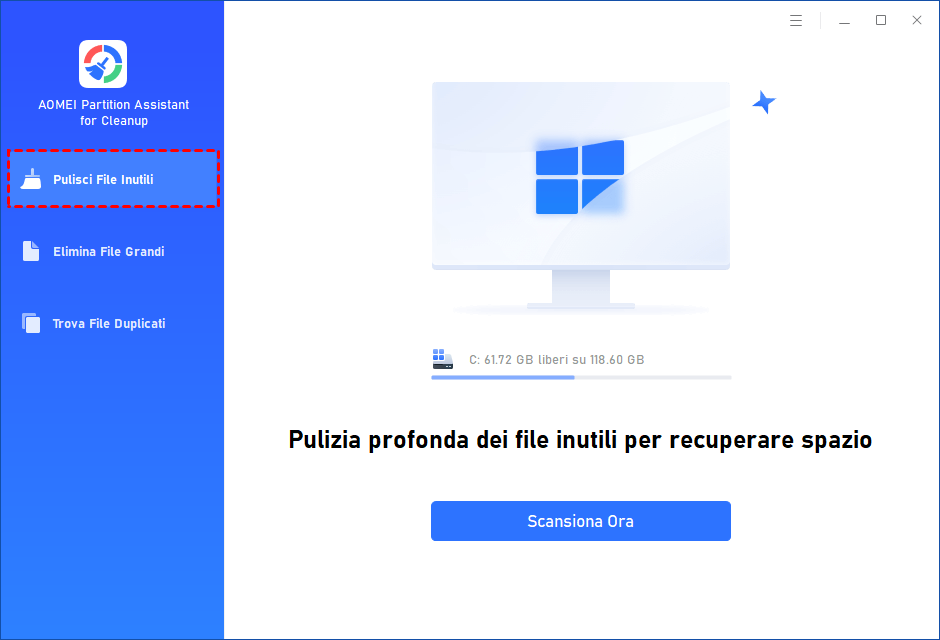
Passaggio 1. Avvia il software PartitionAssistant Cleanup e seleziona l’opzione "Pulisci file inutili".
Passaggio 2. Premi su "Scansiona ora" per far partire la scansione dei file non più necessari.
Passaggio 3. Una volta finita l’analisi, visualizzerai i risultati: file nel Cestino, file temporanei, di log, e collegamenti corrotti.
Passaggio 4. Lascia la selezione automatica oppure scegli manualmente cosa eliminare. Se vuoi eliminare tutto, clicca su "Seleziona tutto" e poi "Pulisci ora".
Passaggio 5. Dopo la rimozione, una finestra riassumerà il numero dei file cancellati e la quantità di spazio liberato.
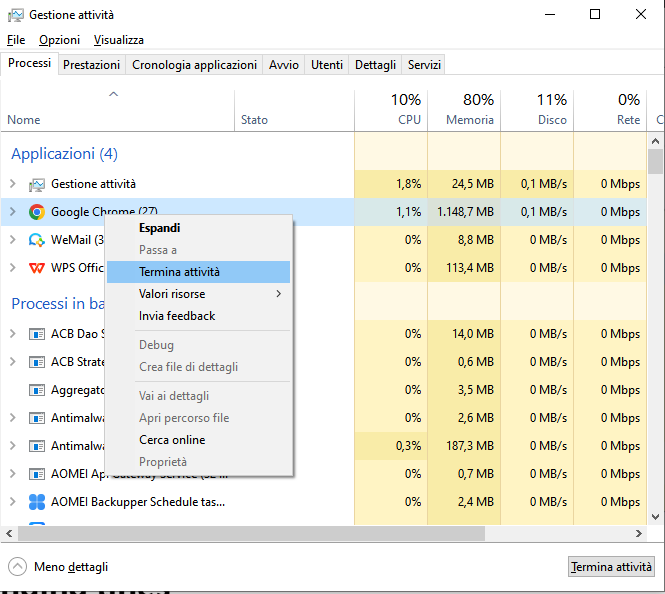
La soluzione più semplice è chiudere i processi che consumano molta memoria. Ecco come liberare memoria su Windows 11 chiudendo i programmi indesiderati.
Passaggio 1. Premi la combinazione di tasti Ctrl + Shift + Esc per aprire la finestra di Gestione attività e clicca su Più dettagli per accedere alla visualizzazione completa.
Passaggio 2. Nella scheda Processi, clicca sull’intestazione Memoria per ordinare i processi dal maggiore al minore utilizzo della RAM.
Passaggio 3. Fai clic con il tasto destro sul processo che occupa molta RAM e seleziona Termina attività. Poi ripeti lo stesso procedimento per gli altri processi.
Questo è tutto su come svuotare la cache RAM su Windows 11. Se non conosci le posizioni dei vari tipi di cache e file spazzatura, puoi scegliere PartitionAssistant Cleanup per pulire il tuo PC.