Quando si eliminano file temporanei per liberare spazio su un PC Windows, molte persone si chiedono: è sicuro eliminare i file temporanei su Windows 10, 8 e 7? Questo articolo risponderà ai tuoi dubbi e ti mostrerà come eliminare i file temporanei in modo sicuro.
I file temporanei sono dati creati temporaneamente da Windows o dai programmi stessi per aiutare il computer a completare alcune attività. Sono anche chiamati file "foo" e hanno l'estensione .temp.
In sostanza, non c'è una grande differenza tra i file temporanei e la memoria virtuale, se non che i file temporanei sono più specifici e servono solo per uno specifico programma. Il percorso dei file temporanei varia a seconda del programma e del sistema operativo. Su Windows, la cartella dei file temporanei è generalmente contenuta nella directory AppData (unità C:). Per questo motivo, alcuni utenti potrebbero voler spostare la cartella AppData su un’altra unità per liberare spazio.
Ad esempio, quando un utente naviga su un sito web, per velocizzare l'accesso la volta successiva, i cookie generano un file temporaneo per registrare l’identificazione dell’utente e altre informazioni. Se non vengono eliminati periodicamente, questi file temporanei possono occupare molto spazio sul disco e rallentare le prestazioni del sistema. Eliminare i file temporanei permette di liberare spazio sul disco e mantenere il sistema operativo efficiente.
Dopo l’aggiornamento da Windows 10 a Windows 11, molti utenti trovano una grande quantità di file temporanei di aggiornamento sul disco. Allora, è sicuro eliminare i file temporanei su Windows 11? Sì, è sicuro eliminare i file temporanei.
In generale, tutti i file contenuti nella cartella temporanea possono essere eliminati in sicurezza. Come accennato, lo scopo di un file temporaneo è solo quello di memorizzare informazioni provvisorie per velocizzare l'esecuzione di un processo. Tuttavia, è meglio non eliminare i file temporanei in uso, perché questo potrebbe causare errori nei programmi.
Ora che sai con certezza che posso eliminare i file temporanei su Windows 10, vediamo insieme come eliminare i file temporanei in Windows 10 (e altre versioni) in modo semplice e sicuro.
Puoi eliminare manualmente i file temporanei nel modo tradizionale seguendo questi passaggi:
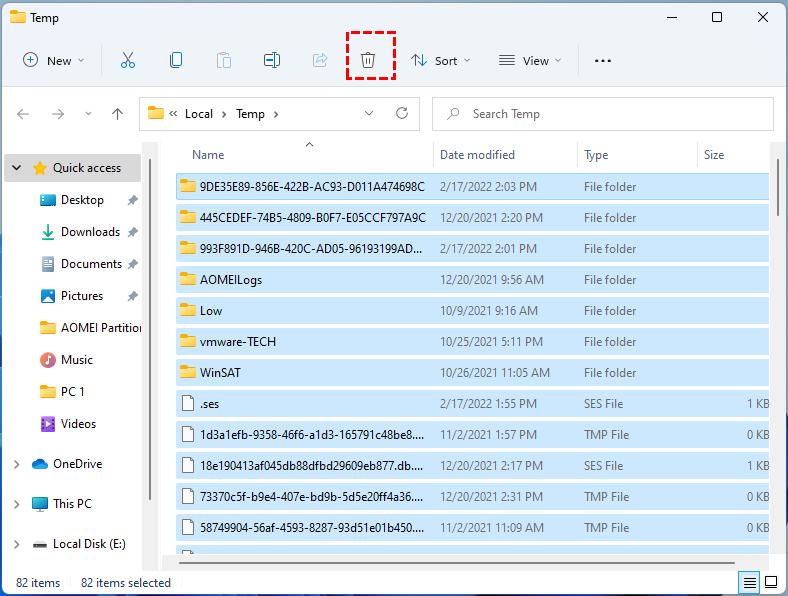
Passaggio 1. Premi “Windows + R”, digita “%temp%” e premi Invio.
Passaggio 2. Qui puoi selezionare i file temporanei e cancellarli manualmente.
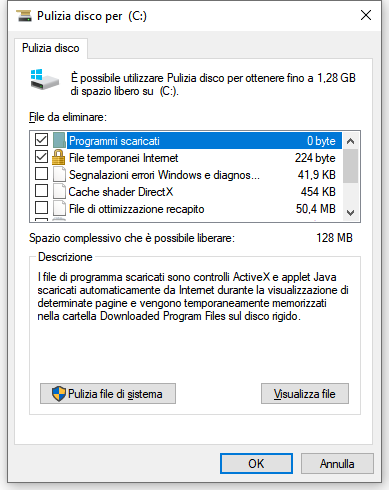
Pulizia Disco è uno strumento integrato in Windows per eliminare i file temporanei dal disco selezionato.
Passaggio 1. Digita "Pulizia disco" nella barra di ricerca e premi "Invio".
Passaggio 2. Seleziona l’unità desiderata e clicca su “OK”.
Passaggio 3. Seleziona la voce “File temporanei” e clicca su “OK” per eliminarli.
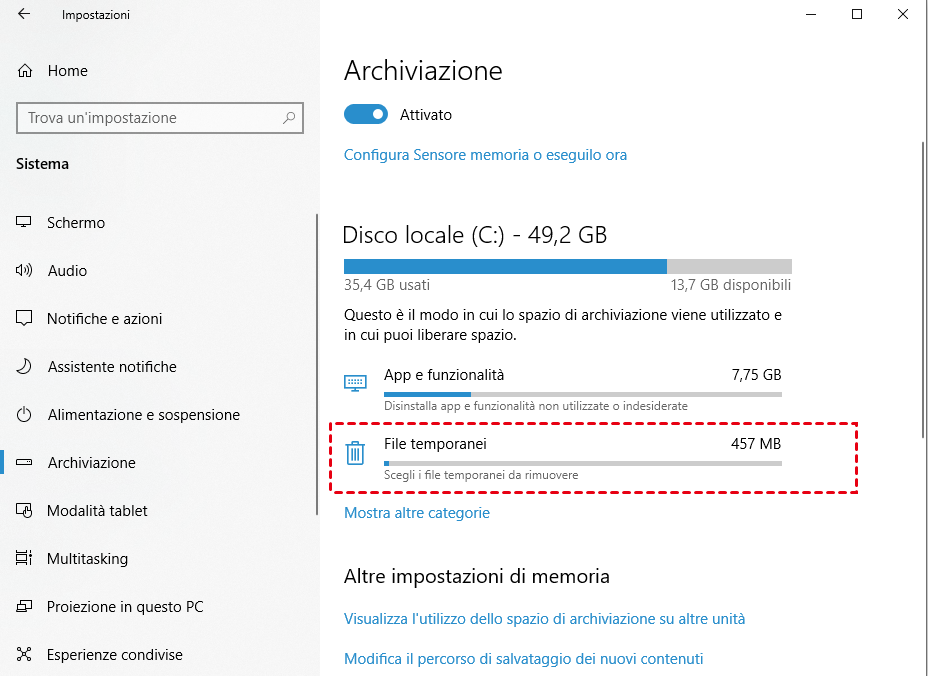
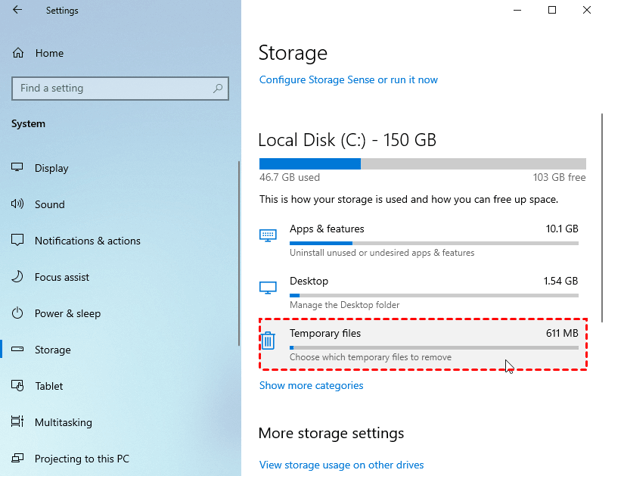
Su Windows 10 e Windows 11 puoi usare la funzione “Archiviazione” per gestire i file temporanei:
Passaggio 1. Apri il menu Start e vai su "Impostazioni" > "Sistema" > "Archiviazione".
Passaggio 2. Clicca su “File temporanei”.
Passaggio 3. Tutti i file temporanei verranno elencati. Clicca su “Rimuovi file” per cancellarli.
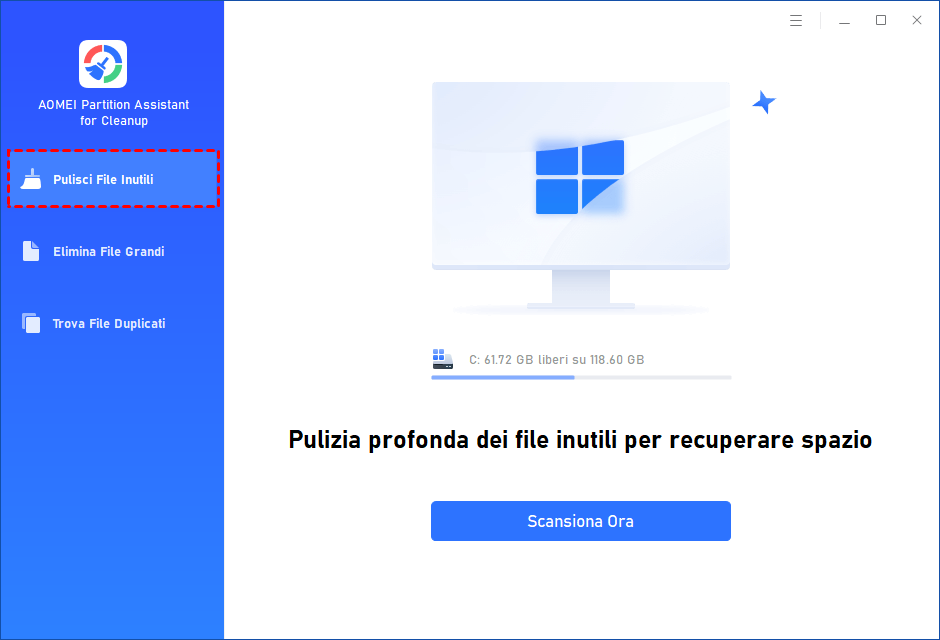
In realtà, il metodo migliore per eliminare i file temporanei è utilizzare PartitionAssistant Cleanup. Si tratta di un programma gratuito e potente compatibile con Windows 11, 10, 8 e 7.
La funzione “Pulisci file inutili” consente di eseguire una scansione automatica dei file spazzatura, inclusi il Cestino, i file temporanei, i file di log e altro ancora. Dopo la scansione, puoi visualizzare il percorso di ogni file temporaneo. Basta cliccare su “Pulisci tutto” per rimuovere ogni file indesiderato.
Il miglior gestore di partizioni per Windows e ottimizzatore PC
Passaggio 1. Installa e avvia PartitionAssistant Cleanup. Clicca sulla scheda “Pulisci file inutili”.
Passaggio 2. Clicca sul pulsante “Scansiona ora” per avviare la scansione dei file spazzatura.
Passaggio 3. Al termine della scansione, verranno mostrati tutti i file di sistema inutili (Cestino, file temporanei, log, scorciatoie non valide, ecc.) e i file del registro inutili (registro DLL, di sistema, dei programmi).
Puoi anche cliccare sul pulsante accanto per visualizzare i dettagli dei file.
Passaggio 4. Clicca sul pulsante per localizzare il file.
Di default, il programma seleziona file come file temporanei e di log da pulire. Puoi modificare la selezione manualmente o cliccare su "Seleziona tutto" per rimuoverli tutti.
Passaggio 5. Dopo aver selezionato i file indesiderati, clicca su “Pulisci ora” per avviare la pulizia.
Il processo potrebbe richiedere del tempo. Al termine, apparirà una finestra che indica quanti file sono stati eliminati e quanti no.
Dopo aver letto questo articolo, avrai sicuramente una comprensione chiara di cosa sono i file temporanei. Oltre a rispondere alla domanda “È sicuro eliminare i file temporanei su Windows 10?”, ti abbiamo anche mostrato come eliminare i file temporanei in Windows 10 e versioni successive in modo pratico e sicuro.
Senza dubbio, PartitionAssistant Cleanup è la soluzione più efficace per eliminare i file temporanei da qualsiasi versione di Windows.