Se il disco C è pieno o il Server funziona lentamente, è arrivato il momento di eliminare file temporanei Windows Server 2012 R2. In questo articolo ti mostriamo due metodi semplici ed efficaci per farlo rapidamente. Segui la guida passo dopo passo!
Più a lungo utilizzi Windows Server 2012 (R2), meno spazio libero rimane sull’unità C del sistema. Gli aggiornamenti di Windows, i file generati durante l’accesso utente, i programmi, le cache e molti altri file occupano giorno dopo giorno lo spazio disponibile. Se non intervieni tempestivamente, l’unità C si riempirà completamente e il tuo Server inizierà a bloccarsi frequentemente.
Per risolvere questo problema di esaurimento dello spazio, il modo più semplice ed efficiente è eliminare file temporanei Windows Server 2012 R2 immediatamente! I file temporanei vengono creati per facilitare l’esecuzione dei processi, ma, pur essendo spesso ignorati, consumano molto spazio in background.
Ma è sicuro eliminare tutti i file temporanei Windows Server 2012 R2? Certamente sì! A patto di usare lo strumento giusto e rimuovere i file corretti, la procedura è assolutamente sicura. Segui il tutorial qui sotto per scoprire come eliminare i file temporanei in Windows Server 2012 R2.
Come in altre versioni di Windows, anche in Windows Server 2012 (R2) è disponibile uno strumento integrato chiamato Pulizia disco (Disk Cleanup). Questo strumento consente di eliminare in modo rapido e sicuro i file temporanei e altri file spazzatura. Tuttavia, la funzione Pulizia disco non è abilitata di default in Server 2012, quindi è necessario attivarla prima di procedere alla rimozione dei file.
Passaggio 1. Clicca su Server Manager in basso a sinistra e seleziona la seconda opzione “Aggiungi ruoli e funzionalità”.
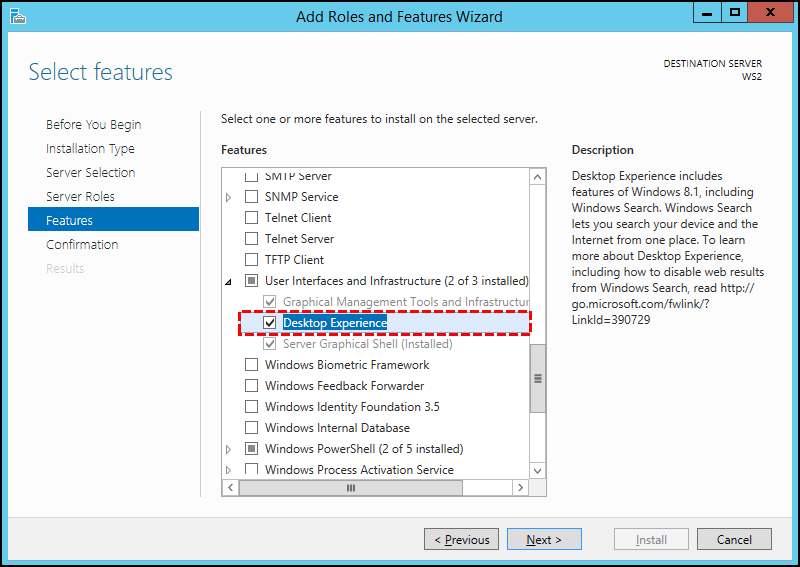
Passaggio 2. Clicca su “Avanti” fino ad arrivare alla sezione “Funzionalità”. Trova Interfaccia utente e infrastruttura.
Passaggio 3. Spunta la casella accanto a Esperienza desktop e clicca su “Avanti”.
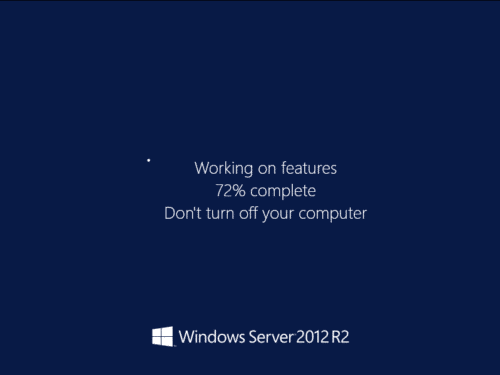
Passaggio 4. Dopo alcuni minuti l’installazione sarà completata. Clicca su “Chiudi” e riavvia il sistema.
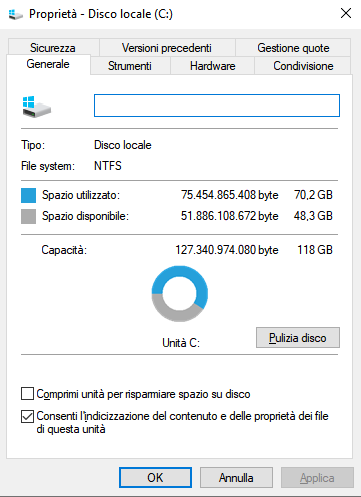
Passaggio 1. Dopo il riavvio, apri “Questo PC”, fai clic destro sull’unità C e seleziona Proprietà. Clicca sul pulsante Pulizia disco nella scheda Generale.
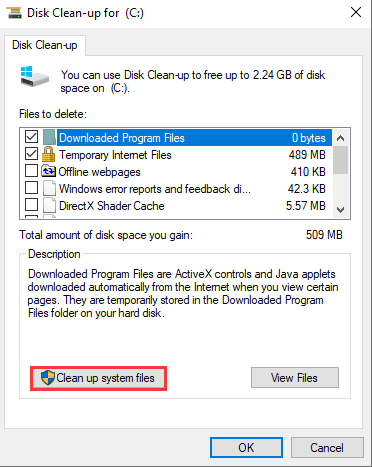
Passaggio 2. Seleziona i file da eliminare e clicca su “OK”. Conferma l’eliminazione nella finestra popup.
Oltre all’utilizzo dello strumento Pulizia disco per eliminare file temporanei all'accesso utente su Windows Server 2012 R2, puoi anche affidarti a un software di terze parti chiamato PartitionAssistant Cleanup per eseguire la pulizia.
Ti consigliamo questo strumento per le sue funzionalità avanzate:
| Pulizia disco Windows Server 2012 (R2) | PartitionAssistant Cleanup |
|---|---|
| Pulisce solo un’unità alla volta | Pulisce tutte le unità in una sola volta |
| Rimuove solo file temporanei comuni | Rimuove tutti i tipi di file inutili |
| Richiede riavvio | Non richiede riavvio |
| Nessuna funzione extra | Elimina file grandi, duplicati, ecc. |
Con AOMEI puoi eliminare tutti i file temporanei in Windows Server 2012 R2, ma anche in versioni successive come Windows Server 2016/2019/2022/2025. Otterrai molto più spazio libero rispetto a Pulizia disco.
Scarica la versione demo e prova tu stesso come eliminare i file temporanei in Windows Server 2012 R2 in modo rapido e sicuro con AOMEI!
Il miglior gestore di partizioni per Windows e ottimizzatore PC
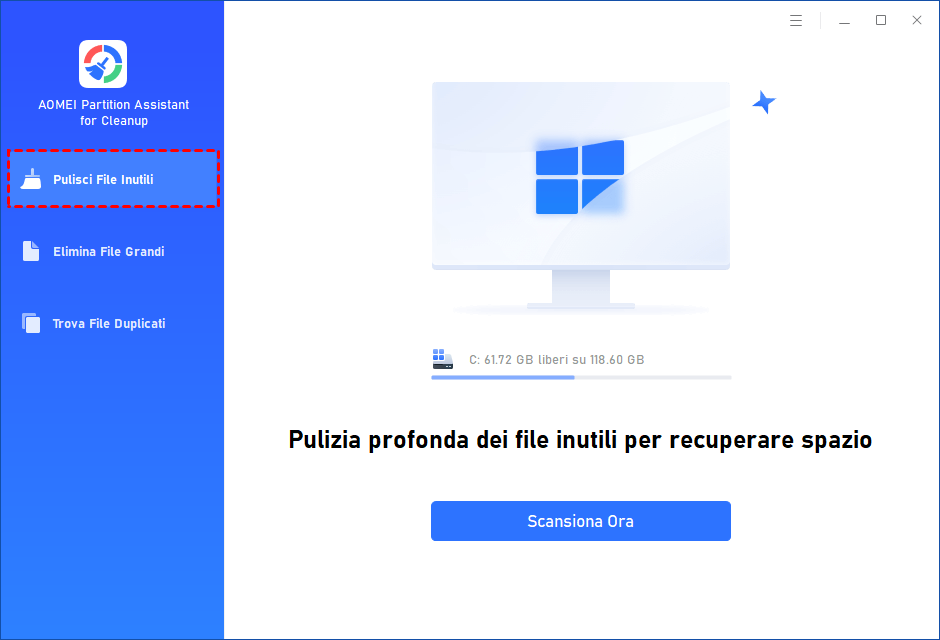
Passaggio 1. Installa e avvia PartitionAssistant Cleanup. Clicca sulla scheda “Pulisci file inutili”.
Passaggio 2. Clicca sul pulsante “Scansiona ora” per iniziare l’analisi dei file spazzatura.
Passaggio 3. Al termine della scansione, verranno mostrati tutti i file inutili di sistema (inclusi file del Cestino, file temporanei, file di registro, collegamenti non validi, ecc.) e di registro (DLL, sistema, programmi).
Puoi anche cliccare sul pulsante dietro per visualizzare i dettagli.
Passaggio 4. Clicca sul pulsante dietro ogni voce per individuare i file corrispondenti.
Per impostazione predefinita, il programma selezionerà file inutili comuni come file temporanei e di registro. Puoi selezionare o deselezionare manualmente le voci, oppure cliccare su “Seleziona tutto”.
Passaggio 5. Dopo aver selezionato i file da eliminare, clicca sul pulsante “Pulisci ora” per avviare la pulizia.
Il processo potrebbe richiedere alcuni minuti. Alla fine vedrai un riepilogo con il numero di file eliminati.
Sì. I file temporanei diventano inutili una volta che i processi relativi si concludono. In più, sono spesso la causa del rallentamento del Server. Quindi è assolutamente possibile eliminarli tutti in sicurezza.
Puoi usare Pulizia disco integrata oppure software professionali come PartitionAssistant Cleanup. Entrambe le soluzioni funzionano, ma AOMEI offre maggiore flessibilità e potenza.
Oltre a eliminare i file temporanei Windows Server 2012 R2, puoi spostare o cancellare cartelle inutili, disinstallare programmi pesanti, formattare dischi secondari non usati, ecc.
Ecco tutto quello che c’è da sapere su come eliminare i file temporanei in Windows Server 2012 R2. Ti abbiamo mostrato due metodi pratici ed efficaci. Scegli quello che preferisci: entrambi ti aiuteranno a recuperare spazio prezioso sul Server.