Come scegliere il miglior programma per eliminare file duplicati a pagamento? Questo articolo ti fornisce una spiegazione dettagliata. Scopri come trovare ed eliminare file duplicati facilmente con il miglior software duplicati a pagamento.
Utilizzare un programma per eliminare file duplicati si rivela molto utile per verificare se lo stesso file è presente più volte sul disco rigido. Non è raro che, con il tempo, si accumulino più copie dello stesso file scaricato, occupando spazio prezioso.
Anche se hai immagini uguali in dimensioni diverse, le funzionalità avanzate del miglior software duplicati a pagamento possono rilevare facilmente tali ridondanze. Pertanto, questi strumenti sono efficaci nel rilevare ed eliminare i file duplicati presenti sul tuo computer.
È fondamentale scegliere la soluzione migliore per individuare ed eliminare rapidamente e con precisione i file duplicati nei tuoi supporti di archiviazione. Per determinare il miglior programma per eliminare file duplicati, considera i seguenti criteri:
Considerando questi criteri, potrai scegliere con consapevolezza il miglior software duplicati a pagamento per eliminare file duplicati su Windows 11 o altri sistemi operativi.
Dopo numerosi confronti e test, PartitionAssistant Cleanup si distingue come il miglior programma per eliminare file duplicati a pagamento. È uno strumento multifunzionale compatibile con Windows 11, 10, 8, 7 e Server, ideale per identificare e gestire in modo efficiente tutti i tipi di file duplicati.
Questo programma è particolarmente utile per trovare file musicali duplicati e offre una serie di funzionalità avanzate:
Supporto multi-formato: PartitionAssistant Cleanup è efficace nel rilevare duplicati in diversi formati audio, garantendo una scansione approfondita della raccolta musicale.
Interfaccia semplificata: Il software offre un'interfaccia intuitiva e adatta anche agli utenti meno esperti.
Scansione personalizzabile: Puoi personalizzare i criteri di scansione in base a dimensione, formato e convenzioni di nome file.
Sicurezza dei dati: Include funzioni di sicurezza integrate con opzioni di backup, per evitare la cancellazione accidentale.
Compatibilità estesa: È perfettamente compatibile con i vari sistemi Windows, incluso Windows 11.
Supporto clienti eccellente: In caso di problemi o domande, l’assistenza è sempre pronta ad aiutare.
Questo insieme completo di funzionalità rende PartitionAssistant Cleanup una scelta eccellente per gestire in modo efficiente i file musicali duplicati e altri file duplicati nei sistemi Windows.
Vediamo come usare questo programma veloce per file duplicati:
Il miglior gestore di partizioni per Windows e ottimizzatore PC
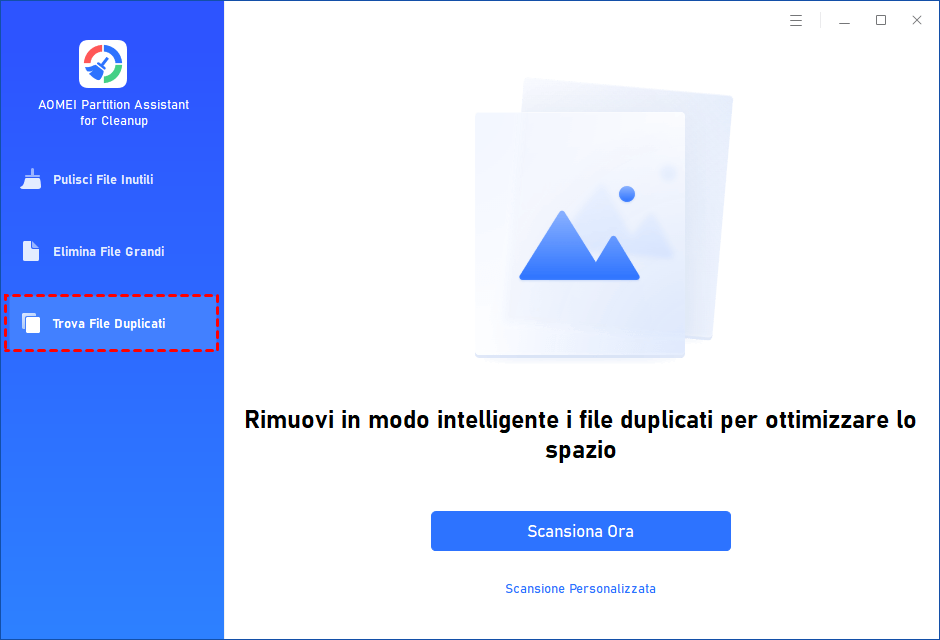
Passaggio 1. Installa e avvia PartitionAssistant Cleanup. Clicca sulla scheda "Trova file duplicati".
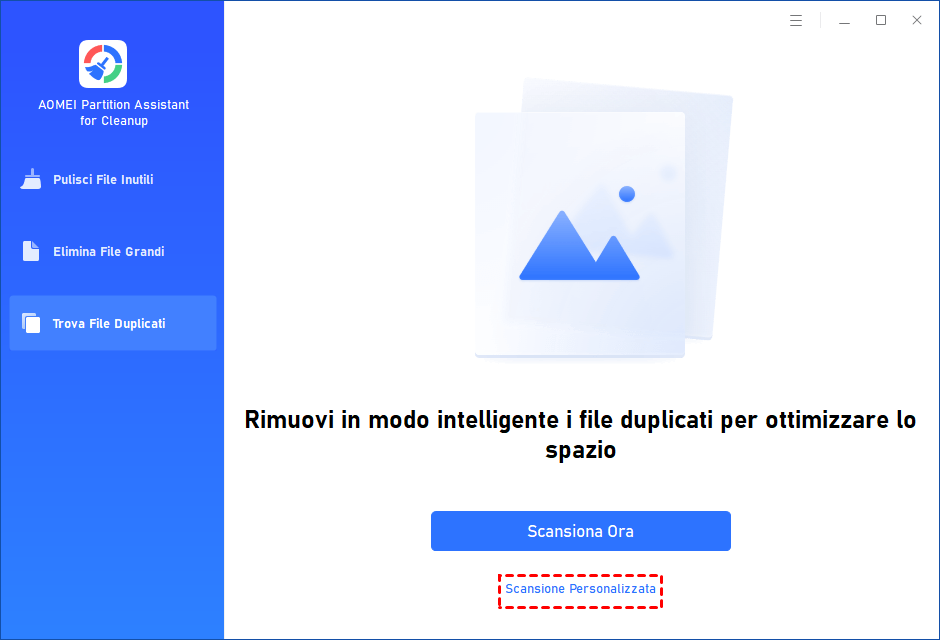
Passaggio 2. Puoi cliccare su "Scansione ora" per avviare la scansione dell’unità C: di sistema. Oppure, clicca su "Scansione personalizzata" per selezionare manualmente i percorsi da scansionare. Qui prendiamo come esempio "Scansione personalizzata".
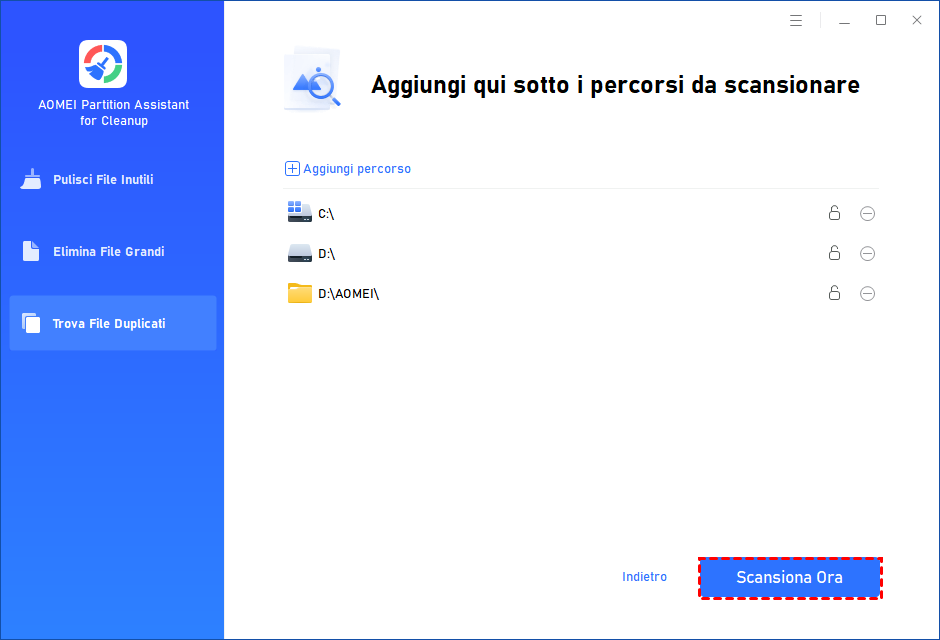
Passaggio 3. Dopo aver cliccato su "Scansione personalizzata", verranno visualizzate tutte le unità locali ed esterne sul tuo PC. Puoi anche cliccare sul pulsante "Aggiungi percorso", e si aprirà una finestra di selezione delle cartelle. In questo modo puoi aggiungere più percorsi in questo PC, come Desktop, Download e altre cartelle.
Passaggio 4. Una volta aggiunti i percorsi necessari, puoi cliccare sul pulsante "Scansione ora" per avviare il processo di scansione.
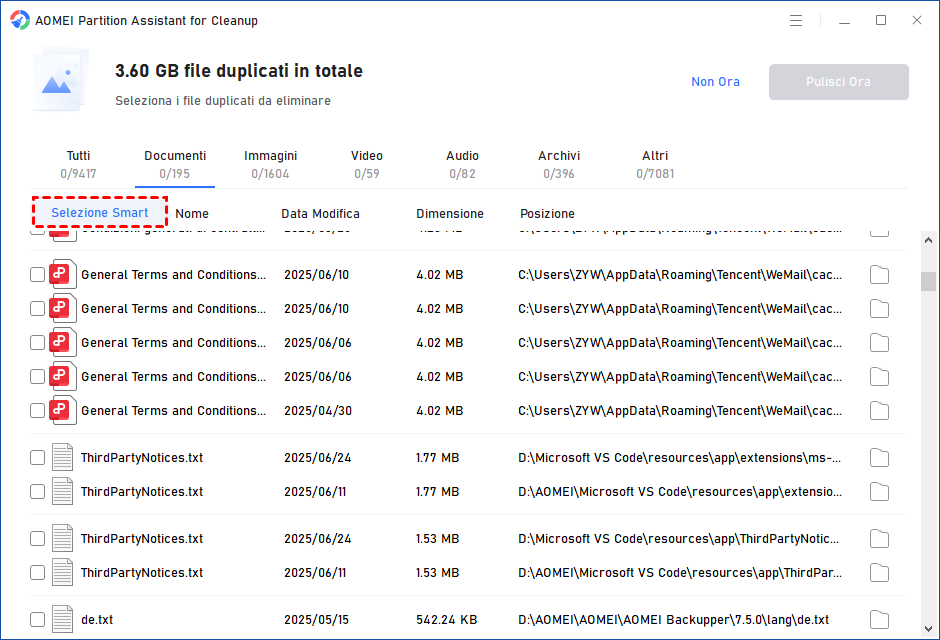
Il processo di scansione potrebbe richiedere del tempo. Al termine della scansione, verranno elencati tutti i file duplicati. Puoi cliccare sul pulsante accanto per individuarli.
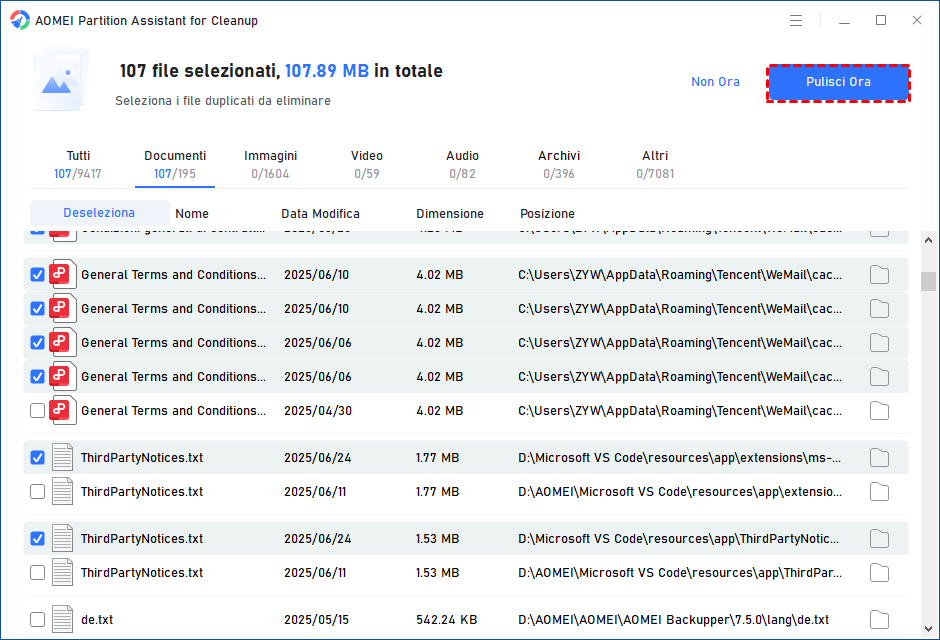
Puoi selezionare manualmente i file duplicati, oppure cliccare sul pulsante "Selezione Smart" per selezionare automaticamente i file duplicati non necessari da eliminare.
Suggerimenti: se la "Selezione Smart" è attivata, solo il file duplicato più vecchio non sarà selezionato. Ciò significa che tutti i file duplicati, tranne quello più vecchio, verranno selezionati per l’eliminazione. (Il file più vecchio è quello creato per primo. Questo file non verrà eliminato. Tutti gli altri file duplicati sono considerati copie del file più vecchio.)
Se selezioni manualmente tutte le copie dei file duplicati, apparirà una finestra di avviso che ti inviterà a conservare almeno una copia. Se desideri davvero eliminare tutte le copie dei file duplicati, puoi cliccare su "OK", così tutte le copie verranno selezionate per l’eliminazione.
Dopo aver selezionato i file duplicati non necessari, clicca sul pulsante "Pulisci ora" per avviare l’eliminazione.
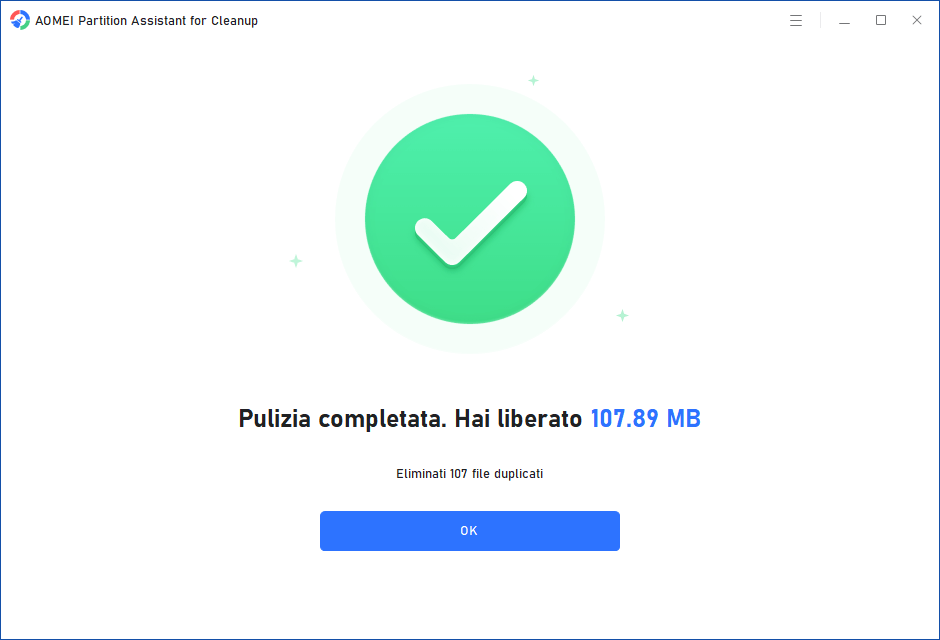
Passaggio 5. L’eliminazione potrebbe richiedere del tempo. Al termine del processo, i file selezionati verranno eliminati e apparirà una finestra che mostra quanti dati sono stati eliminati in totale.
L’accumulo di un gran numero di file duplicati sul tuo computer può causare molti problemi. Per garantire un funzionamento fluido del sistema, i file ridondanti devono essere eliminati il prima possibile. In questo articolo, abbiamo discusso una serie di strumenti che puoi utilizzare per scoprire ed eliminare efficacemente i file duplicati su Windows 11, migliorando così le prestazioni del tuo computer.
Il nostro strumento più consigliato è PartitionAssistant Cleanup, il miglior programma per eliminare file duplicati a pagamento per Windows 11, che non solo aiuta a eliminare i file indesiderati, ma è anche efficace nel rilevare duplicati anche se hanno nomi diversi ma contenuto identico.