Il vostro Windows 11 può diventare lento a causa di molti file duplicati sul disco rigido. In questo post, troverete un affidabile programma di ricerca di file duplicati per Windows 11 che vi aiuterà a trovare e rimuovere facilmente questi file.
Un file duplicato è essenzialmente una copia identica di un altro file, condividendo gli stessi dati ma differenziati da un nome file o un percorso di posizione. La creazione di file duplicati può essere attribuita a diversi fattori. La duplicazione può avvenire, ad esempio, quando i file vengono copiati e incollati senza eliminare i file originali, o quando la stessa applicazione viene installata accidentalmente in posizioni di directory multiple.
Indipendentemente dalla loro origine, i file duplicati sono un inconveniente e occupano inutilmente spazio prezioso sul tuo disco rigido. Nel tempo, questo porta a un rallentamento del computer. Tuttavia, quando i tuoi file e cartelle sono sparsi su più unità e posizioni, identificare manualmente e rimuovere i file duplicati può diventare un compito arduo.
In Windows 11, ci sono diversi modi per individuare quei fastidiosi file duplicati. Ecco elencati i modi migliori:
◤ Strumenti integrati: Windows 11 offre strumenti integrati come PowerShell e Prompt dei comandi che sono esperti nel rilevare file duplicati.
◤ Software di terze parti: Molte applicazioni di ricerca file duplicati di terze parti per Windows 11 sono appositamente progettate per individuare i file duplicati sul tuo computer. Assicurati solo di ottenere il programma da fonti attendibili.
◤ Ordinamento: All'interno di Esplora file, puoi organizzare efficientemente i tuoi file in base a criteri come il nome, le dimensioni e altro ancora. Questo aiuta a individuare rapidamente eventuali voci duplicate.
◤ Esplora file: Puoi utilizzare la funzione di visualizzazione di Esplora file per esaminare attentamente le tue cartelle, identificando ed eliminando eventuali file duplicati che potrebbero trovarsi al loro interno.
In confronto, il modo più semplice è utilizzare un programma di ricerca file duplicati per Windows 11 che può cercare i file duplicati su tutte le unità. Un programma qualificato eseguirà automaticamente una scansione del tuo Windows 11 per trovare file ridondanti senza farti cercare uno per uno.
Per scegliere un cercatore di file duplicati per Windows 11, dovresti considerare questi fattori:
✔ Scansione completa dei tipi di file: il software che scegli deve essere in grado di scansionare una vasta gamma di tipi di file, tra cui immagini, video, audio, documenti e altro ancora, garantendo che siano coinvolti tutti i duplicati.
✔ Compatibilità: un cercatore di file duplicati qualificato non deve essere limitato solo all'unità interna, ma deve estendere la sua funzionalità anche all'unità esterna.
✔ Algoritmo di ricerca avanzato: il cercatore di file con questa funzione può confrontare i nomi dei file per rilevare rapidamente e con precisione i file duplicati.
✔ Rilevamento della similarità delle immagini: oltre a trovare diversi tipi di file, il cercatore di file duplicati per Windows 11 dovrebbe essere bravo a cercare immagini simili.
✔ Sicurezza dei dati: il software di terze parti scelto deve garantire la sicurezza degli altri tuoi dati, evitando la perdita di dati di altri file e cartelle.
Tra tutti i cercatori di file duplicati, PartitionAssistant Cleanup che può soddisfare tutti i requisiti sopra citati sarebbe la scelta migliore. Può individuare facilmente i file duplicati non solo in Windows 11, ma anche in Windows 10/8/7/XP/Vista.
Ecco una guida completa su come trovare file duplicati in Windows 11/10/8/7/XP/Vista e come eliminarli, scarica la versione demo per provarla:
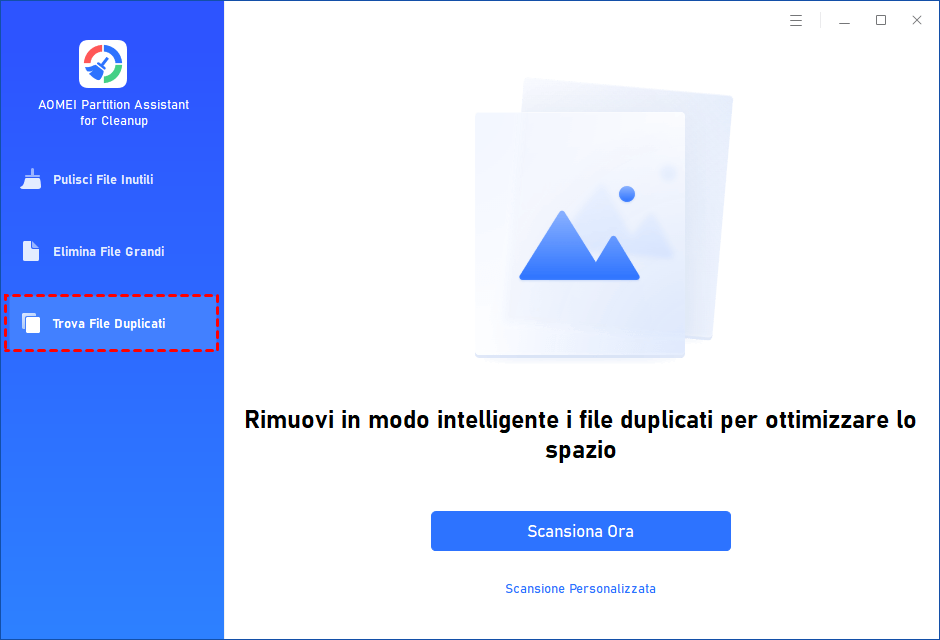
Passo 1. Installa PartitionAssistant Cleanup e avvialo. Vai alla scheda "Trova file duplicati".
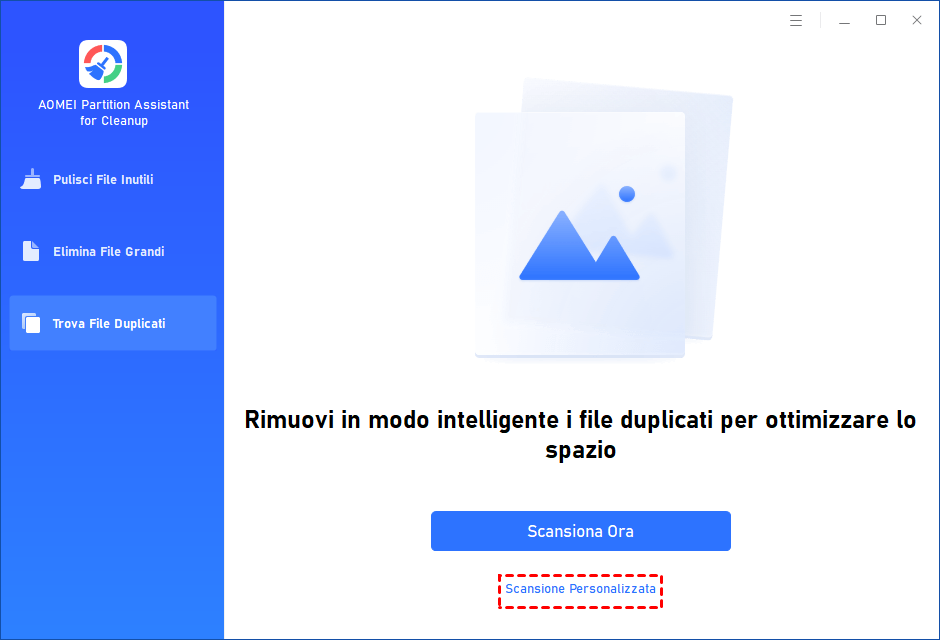
Passo 2. Puoi cliccare su "Scansione ora" per esaminare direttamente il disco C:, oppure selezionare "Scansione personalizzata" per indicare cartelle specifiche (in questo caso si mostra la modalità personalizzata).
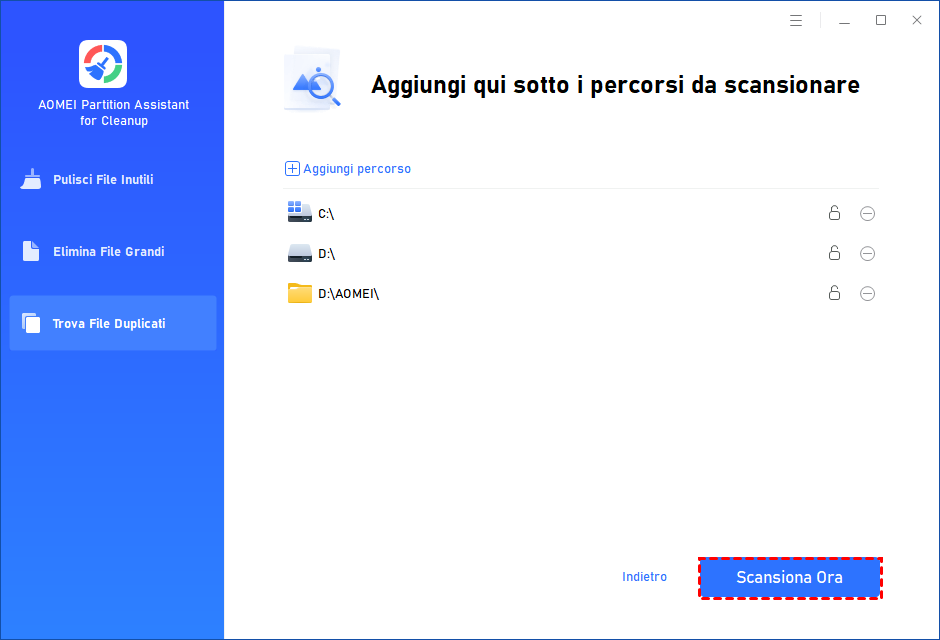
Passo 3. Dopo aver scelto i percorsi da analizzare, clicca su "Scansione ora" per iniziare.
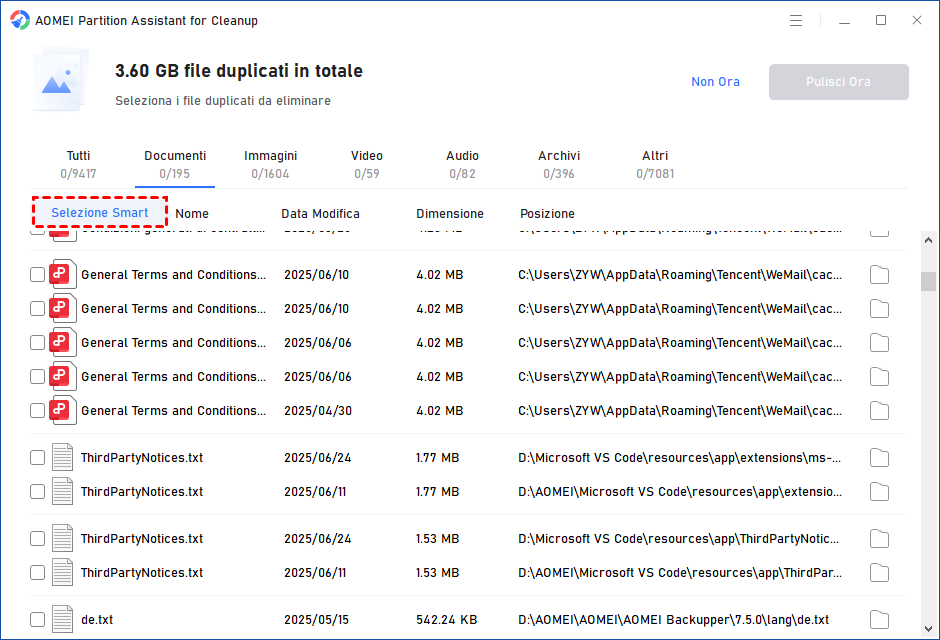
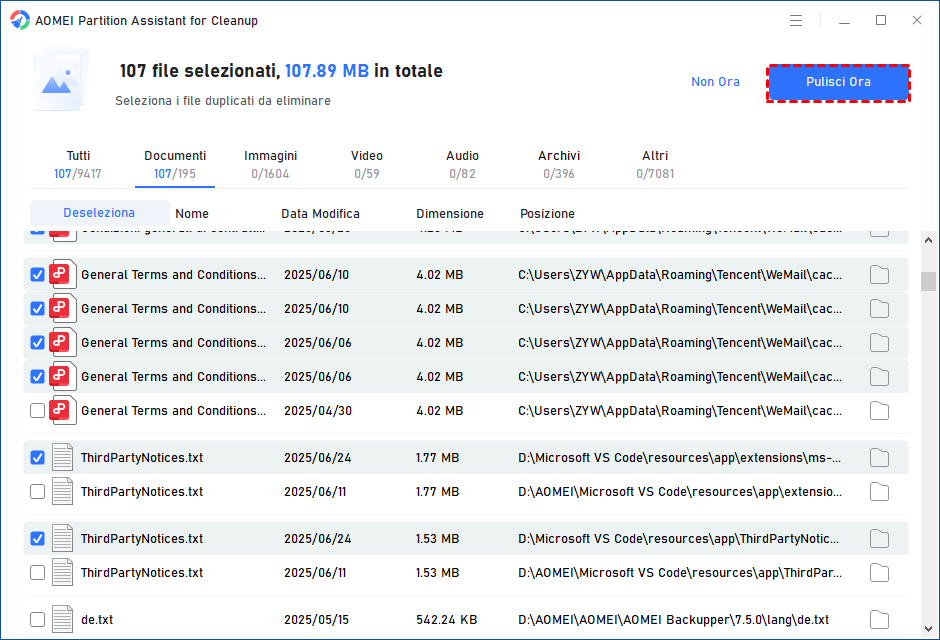
Passo 4. Individua e seleziona i file duplicati da eliminare oppure utilizza "Selezione Smart" per una scelta automatica.
Passo 5. Clicca su "Pulisci ora" per rimuovere i file selezionati.
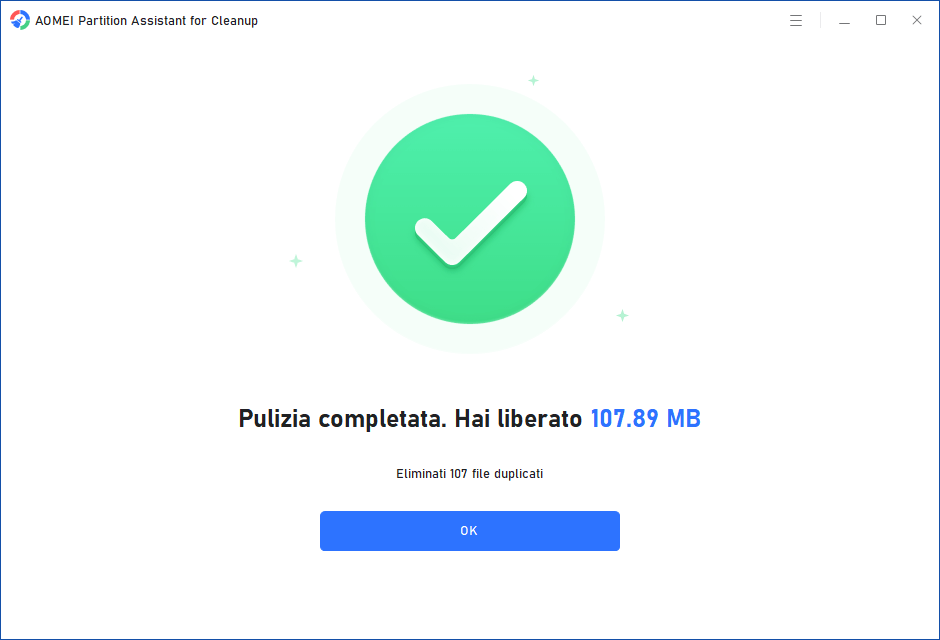
Passo 6. Al termine del processo, verrà visualizzato un riepilogo della quantità di dati eliminati.
Il cercatore di file duplicati per Windows 11 è un programma per trovare ed eliminare i file duplicati sull'hard disk del tuo PC. Questo post ha trattato un potente strumento chiamato PartitionAssistant Cleanup che può individuare facilmente i file duplicati in Windows 11 e eliminarli senza sforzo.