Cercate di riparare l'unità inaccessibile con chkdsk.exe ma ottenete solo l'errore "Windows cannot recover master file table. L'errore CHKDSK è stato interrotto", cosa si deve fare? Fate riferimento a questo documento per la risposta.
"Ci sono due hard disk collegati al mio computer Dell: un hard disk con Windows 10 installato e un hard disk esterno Seagate per l'archiviazione dei dati (unità G). Posso accedere alle altre partizioni da Esplora risorse, ma quando apro l'unità G, ottengo un messaggio che dice che "G:\ non è accessibile. Il file o la directory è danneggiato e illeggibile". Dopo aver cercato su Google, ho deciso di eseguire "chkdsk g: /f" da CMD per risolvere il problema, ma ho ricevuto l'errore riportato di seguito:
Il tipo di file system è NTFS. L'etichetta del volume è Nuovo volume. Tabella dei file principale corrotta. Windows cercherà di recuperare la tabella dei file principale dal disco. Windows non può recuperare la tabella dei file principale. CHKDSK interrotto.
Cosa devo fare per riparare la tabella dei file principale corrotta del mio hard disk esterno, in modo da poterlo accedere e utilizzarlo nuovamente?"
La tabella dei file principale (MFT) è molto importante per il sistema di file NTFS; quando la MFT della partizione NTFS sull'hard disk esterno è corrotta, non sarà possibile accedervi. Gli eventi che causano la corruzione della MFT possono essere vari e alcuni sono elencati di seguito:
▪ Ci sono molte frammentazioni sull'hard disk esterno.
▪ Ci sono settori danneggiati sull'hard disk esterno.
▪ L'hard disk esterno veniva rimosso impropriamente.
▪ Il sistema Windows viene spento in modo inappropriato.
▪ L'hard disk esterno viene attaccato da un virus.
Prima di prendere misure aggiuntive per eseguire il ripristino della tabella dei file principale, è consigliabile recuperare i dati salvati sull'hard disk esterno non accessibile e salvarli in un altro posto tramite un software professionale e potente per il recupero dati. Se non ti interessa dei dati presenti, segui i metodi elencati di seguito.
Quando ci sono troppe frammentazioni sulla partizione dell'hard disk esterno, potrebbe verificarsi l'errore di tabella dei file principale corrotta. In tal caso, puoi deframmentare la partizione tramite le seguenti operazioni dettagliate:
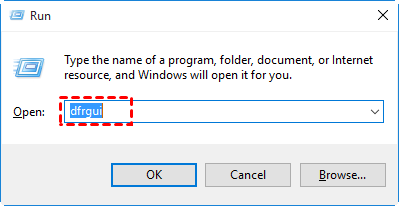
1. Premi contemporaneamente Windows + R per aprire la finestra Esegui.
2. Digita "dfrgui" per aprire la finestra Ottimizza unità.
3. Nella finestra pop-up, scegli l'unità che deve essere deframmentata; clicca sul pulsante Analizza.
4. Dopo l'analisi, clicca su "Ottimizza" per deframmentare la partizione, se ci sono molte frammentazioni.
Ps: Non deframmentare se il tuo hard disk esterno è un'unità a stato solido.
Se l'errore non è correlato a frammentazioni, è il momento di considerare i settori danneggiati. Per rimuovere i settori danneggiati, puoi seguire i seguenti passaggi:
1. Apri la finestra Esegui, digita "cmd" e premi il tasto Invio.
2. Nella finestra pop-up, digita chkdsk g:/r per individuare i settori danneggiati sull'unità e recuperare le informazioni leggibili.
Ps: "g" si riferisce alla lettera dell'unità assegnata alla partizione che desideri controllare.
Se i metodi sopra menzionati non riescono a risolvere il problema, puoi provare a riparare l'MBR dell'hard disk esterno non accessibile per vedere se il problema viene risolto. Per eseguire questa operazione, AOMEI Partition Assistant Standard è una buona scelta. Questo software gratuito di gestione delle partizioni ti consente di riparare la tabella di partizione MBR per HDD/SSD esterni con pochi clic ed è compatibile con Windows 10/8.1/8/7, XP e Vista. Scaricalo e prova!
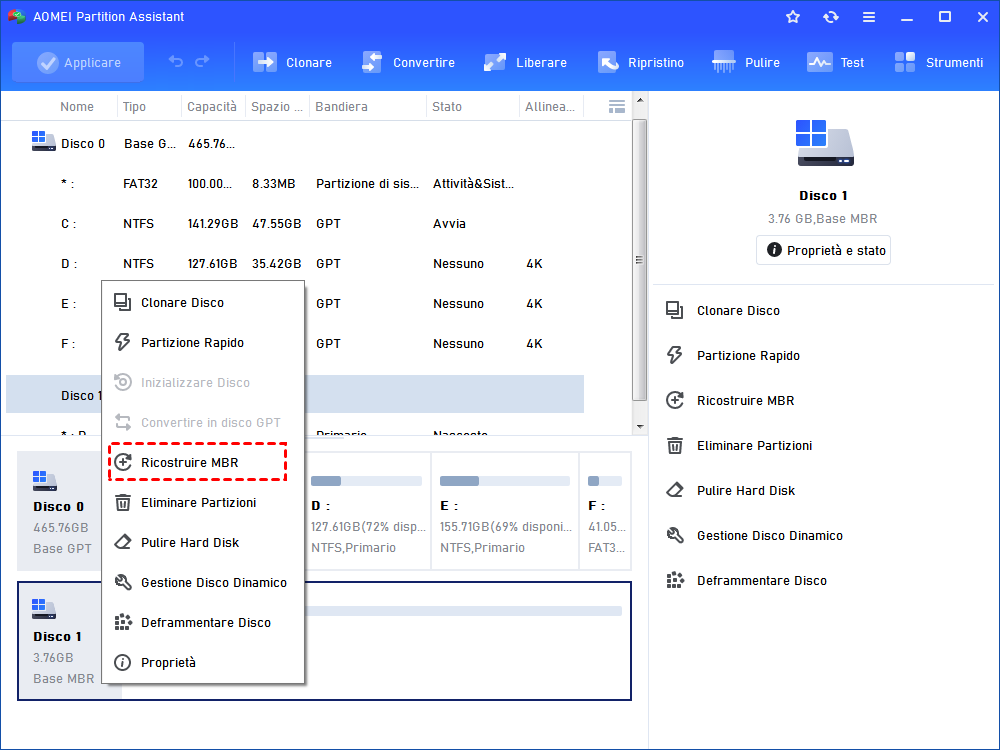
1. Installalo ed eseguilo, fai clic destro sull'hard disk esterno la cui MBR deve essere riparata e scegli Ricostruire MBR.
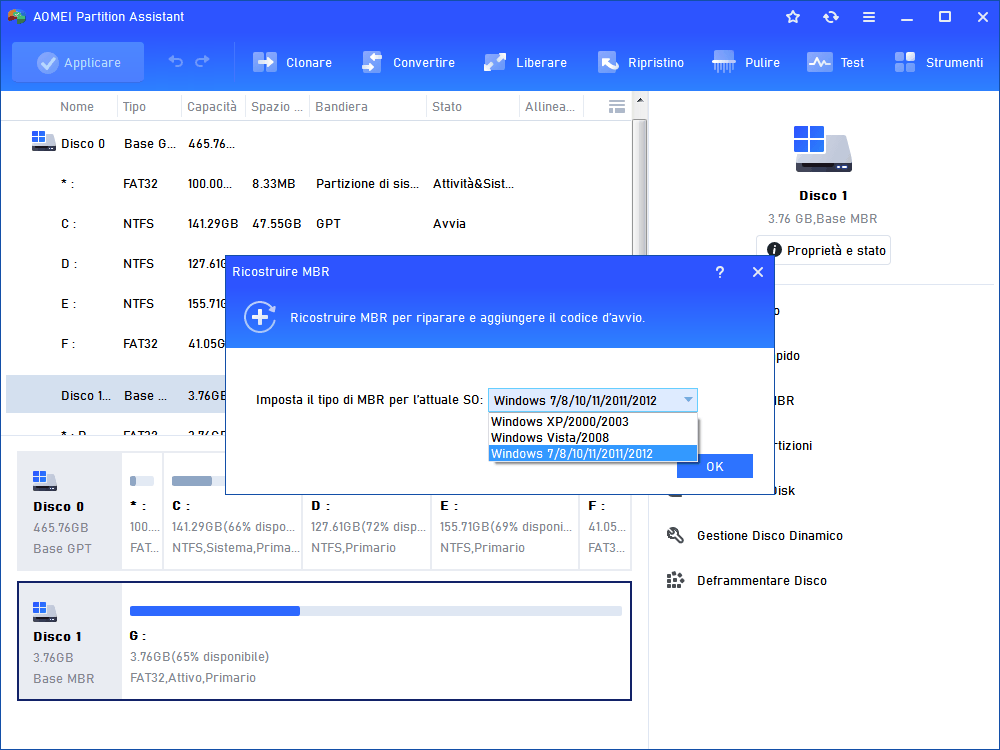
2. In questa finestra di dialogo, devi scegliere il tipo di MBR in base al sistema operativo corrente. Quindi, fai clic su OK.
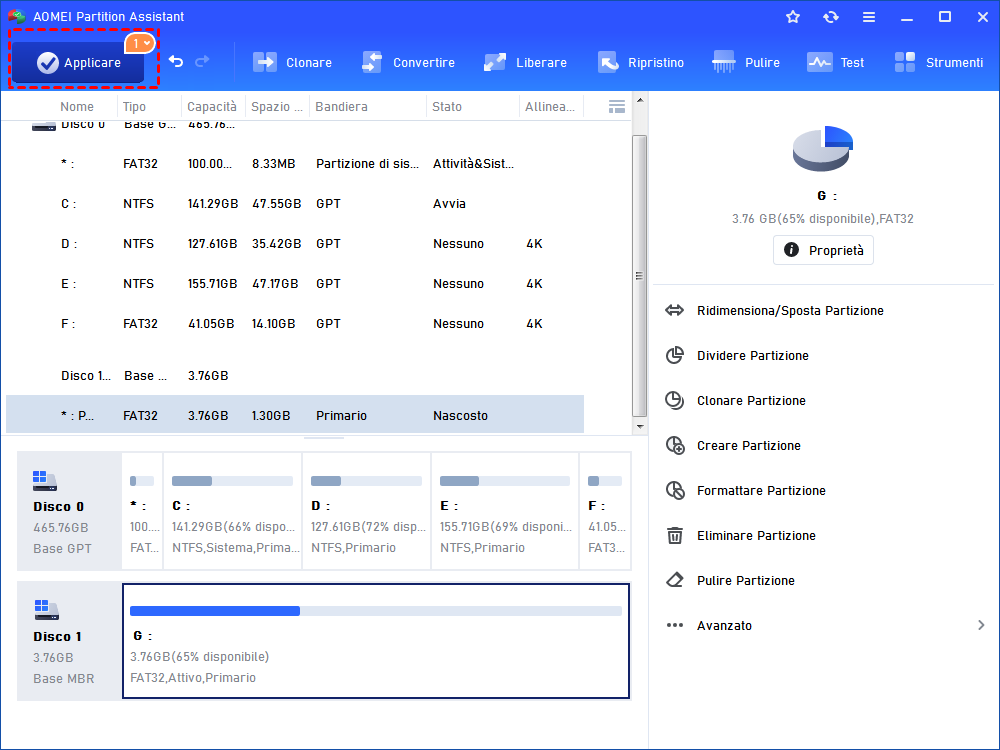
3. Tornerai alla console principale; fai clic su Applicare e Procede per eseguire l'operazione.
✍ Nota: Per utilizzare le sue funzioni avanzate, come il ripristino delle partizioni, la conversione del disco di sistema da MBR a GPT senza perdita di dati, ecc., Puoi eseguire l'aggiornamento alla versione professionale.
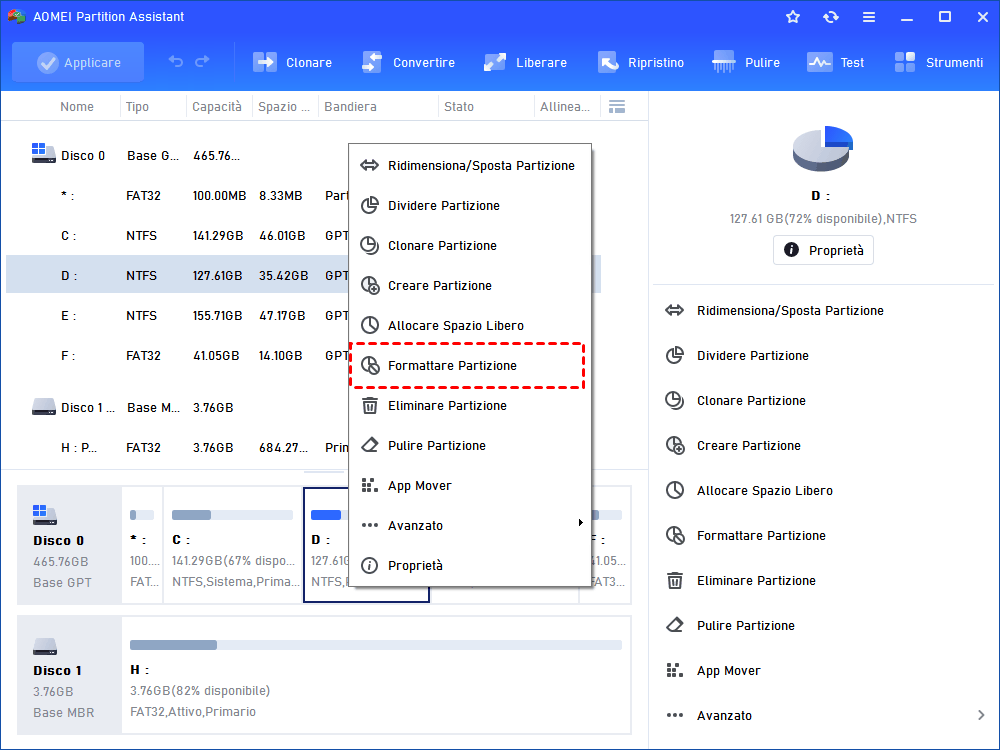
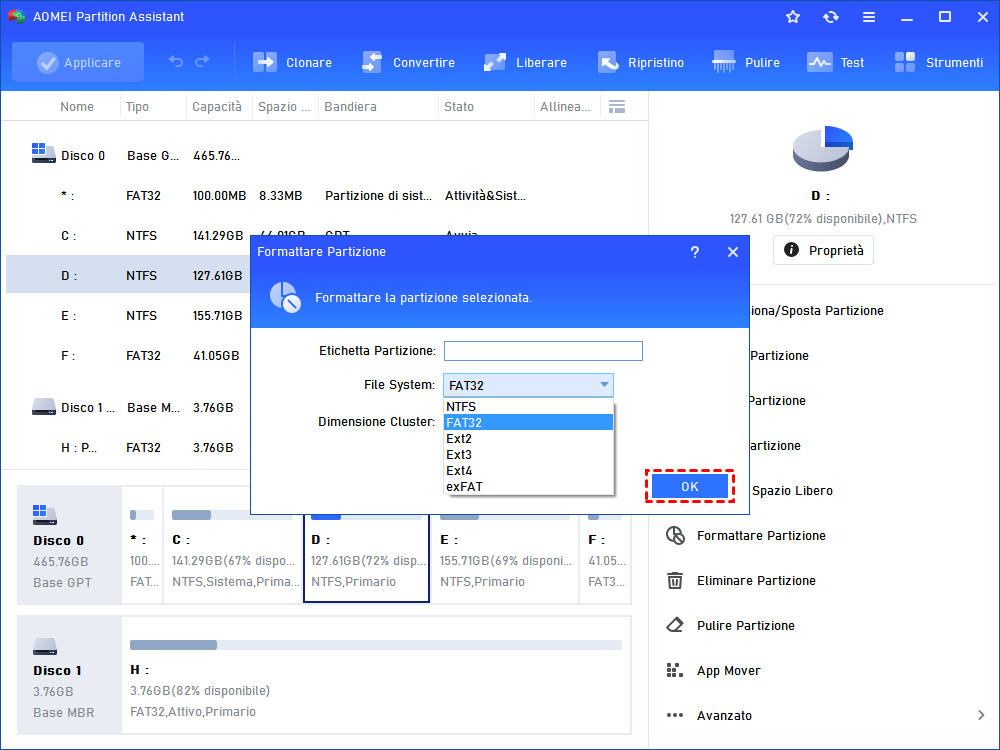
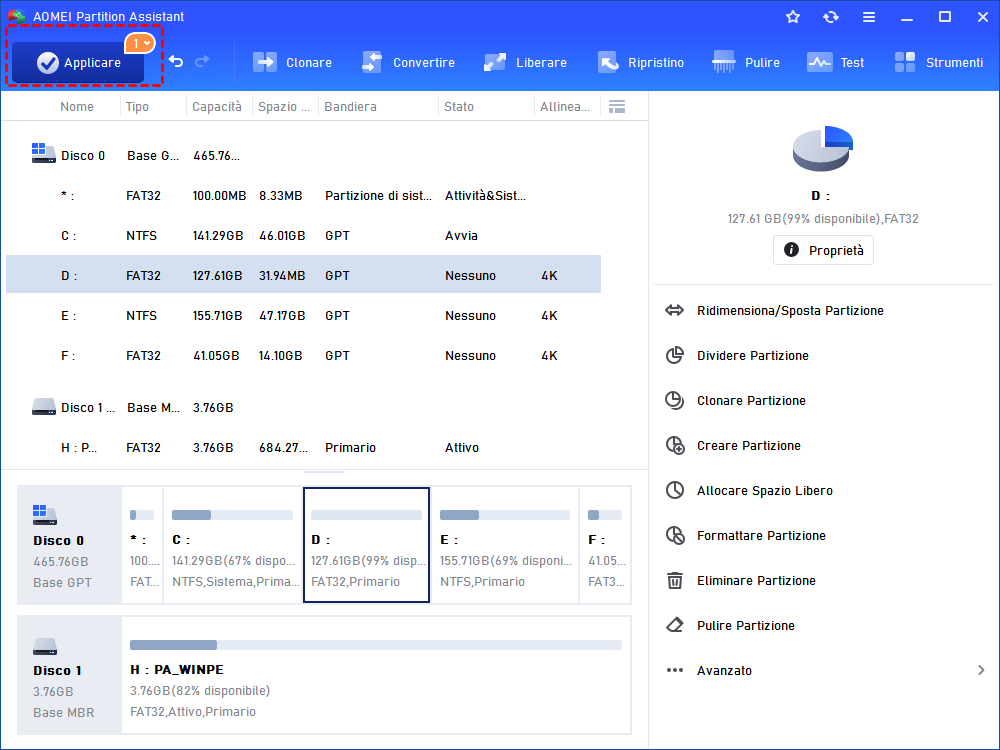
Un modo semplice ma efficace per riparare una tabella dei file principale corrotta sull'hard disk esterno è formattarla. Puoi provare a formattarla in Esplora file o Gestione disco. Se incontri un messaggio di errore come "Windows non è riuscito a completare il formato", puoi rivolgerti al programma di gestione delle partizioni sopra menzionato - AOMEI Partition Assistant Standard. Esegui le seguenti operazioni:
Avviso: La formattazione di una partizione cancellerà tutti i dati su di essa.
1. Apri AOMEI Partition Assistant Standard, fai clic destro sulla partizione sull'hard disk esterno e scegli Formattare Partizione.
2. Qui puoi scegliere un sistema di file desiderato per la partizione tra NTFS, FAT32, exFAT, Ext2, Ext3 ed Ext4. Successivamente, fai clic su OK.
3. Fai clic su Applicare e Procede per confermare l'operazione.
È spiacevole ricevere l'errore "Windows non può recuperare la tabella dei file principale. CHKDSK interrotto" quando si tenta di eseguire chkdsk /f per riparare un hard disk esterno. Ma se ti trovi in una tale situazione, mantieni la calma e dai un'occhiata alle soluzioni offerte in questo articolo. Ciò che desidero sottolineare è che non dimenticare di recuperare i dati in un altro posto prima di riparare il tuo hard disk esterno.