Questo articolo ti mostrerà come registrare AOMEI Partition Assistant.
Riceverai il link per il download e il codice di licenza di AOMEI Partition Assistant al momento dell’acquisto. È necessario registrare il programma prima di poterlo utilizzare. Ecco le istruzioni per registrare AOMEI Partition Assistant.
Situazione 1:
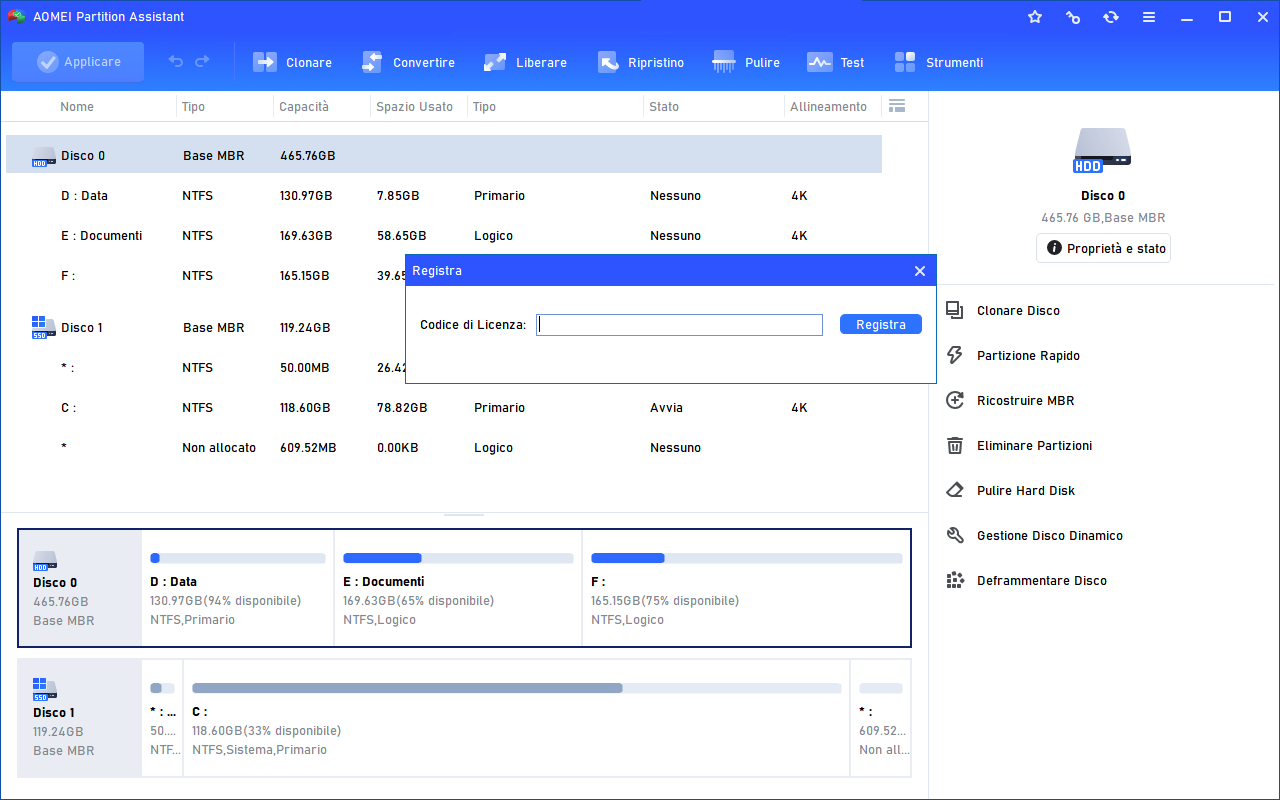
Avvia AOMEI Partition Assistant: la finestra di registrazione comparirà automaticamente e potrai inserire il tuo codice di licenza.
Situazione 2:
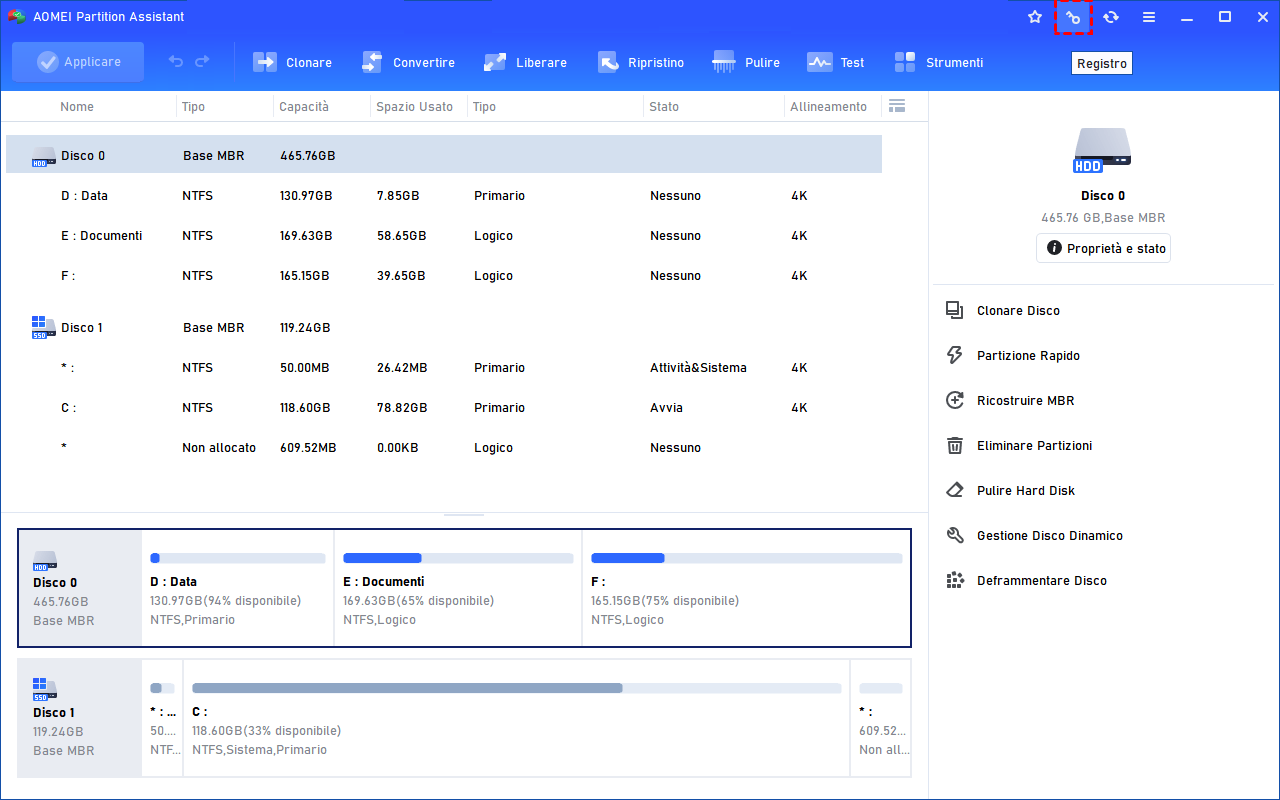
Se non vedi la finestra popup o l’hai chiusa per errore, puoi fare clic su “Registra” per inserire il tuo codice di licenza.
Per attivare il programma su un computer senza connessione a Internet, puoi eseguire la registrazione offline. Nota che la chiave offline non è la stessa del codice di licenza che hai ordinato.
Avvia AOMEI Partition Assistant senza connessione a Internet e inserisci il tuo codice di licenza. Vedrai comparire un messaggio popup simile a questo:
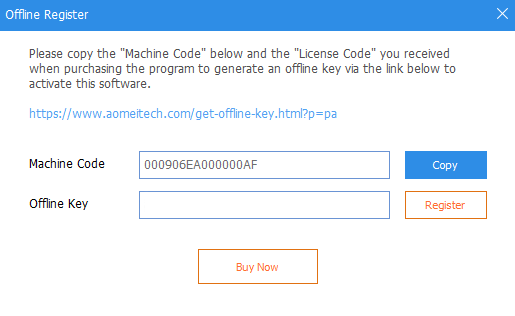
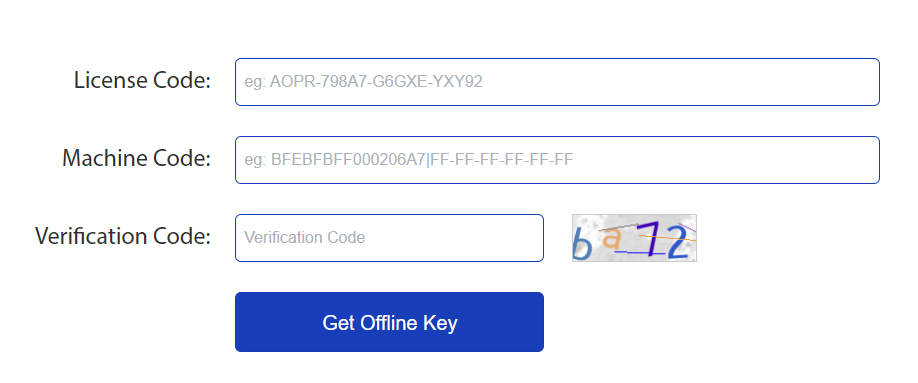
Fai clic su “Sì” per aprire la finestra di registrazione offline. Quindi, connettiti a Internet e apri l’URL (https://www.aomeitech.com/get-offline-key.html?p=pa) nella finestra di registrazione offline come mostrato. In alternativa, puoi aprire lo stesso URL su un altro computer con connessione a Internet.
Inserisci il tuo codice di licenza e il codice macchina (copiare dalla finestra di registrazione offline) nella pagina web aperta per ottenere la chiave offline.
Alla fine riceverai la chiave offline. Copiala e incollala nella casella della chiave offline, quindi fai clic sul pulsante “Registra” per completare la registrazione.