Hai bisogno di modificare account utente locali e gruppi con cmd? Scopri i comandi CMD per creare, eliminare e gestire account amministratore oppure usa un pratico strumento con interfaccia grafica.
Gestire gli account utente è un’operazione fondamentale per chiunque desideri mantenere un ambiente Windows sicuro e ordinato. Sebbene molti utenti preferiscano l’interfaccia grafica, il Prompt dei comandi (CMD) offre un metodo più veloce, potente e automatizzabile per eseguire queste operazioni. Per amministratori di sistema e utenti esperti, conoscere il comando da riga di comando per gestire utenti e gruppi locali è una competenza essenziale.
Questa guida ti mostrerà nel dettaglio come utilizzare il comando net user per creare nuovi account e concedere loro i privilegi di amministratore. Vedremo i passaggi precisi per creare un nuovo utente e aggiungerlo al gruppo amministratore, esploreremo altri comandi utili per la gestione e presenteremo un’alternativa intuitiva per chi preferisce evitare la riga di comando.
Questa sezione illustra i principali vantaggi nell’utilizzo del Prompt dei comandi rispetto ai metodi grafici tradizionali.
Anche se cliccare tra i menu del Pannello di controllo o delle Impostazioni funziona, CMD offre diversi vantaggi, soprattutto negli scenari più avanzati:
In questa sezione vedremo passo dopo passo come creare un nuovo utente e assegnargli i privilegi di amministratore utilizzando i comandi CMD appropriati.
Gli strumenti principali per questo compito sono net user e net localgroup.
Per creare o modificare account utente sono necessari privilegi amministrativi.
Passo 1. Clicca sul pulsante Start e digita “cmd”.
Passo 2. Fai clic destro su Prompt dei comandi nei risultati e scegli Esegui come amministratore.
Passo 3. Conferma cliccando Sì nella finestra di controllo dell’account utente (UAC).
Passo 4. Ora usa il comando net user per creare il nuovo account locale. La sintassi è la seguente: net user /add
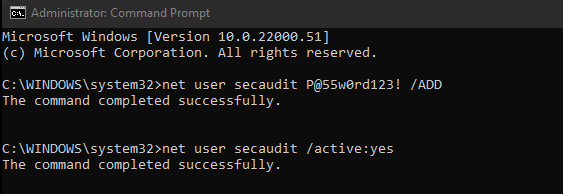
Passo 5. Ad esempio, per creare un utente chiamato Support con la password P@ssw0rd123!, digita:
net user Support P@ssw0rd123! /add
Passo 6. Premi Invio. Se l’operazione va a buon fine, comparirà il messaggio: “Il comando è stato completato correttamente.”
Passo 7. L’account appena creato è un utente standard. Per assegnargli diritti amministrativi, aggiungilo al gruppo “Administrators” con il comando net localgroup. La sintassi è:
net localgroup administrators /add
Passo 8. Continuando con l’esempio, digita:
net localgroup administrators Support /add
Passo 9. Premi Invio. Dovresti vedere nuovamente il messaggio di conferma. Ora l’utente Support dispone di pieni privilegi amministrativi sul computer locale.
Altri comandi per modificare account utente locali e gruppi con CMD
Il controllo non termina con la creazione. Ecco altri comandi essenziali per modificare account utente locali e gruppi con cmd:
Cambiare la password di un utente: net user * (Ti verrà chiesto di digitare una nuova password in modo sicuro.).
Eliminare un utente: net user /delete
Visualizzare le informazioni di un utente: net user
Rimuovere un utente da un gruppo: net localgroup administrators /delete
La riga di comando è potente, ma non adatta a tutti. La sintassi può essere rigida, gli errori di digitazione possono causare problemi e non esiste una panoramica visiva degli utenti e dei gruppi. Per un metodo più intuitivo e sicuro, uno strumento grafico dedicato rappresenta la soluzione ideale.
AOMEI Partition Assistant Professional è una suite completa per la gestione di dischi e partizioni che ha recentemente introdotto una potente funzione di gestione degli utenti locali. La nuova sezione “Gestione utenti e gruppi locali di Windows” è progettata per semplificare la gestione degli account, eliminando la necessità di ricordare alcun comando da riga di comando per gestire utenti e gruppi locali.
Passo 1. Installa e avvia AOMEI Partition Assistant. Clicca sulla scheda Strumenti e seleziona Utenti e gruppi.
Passo 2. Clicca sulla scheda Utenti e poi sul pulsante Nuovo utente per creare un nuovo account. Puoi anche cliccare su Aggiorna per ricaricare l’elenco.
Passo 3. Inserisci nome, descrizione e password per il nuovo utente. Puoi inoltre selezionare o deselezionare opzioni come:
È inoltre possibile selezionare o deselezionare le caselle di controllo per: L'utente deve cambiare la password al prossimo accesso, L'account è disabilitato, L'utente non può cambiare la password, La password non scade mai.
Passo 4. Dopo aver completato tutti i campi, clicca su Crea per creare il nuovo utente.
Infine, vedrai l’utente aggiunto correttamente nella sezione Utenti e gruppi locali di Windows, dove potrai gestirlo facilmente.
Oltre alla gestione degli utenti, AOMEI Partition Assistant include numerose funzioni utili:
Che tu preferisca la riga di comando o l’interfaccia grafica, Windows offre diversi modi per gestire gli account utente. Abbiamo visto come creare un nuovo utente e aggiungerlo al gruppo amministratore con i comandi net user e net localgroup, un metodo potente e rapido perfetto per attività amministrative e script.
Tuttavia, per chi preferisce semplicità, chiarezza visiva e uno strumento completo, AOMEI Partition Assistant Professional rappresenta un’alternativa superiore. Trasforma la gestione degli utenti in un processo immediato e intuitivo, offrendo allo stesso tempo un set completo di strumenti di gestione del disco indispensabili per ogni utente esperto.