Hai password dimenticata Windows 11 account locale? Questa guida passo dopo passo ti mostra come reimpostare la password dell'account locale in Windows 11 facilmente, utilizzando CMD o altri metodi rapidi per riottenere l’accesso al tuo account.
Sì, è possibile reimpostare la password utente locale in Windows 11 se l’hai dimenticata, ma il metodo dipende dal tuo sistema operativo. La maggior parte dei laptop moderni include funzioni di ripristino integrate che ti permettono di riottenere l’accesso con facilità.
Per i computer Windows, puoi entrare nell’ambiente di ripristino riavviando il dispositivo e premendo determinati tasti, come F8, F11 o Shift + Riavvia. Una volta in modalità di ripristino, puoi scegliere di reimpostare il sistema. Tuttavia, questo processo di solito elimina tutti i tuoi file, a meno che tu non selezioni l’opzione per mantenerli.
Se hai file importanti che non vuoi perdere, è meglio utilizzare uno strumento professionale di recupero o chiedere aiuto a un esperto per sbloccare il PC senza dover eseguire un ripristino completo.
Alcuni laptop includono anche una funzione di ripristino di fabbrica nelle impostazioni del BIOS o UEFI, che consente di riportare il dispositivo allo stato originale. Anche se il ripristino è possibile, prova prima i metodi di recupero della password per evitare la perdita dei dati e risparmiare tempo.
Se hai password dimenticata Windows 11 account locale e non riesci ad accedere al computer, AOMEI Partition Assistant offre una soluzione semplice e sicura. Questo potente ma intuitivo strumento include la funzione “Reimposta la password di Windows”, che ti aiuta a sbloccare il sistema senza reinstallare Windows né perdere dati.
Ti basta creare un’unità USB o CD avviabile su un altro computer funzionante con AOMEI Partition Assistant. Poi inserisci il supporto nel PC bloccato e avvialo dal dispositivo. Una volta avviato il programma, segui le istruzioni su schermo per reimpostare o rimuovere la password dimenticata. Dopo la reimpostazione, potrai accedere normalmente a Windows 11 e creare una nuova password se necessario. Nessuna perdita di dati e nessuna riga di comando richiesta: l’intero processo richiede solo pochi minuti.
Il miglior gestore di partizioni del disco e ottimizzatore del PC di Windows
Parte 1. Creare una chiavetta USB per il reset della password di Windows
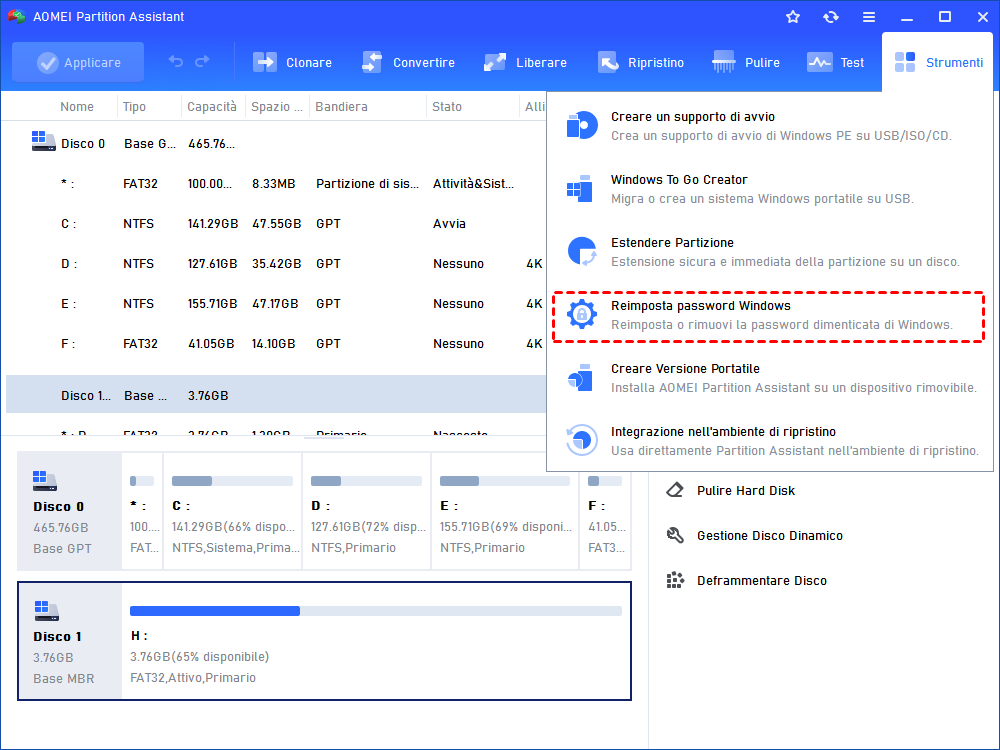
Passaggio 1. Avvia AOMEI Partition Assistant e scegli "Strumenti" > "Reimposta password Windows".
Passaggio 2. Dopo aver letto le istruzioni, seleziona “Avanti” per creare un’unità USB avviabile.
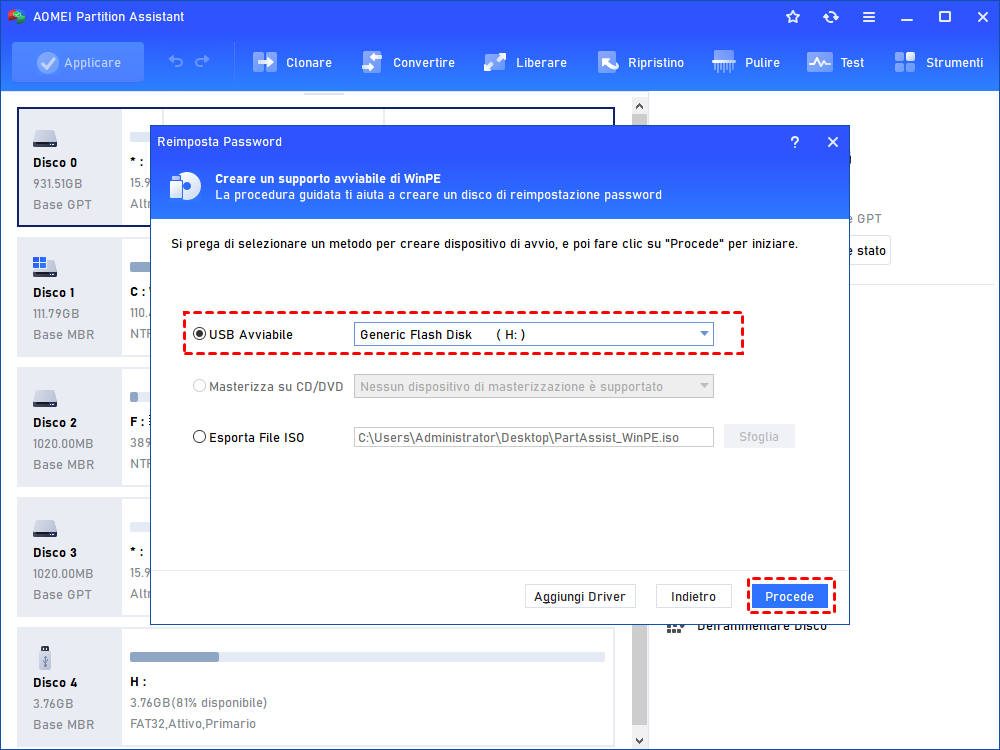
Passaggio 3. Scegli una delle tre opzioni disponibili in base alle tue necessità e clicca su “Procedi”.
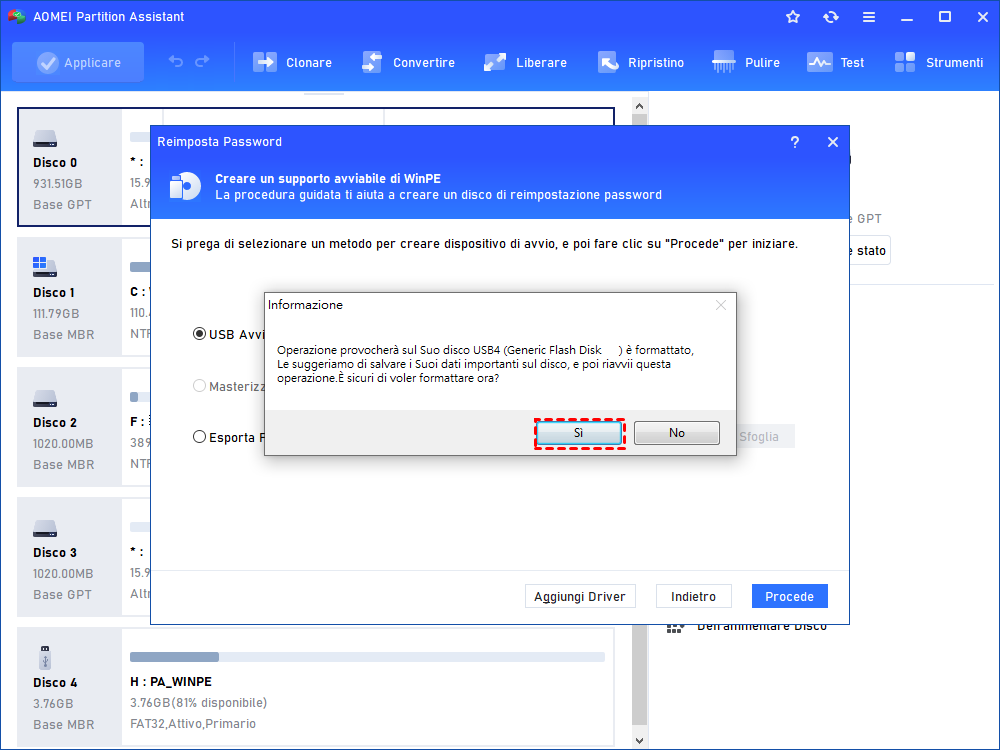
Passaggio 4. In questo passaggio, la chiavetta USB verrà formattata e tutti i dati verranno cancellati. Assicurati di eseguire un backup dei file importanti.
Passaggio 5. Attendi la creazione dell’unità USB WinPE avviabile. Poi collega la chiavetta al computer su cui vuoi reimpostare o rimuovere la password.
Parte 2. Reimpostare la password
Passaggio 1. Cambia l’ordine di avvio del PC per avviarlo dalla chiavetta USB appena creata.
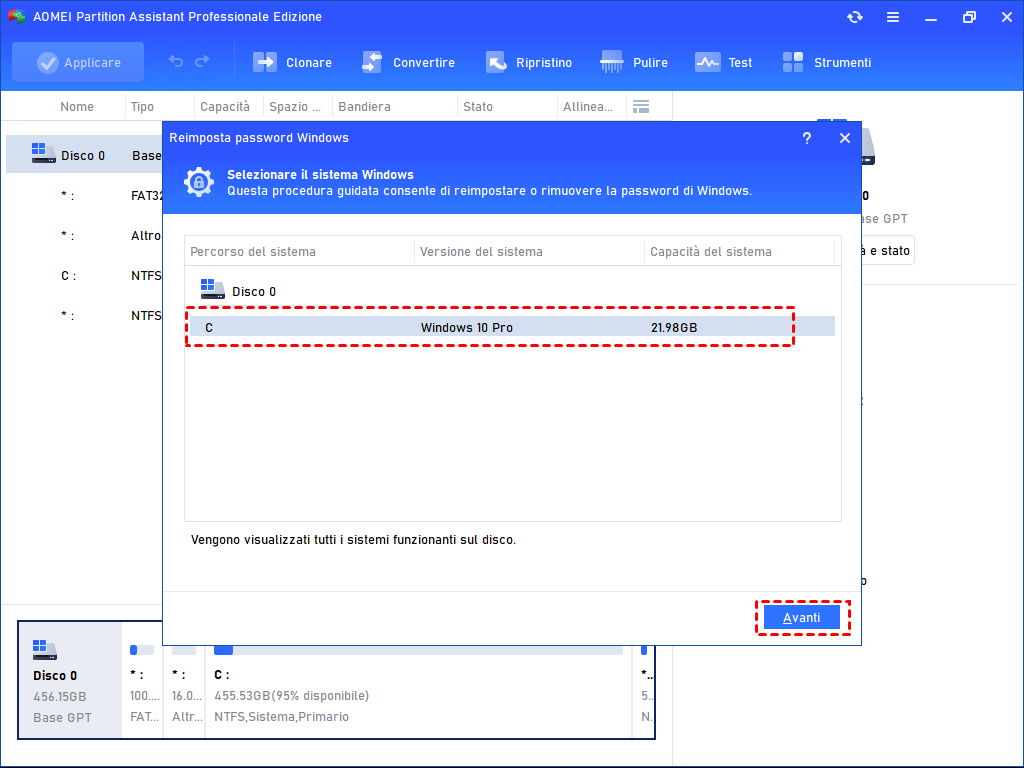
Passaggio 2. Seleziona “Reimposta password” e poi scegli il sistema operativo, quindi clicca su “Avanti”.
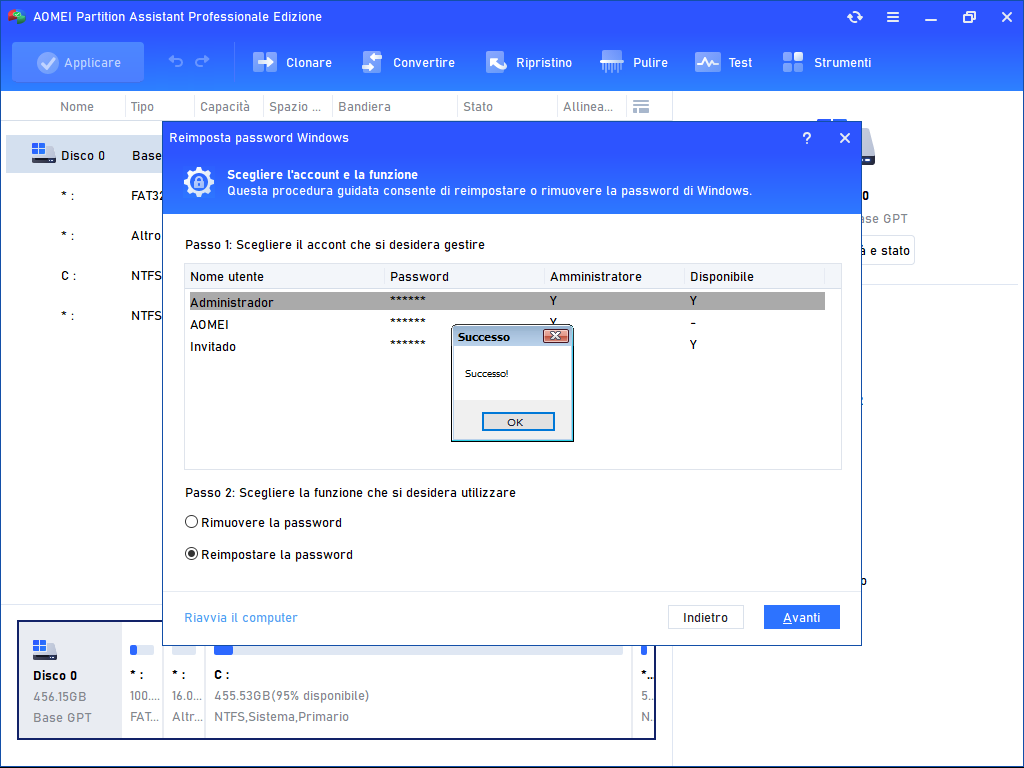
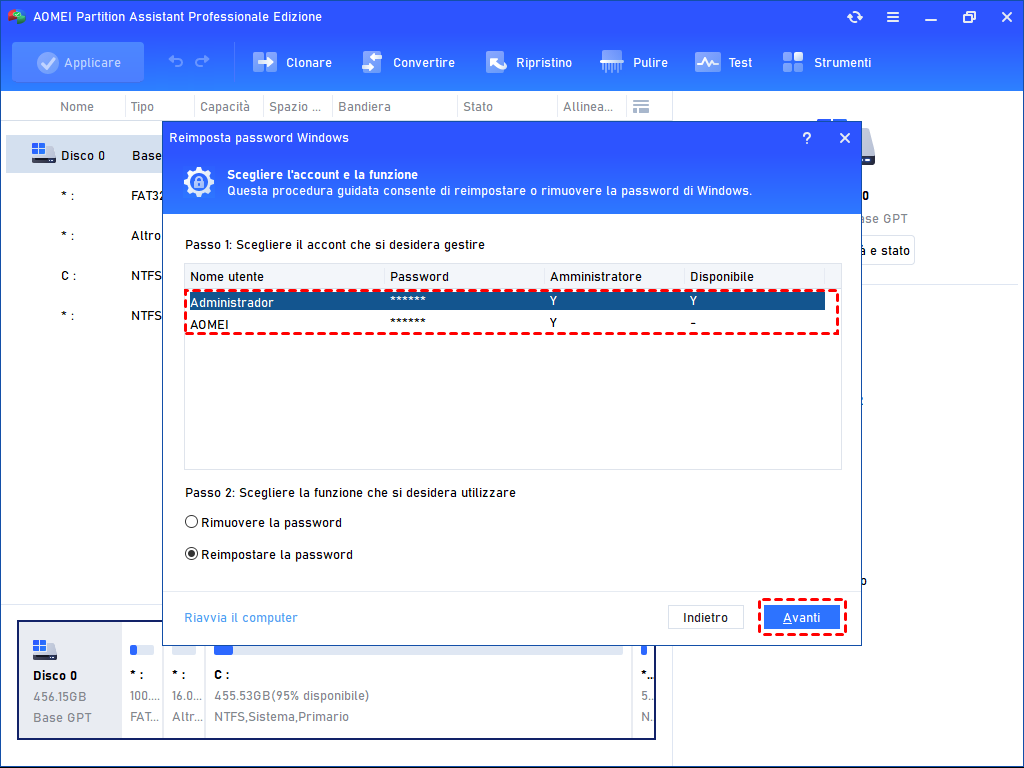
Passaggio 3. Seleziona l’account di destinazione e la funzione desiderata. Clicca su “Avanti”.
Nota: puoi scegliere tra Rimuovi password account o Reimposta password account.
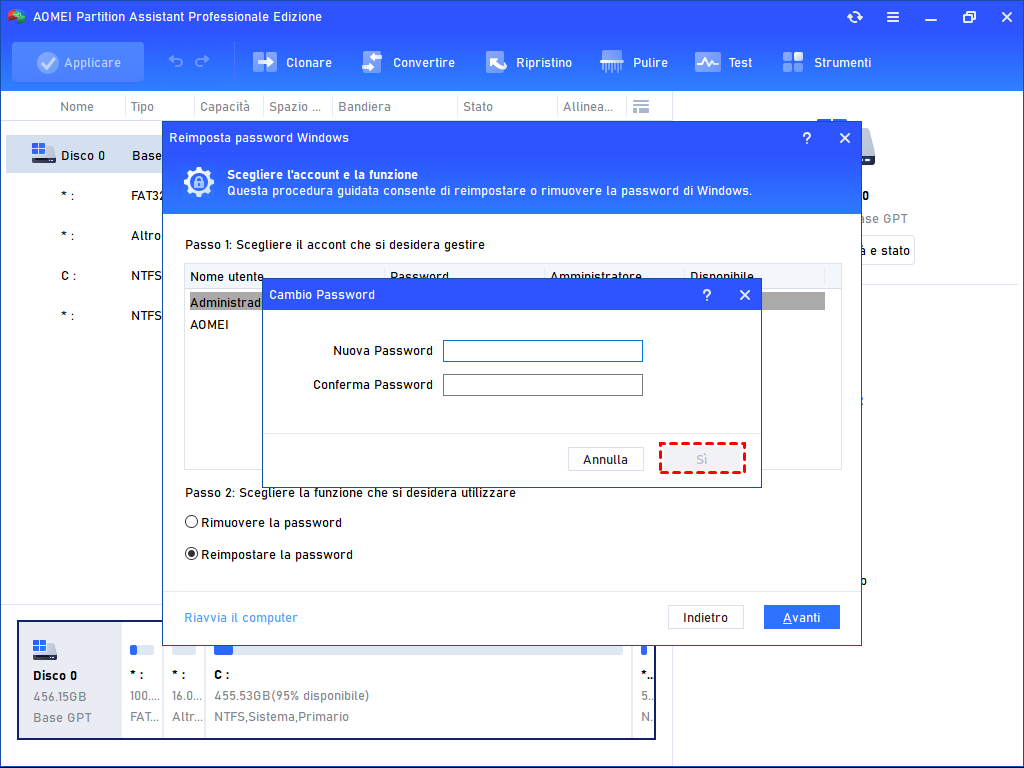
Passaggio 4. Inserisci la nuova password nella finestra e clicca su “Sì” dopo la conferma.
Passaggio 5. Clicca su “Riavvia computer” per completare l’operazione e riavviare il PC.
Ecco una guida dettagliata su come reimpostare la password dell’account locale in Windows 11 utilizzando il Prompt dei comandi (CMD). Segui attentamente i passaggi:
Passaggio 1. Premi Win + S e digita Prompt dei comandi nella barra di ricerca. Clicca con il tasto destro sul risultato e seleziona Esegui come amministratore.
Passaggio 2. Prima di cambiare la password, assicurati di conoscere il nome utente dell’account amministratore locale. Puoi visualizzare tutti gli account digitando il comando seguente e premendo Invio:
net user
Apparirà un elenco di tutti gli account utente. Identifica quello amministratore che desideri modificare (ad esempio “Administrator”).
Passaggio 3. Una volta individuato il nome corretto, utilizza questa sintassi per cambiare la password:
net user [Username] [NewPassword]
Sostituisci [NomeUtente] con il nome dell’account amministratore (es. Administrator) e [NuovaPassword] con la nuova password desiderata.
Esempio:
net user Administrator MyNewPassword123
Passaggio 4. Se il comando viene eseguito correttamente, vedrai il messaggio di conferma: "Comando completato con successo."
Passaggio 5. Esci dall’account corrente o passa all’account amministratore. Usa la nuova password per accedere e verifica che funzioni.
Reimpostare la password utente locale in Windows 11 è semplice se segui il metodo giusto. Che tu scelga le opzioni integrate di Windows, reimpostare password Windows 11 con CMD, o uno strumento professionale come AOMEI Partition Assistant, puoi riottenere rapidamente l’accesso al tuo computer senza perdere dati.
Scegliere il metodo più adatto alla tua situazione ti aiuterà a risparmiare tempo e mantenere i tuoi file al sicuro. Inoltre, il software supporta anche la clonazione del disco per aggiornare l’unità, l’estensione dello spazio su disco e la risoluzione di problemi di avvio come “bootrec non riconosciuto Windows 11”.
Il miglior gestore di partizioni del disco e ottimizzatore del PC di Windows