Hai problemi con il Bootloader UEFI? Potete consultare questo articolo e trovare i modi per riparare il Bootloader UEFI di Windows 10.
Un file con estensione EFI è un file Extensible Firmware Interface. I file EFI sono eseguibili del Bootloader, presenti nei sistemi informatici basati su UEFI (Unified Extensible Firmware Interface), e contengono dati su come deve procedere il processo di avvio. Se il Bootloader UEFI è danneggiato o perso, non è possibile avviare il computer. In questo caso, è necessario riparare il Bootloader UEFI.
Prima di ripristinare il Bootloader UEFI in Windows 11/10/8/7, è necessario verificare se la scheda madre supporta la modalità UEFI. Ecco un trucchetto per la pulizia. Fare clic con il tasto destro del mouse sul computer e selezionare Gestione. Quindi fare clic su Gestione disco e fare clic con il pulsante destro del mouse sul disco che si desidera controllare. Se la finestra a comparsa presenta l'opzione Converti in MBR, si tratta della modalità UEFI. Se la scheda madre supporta l'avvio UEFI e il bootloader presenta problemi, è possibile utilizzare i seguenti metodi per ripararlo.
Windows ha integrato lo strumento Bootrec.exe. Si tratta di un file di programma che può essere utilizzato per riparare MBR, settore di avvio, dati di configurazione di avvio, ecc. Per utilizzare Bootrec.exe, è necessario accedere a Windows RE. È possibile seguire i passaggi indicati di seguito per eseguire il riprstino del Bootloader UEFI di Windows 10.
Passo 1. Inserite il supporto di installazione di Windows 10 e avviatelo. Se non si dispone di un supporto di installazione di Windows 10, è possibile scaricare lo strumento Windows 10 Media Creation per crearne uno.
Passo 2. Premete un tasto qualsiasi come indicato. Selezionate la lingua, l'ora, la valuta, la tastiera o il metodo di immissione, quindi fate clic su Avanti.
Passo 3. Fate clic su Ripristinare il computer, quindi selezionate Risoluzione dei problemi.
Passo 4. Scegliete Prompt dei comandi in Opzioni avanzate.
Passo 5. Digitate bootrec.exe e premete Invio, quindi inserite questi comandi ed eseguiteli uno alla volta.
bootrec /FixMbr
bootrec /FixBoot
bootrec /ScanOs
bootrec /RebuildBcd
Passo 6. Digitare exit e premere Invio. Quindi riavviare il computer per verificare se il problema è stato risolto.
Oltre a utilizzare Bootrec.exe, è possibile riparare il Bootloader UEFI di Windows 10 con AOMEI Partition Assistant. Questo software consente di creare una chiavetta USB avviabile e di ripristinare Bootloader windows 10 senza CD. L'unità USB avviabile consente di accedere a Window PE per controllare gli errori del disco e riparare l'MBR.
Passo 1. Scaricare gratuitamente AOMEI Partition Assistant in un computer in funzione per creare un'unità USB avviabile.
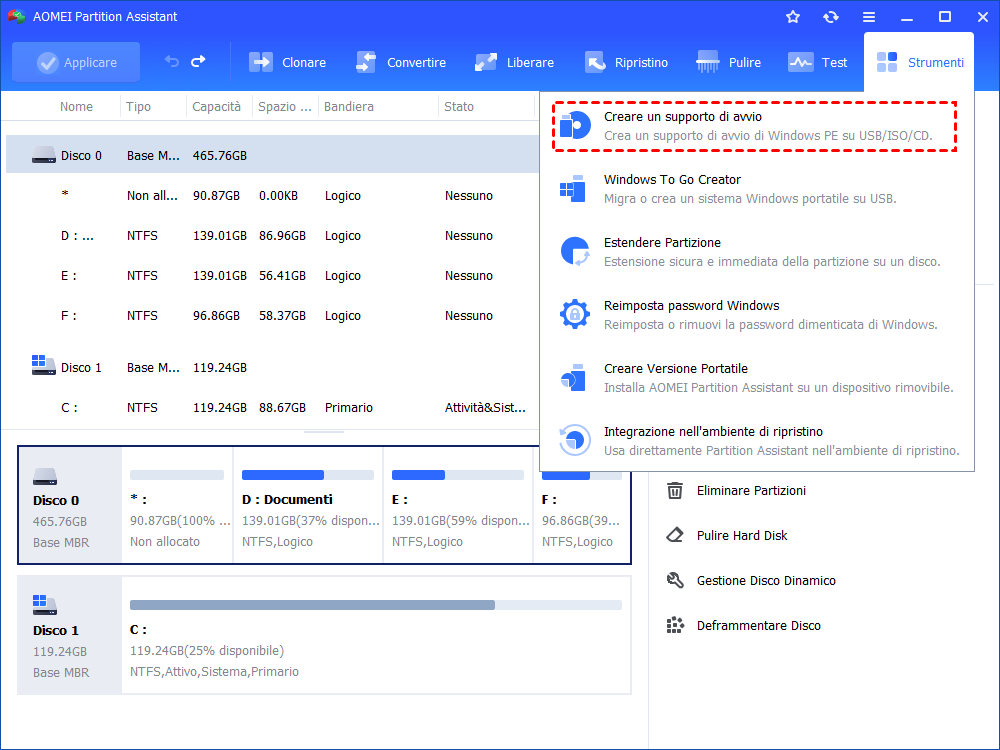
Passo 2. Nella barra degli strumenti, fare clic su Crea media di avvio. Confermare l'operazione che si intende eseguire e fare clic su Avanti per continuare.
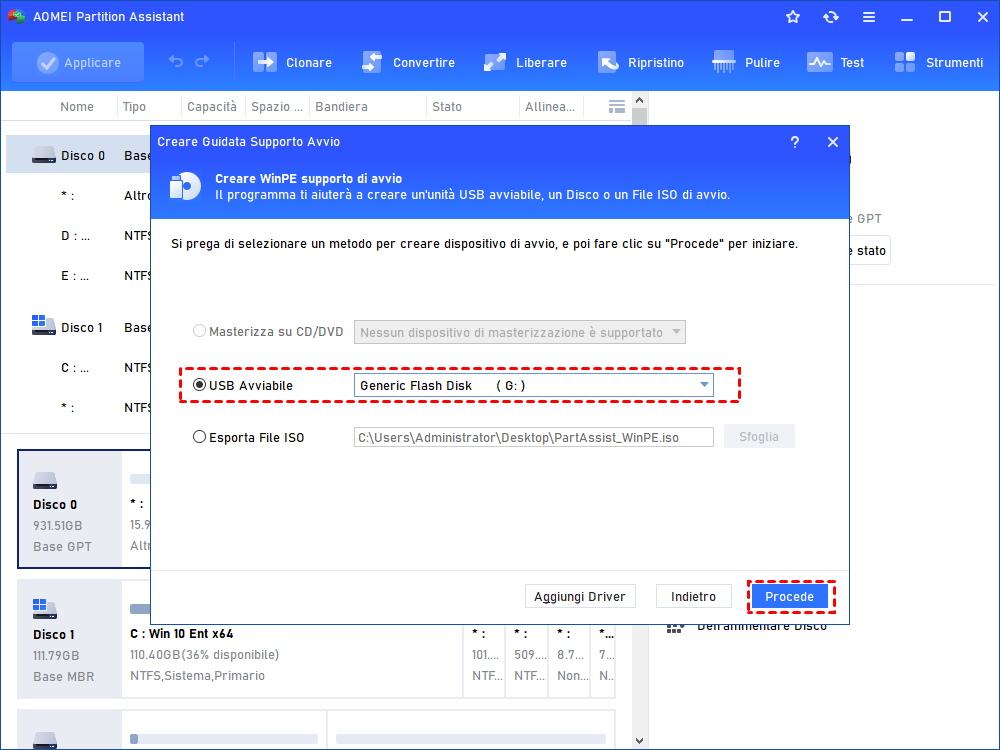
Passo 3. Nella pagina successiva, fare clic su Dispositivo di avvio USB e poi su Procedi.
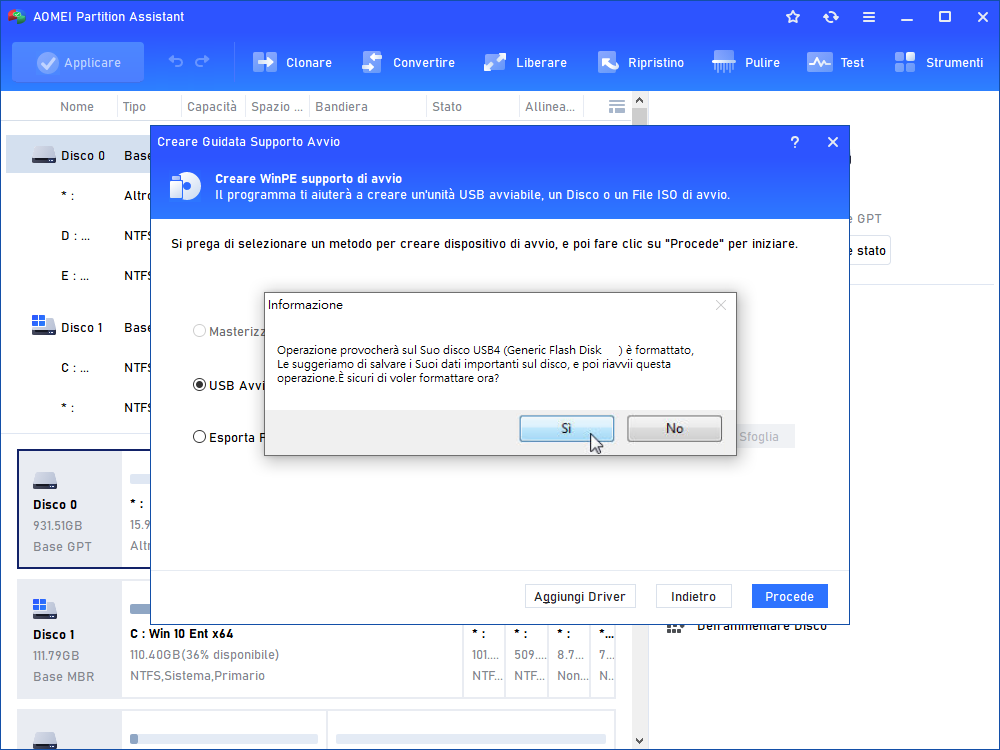
Passo 4. Verrà ricordato che l'unità USB deve essere formattata e che tutti i dati in essa contenuti andranno persi. Se sono presenti file importanti, assicurarsi di fare un backup in anticipo.
Passo 5. Dopo aver creato un'unità USB avviabile, avviate il computer che ha un problema di bootloader UEFI. Verrà visualizzata l'interfaccia principale di AOMEI Partition Assistant in Windows PE.
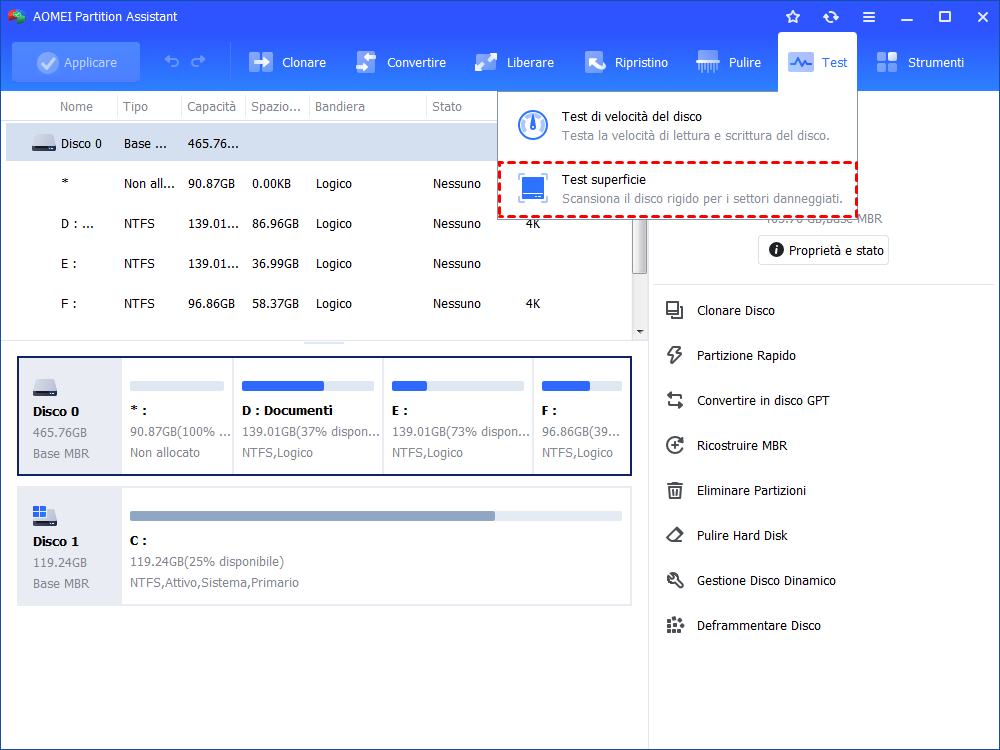
Passo 6. Quindi è possibile utilizzare AOMEI Partition Assistant per verificare gli errori del disco rigido del sistema con la funzione Test superficie.
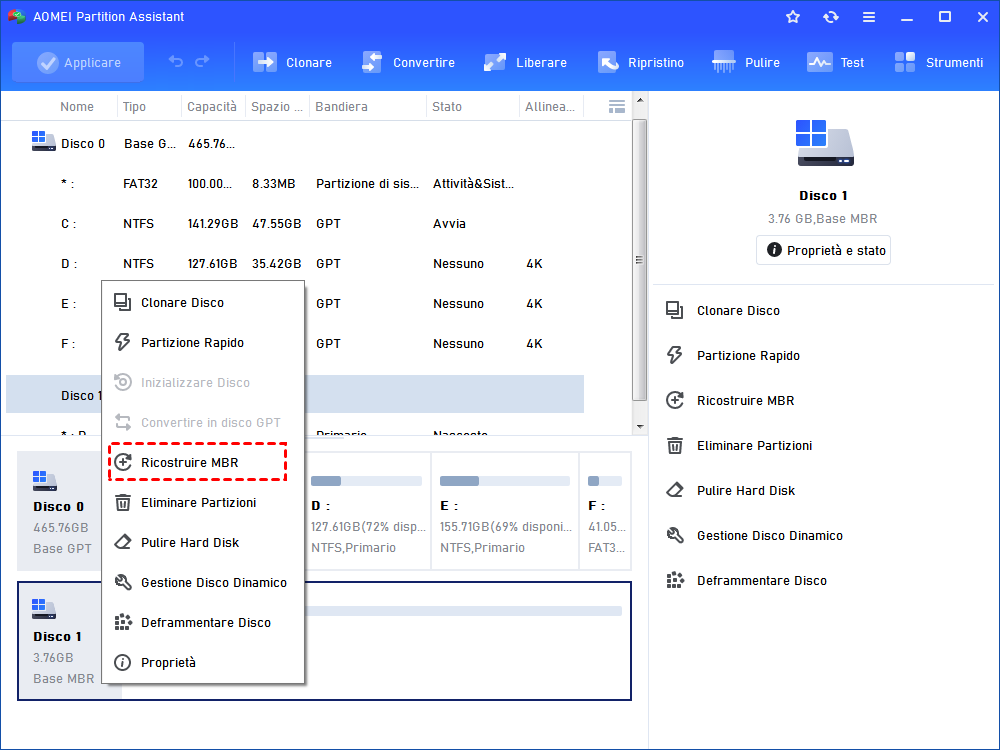
Passo 7. Inoltre, è possibile utilizzare Ricostruire MBR per riparare il Bootloader.
Dopo aver risolto il problema, si consiglia di eseguire un backup dell'immagine del sistema. In caso di problemi al computer, è possibile ripristinare lo stato precedente.
Inoltre, AOMEI Partition Assistant ha molte altre funzioni utili, come si può vedere nell'immagine. Ad esempio, è possibile creare Windows 7/8/10 portatile su unità USB ed eseguirlo su qualsiasi dispositivo compatibile con la funzione Windows To Go Creator. La funzione Migrate OS to SSD consente di clonare il sistema operativo senza reinstallare Windows.