Esplora la guida completa sull'abilitazione dell'unità USB BitLocker di Windows 11, incluso come attivare o disattivare BitLocker e come utilizzare un'unità USB crittografata con BitLocker.
Sono un grafico che lavora come freelance dal mio ufficio domestico. A volte lavoro con altri grafici e condividiamo spesso file di progetto tramite chiavette USB. Tuttavia, conservo dati confidenziali dei clienti su una specifica chiavetta. Vorrei sapere se c'è un modo che possa aiutarmi a crittografare questa chiavetta per garantire che solo individui autorizzati come me possano accedervi. Grazie in anticipo!"
- Domanda dal Forum Tecnico
Le chiavette USB servono come dispositivi di archiviazione comodi per una varietà di file. Di solito, i dati memorizzati al loro interno sono molto importanti per noi e contengono informazioni private e critiche. Per proteggere questi file da accessi accidentali da parte di altri, è essenziale crittografare la chiavetta USB.
Come eseguire la crittografia della chiavetta USB su un sistema Windows? Esiste una funzionalità chiamata BitLocker To Go che è specificamente progettata per i dispositivi rimovibili. Puoi usarlo per abilitare la crittografia della chiavetta USB su Windows 11 o 10 senza problemi.
Una volta crittografata, l'accesso richiede una password, una chiave di ripristino o una smart card in modo da poter proteggere documenti e media dai rischi di furto di dati o esposizione a causa di dispositivi smarriti, rubati o disattivati in modo inappropriato. Si prega di continuare a leggere per ottenere i passaggi dettagliati.
Se hai deciso di abilitare la crittografia BitLocker della chiavetta USB su Windows 11, segui le istruzioni di seguito:
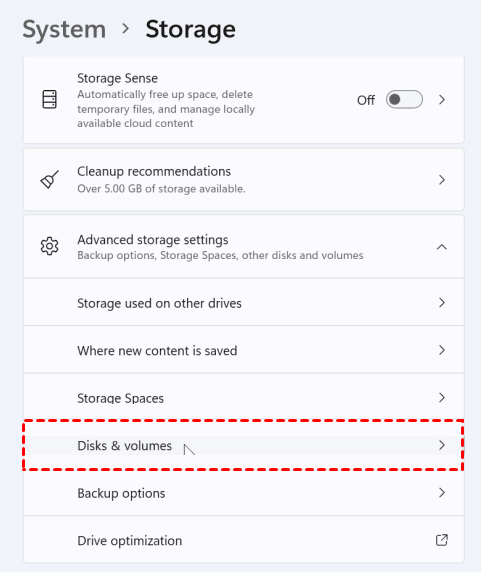
Passo 1. Vai su "Start" > "Impostazioni" > "Archiviazione" > "Impostazioni di archiviazione avanzate" > "Dischi e volumi".
Passo 2. Seleziona la chiavetta USB con il volume da crittografare. Quindi, scegli il volume e clicca su "Proprietà".
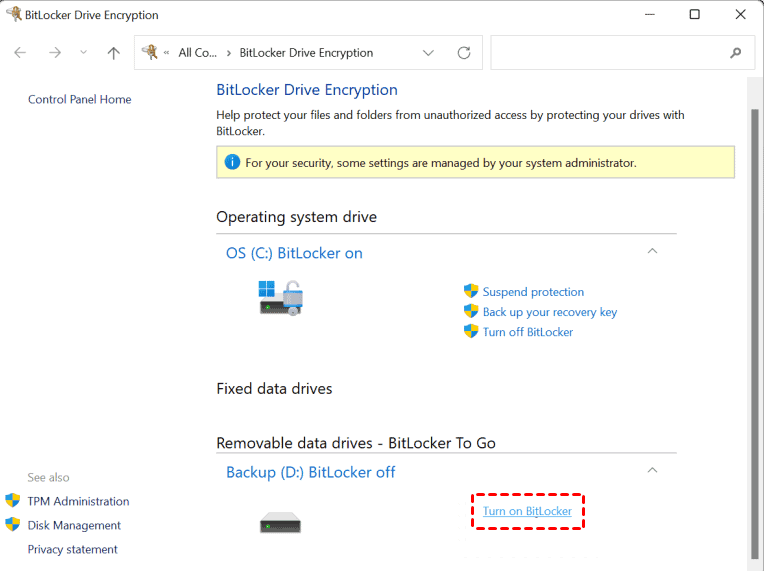
Passo 3. Clicca su "Attiva BitLocker".
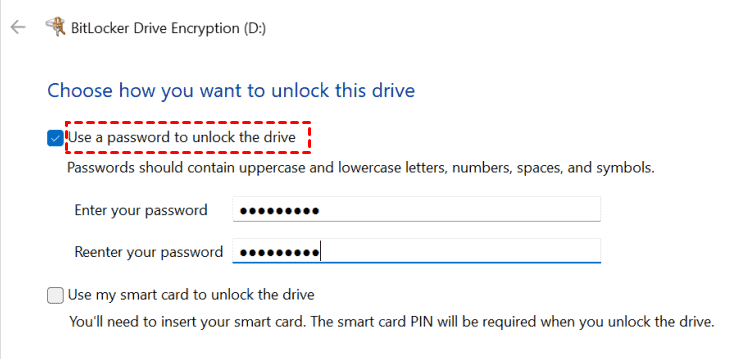
Passo 4. Scegli il tuo metodo preferito per sbloccare la chiavetta USB: tramite password o smart card. Qui selezioniamo l'opzione password, inseriscila due volte e clicca su "Avanti" per continuare.
Passo 5. Scegli un modo preferito per salvare la chiave di ripristino di BitLocker di Windows 11: account Microsoft, un file o stampa la chiave di ripristino. Clicca su "Avanti" per continuare.
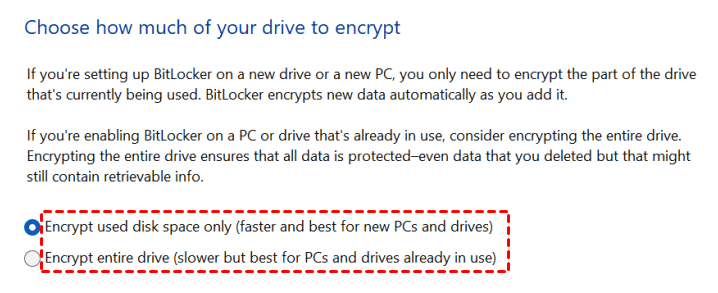
Passo 6. Scegliete la modalità di crittografia che preferite: "Crittografa solo lo spazio del disco usato" o "Crittografa l'intera unità". In questo caso selezioniamo "Crittografa lo spazio usato del disco". Fare clic su "Avanti" per continuare.
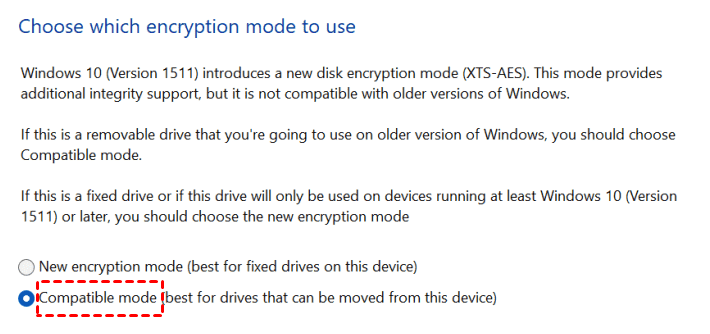
Passo 7. Scegliete la modalità di crittografia che preferite: "Nuova modalità di crittografia" o "Modalità compatibile". In questo caso selezioniamo "Modalità compatibile". Fare clic su "Avanti" per continuare.
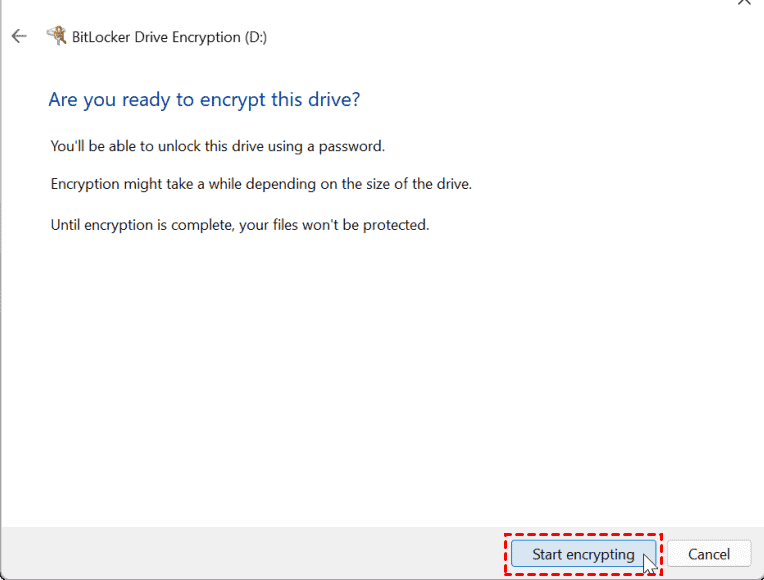
Passo 8. Leggete le note di conferma. Fare clic su "Avvia crittografia" per scaricare Bitlocker in Windows 11.
Una volta completato il download, avete attivato BitLocker e crittografato l'unità USB in Windows 11 con successo.
Se la chiavetta USB è crittografata, come accedere ai dati su di essa e crittografare nuovamente il drive? In questa parte, imparerai come utilizzare una chiavetta USB crittografata con BitLocker in Windows 11, compreso lo sblocco e il blocco del drive portatile.
Per accedere ai dati dalla chiavetta USB crittografata, devi sbloccarla prima. I dettagli sono elencati di seguito:
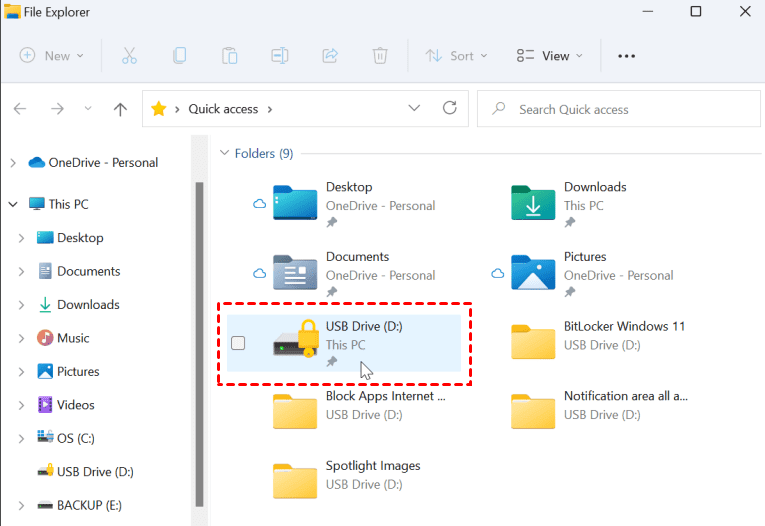
Passo 1. Fai doppio clic su "Risorse del computer/Questa PC" sul desktop per aprire "Esplora file".
Passo 2. Trova la chiavetta USB crittografata.
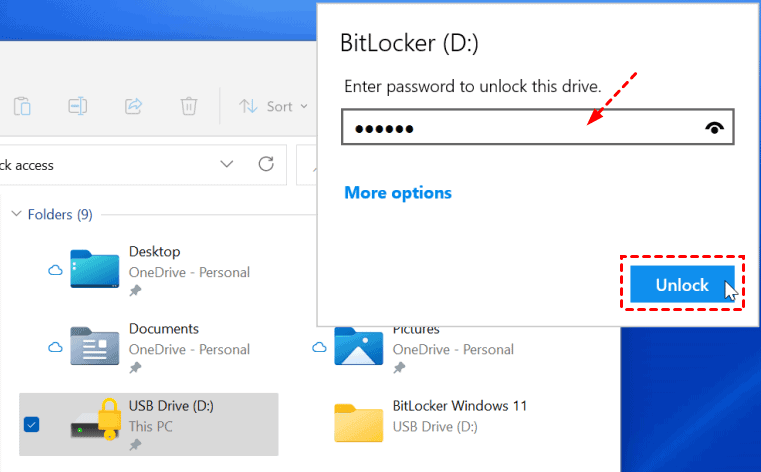
Passo 3. Fai clic con il pulsante destro del mouse sul drive e inserisci la tua password salvata in precedenza. Clicca su "Sblocca".
Ora puoi accedere ai dati sulla chiavetta USB.
Un modo semplice per bloccare la chiavetta USB è spegnere o riavviare il computer. Ma se trovi scomodo o troppo lungo, puoi bloccarlo dal Prompt dei comandi. Ecco le guide passo dopo passo:
Passo 1. Premi i tasti "Win + R" per aprire la casella di dialogo Esegui.
Passo 2. Digita "cmd" nella casella. Poi premi "Ctrl + Shift + Invio" per eseguire il Prompt dei comandi come Amministratore.
Passo 3. Clicca su "Sì" per confermare.
Passo 4. Digita "manage-bde -lock X:" (Sostituisci X con la lettera assegnata alla tua chiavetta USB) e premi "Invio".
Questo comando bloccherà nuovamente la chiavetta USB crittografata con BitLocker in Windows 11.
Se non desideri più crittografare la tua chiavetta USB, puoi disattivare BitLocker su di essa in Windows 11 con pochi clic facili. Segui le istruzioni di seguito:
Passo 1. Clicca su "Start" e digita "Pannello di controllo". Quindi, seleziona il risultato in alto.
Passo 2. Vai su "Sistema e sicurezza" e clicca su "Crittografia unità BitLocker".
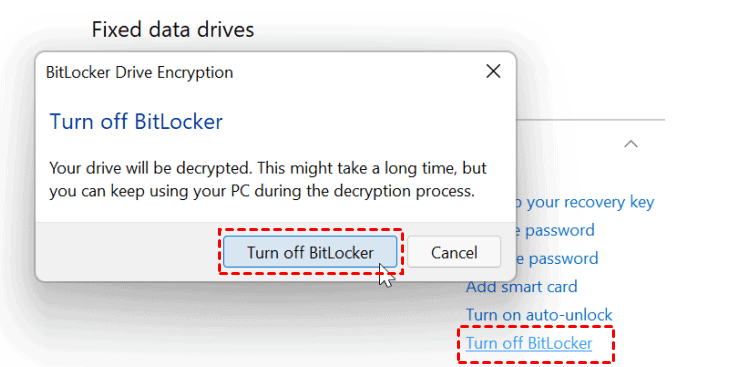
Passo 3. Clicca due volte su "Disattiva BitLocker". Avvierà la decrittografia della tua chiavetta USB.
Quando il processo di decrittografia è completato, la tua chiavetta USB è stata decrittografata.
Windows 11 Home ha BitLocker? Sfortunatamente, né gli utenti di Windows 11 né quelli di Windows 10 Home hanno opzioni per utilizzare BitLocker per proteggere i loro dati importanti. Ma non preoccuparti. Questi utenti possono provare la migliore alternativa - AOMEI Partition Assistant Professional. È un'utility di crittografia sicura e affidabile che ti consente di crittografare e gestire BitLocker in modo più efficiente.
Come BitLocker una chiavetta USB su Windows 11 con AOMEI Partition Assistant Professional? Segui le parti qui sotto. Ricorda di collegare la chiavetta che desideri crittografare in anticipo.
Passo 1. Installa e avvia AOMEI Partition Assistant Professional.
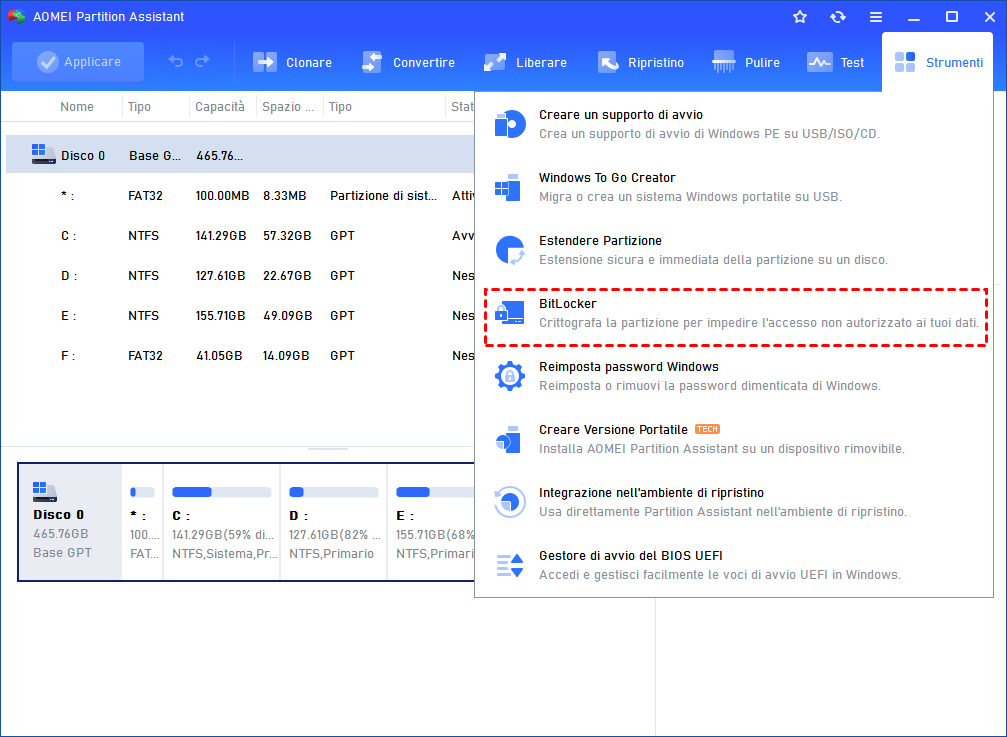
Passo 2. Naviga nella scheda "Strumenti" e seleziona "BitLocker".
Passo 3. Tutte le unità nel sistema verranno visualizzate. Seleziona la partizione del drive che desideri crittografare e clicca "Attiva BitLocker".
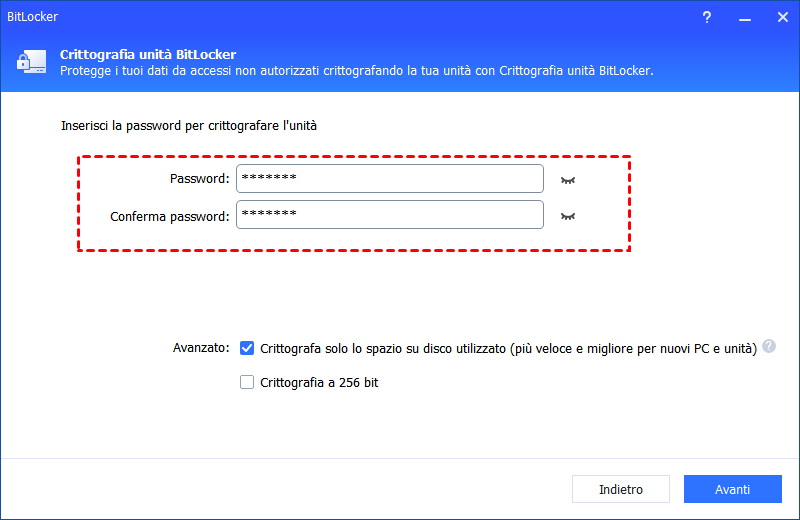
Passo 4. Imposta una password, conferma e clicca "Avanti" per continuare.
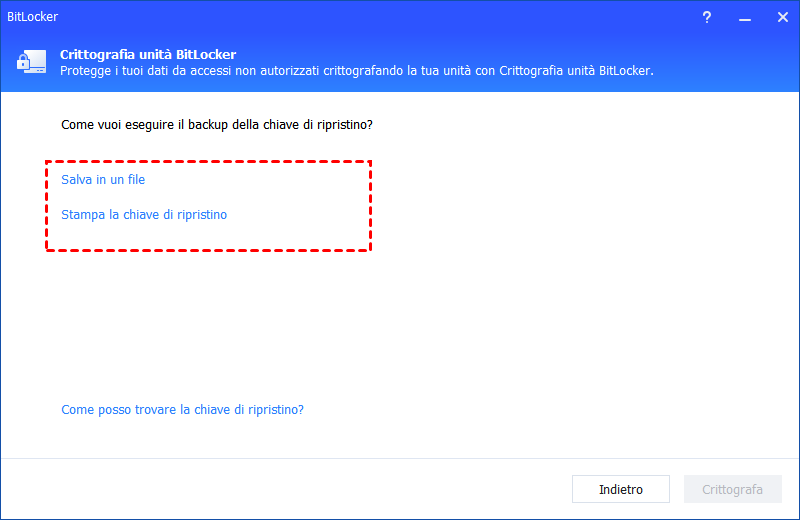
Passo 5. Seleziona un modo preferito per eseguire il backup della tua chiave di ripristino: "Salva in un file" o "Stampa la chiave di ripristino".
Tieni il file con cura.
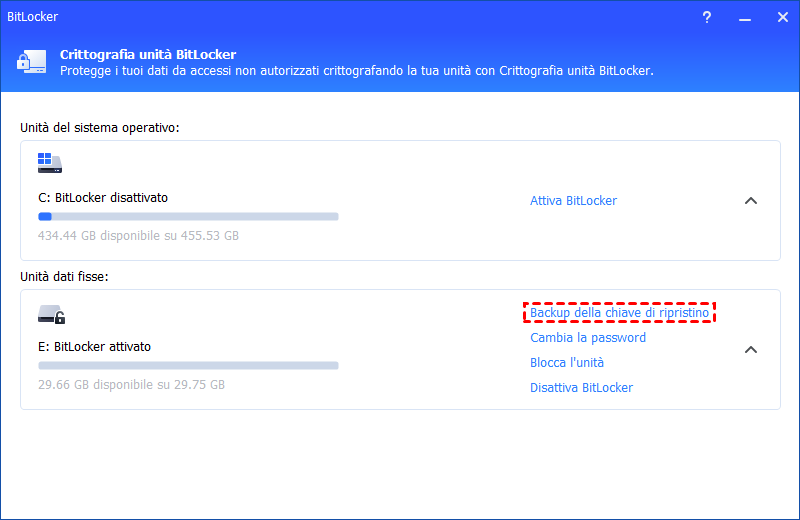
Passo 1. Accedi al drive crittografato e seleziona "Backup della chiave di ripristino".
Passo 2. Inserisci la tua password e clicca "Avanti" per continuare.
Passo 3. Seleziona "Salva in un file" o "Stampa la chiave di ripristino".
Passo 4. Clicca "Avanti" per salvare la chiave di ripristino nel file TXT generato.
Assicurati che il file contenente la chiave di ripristino sia conservato in modo sicuro e facilmente accessibile all'amministrazione di BitLocker.
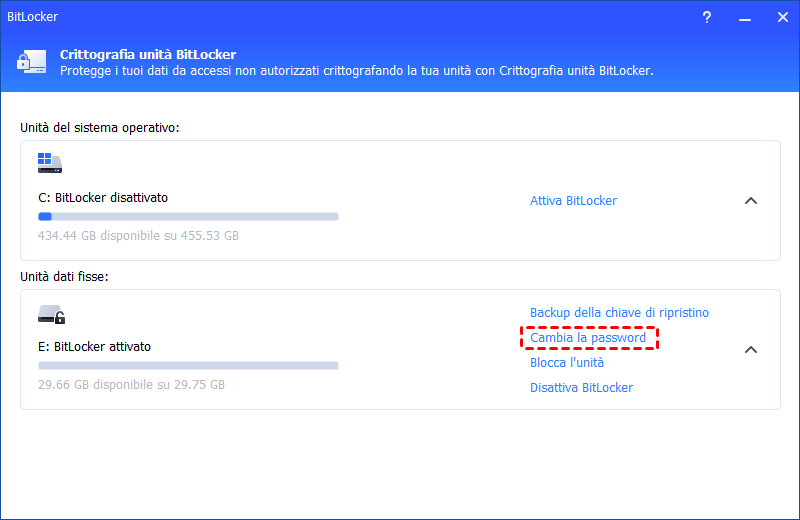
Passo 1. Individua il drive a cui desideri cambiare la password. Clicca sull'opzione "Cambia la password".
Passo 2. Seleziona il tuo metodo preferito: "Usa la password per cambiare la password del drive" o "Usa la chiave di ripristino per cambiare la password del drive".
Passo 3. La finestra di conferma "Password cambiata con successo" indica che la password è stata cambiata con successo.
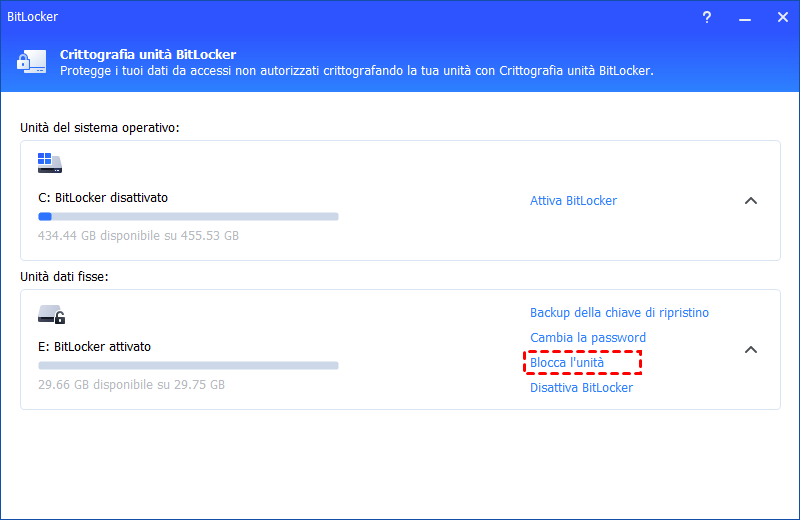
Se un drive non è bloccato, clicca sull'opzione "Blocca l'unità" per bloccare direttamente il drive.
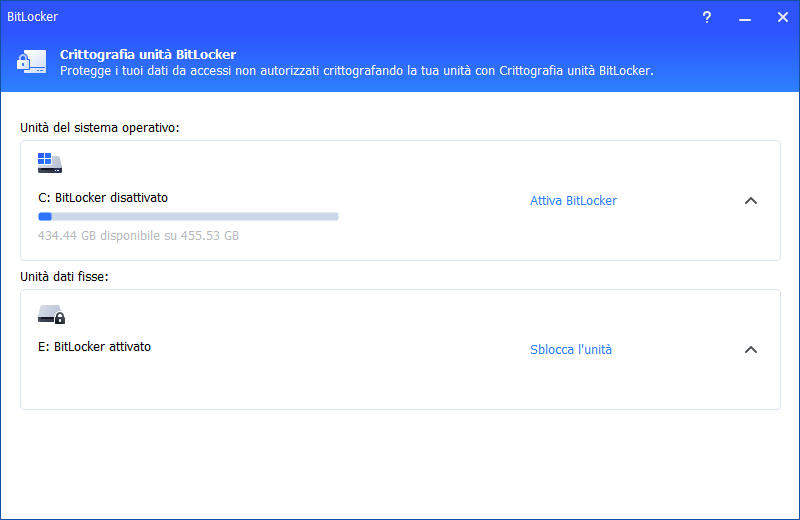
Per sbloccare una USB, segui questi passaggi:
Passo 1. Clicca su "Sblocca l'unità".
Passo 2. Seleziona un modo preferito: "Usa una password per sbloccare il drive" o "Usa una chiave di ripristino per sbloccare il drive". Poi clicca "Sblocca".
Il drive verrà sbloccato se la password/chiave di ripristino inserita è corretta.
Passo 1. Trova il drive crittografato e clicca su "Disattiva BitLocker".
Passo 2. Attendi il completamento della decrittazione. Per favore non interrompere il programma, rimuovere il drive o spegnere l'alimentazione.
Passo 3. Una volta completato il processo di decrittazione, clicca su "Completato".
BitLocker sul drive è ora decrittografato.
Questo passaggio si concentra principalmente su come utilizzare BitLocker su una chiavetta USB su Windows 11 per proteggere le chiavette USB, incluso l'attivazione/spegnimento di BitLocker e lo sblocco/blocco di una chiavetta USB.
Gli utenti dell'edizione Home di Windows 11/10 senza BitLocker possono fare affidamento su AOMEI Partition Assistant Pro per la crittografia del drive. Oltre alla crittografia, questo versatile strumento supporta anche varie funzioni come l'allocazione dello spazio libero durante il cloning, la conversione del disco in GPT senza perdita di dati, spostare i programmi installati per liberare spazio nel drive C. Per i server Windows, seleziona la Server Edition.
Q1. Come disabilitare temporaneamente BitLocker su Windows 11?
Per disabilitare temporaneamente BitLocker su Windows 11:
1. Premi il tasto Windows + R, quindi inserisci il comando "control /name Microsoft.BitLockerDriveEncryption" e premi Invio.
2. Nella finestra del Pannello di controllo, seleziona "Sospendi protezione".
3. Compare un popup; clicca su "Sì".
4. La crittografia di BitLocker è ora temporaneamente inattiva. L'icona di BitLocker visualizzerà un segno di avvertimento giallo.
Q2. Come posso sapere se la mia chiavetta USB è crittografata con BitLocker su Windows 11?
Per verificare lo stato di BitLocker:
1. Premi i tasti "Win + R" per aprire la finestra Esegui.
2. Digita "cmd" nella finestra. Poi premi "Ctrl + Shift + Invio" per eseguire il Prompt dei comandi come Amministratore.
3. Clicca su "Sì" per confermare.
4. Digita "manage-bde -status" e premi "Invio".
Adesso puoi visualizzare lo stato di BitLocker per i drive sul computer. Lo stato di protezione: Protezione attiva indica che la tua chiavetta USB è crittografata con BitLocker.
Q3. Come trovare la chiave di ripristino di BitLocker su Windows 11?
Per trovare la chiave di ripristino di BitLocker su Windows 11:
1. Accedi all'account Microsoft collegato al dispositivo su cui è attivo BitLocker.
2. BitLocker effettuerà automaticamente il backup della chiave di ripristino nell'account Microsoft associato al dispositivo.
Se necessario, puoi recuperarlo da lì.