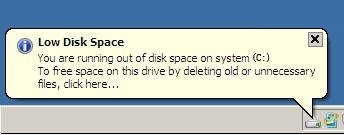
Quando un'unità è piena, la modifica del percorso di installazione predefinito su Windows 11 verrà gestita. In questo tutorial imparerai come eseguire lo scambio del percorso di installazione predefinito.
" Il mio computer è diventato molto lento e dopo aver controllato il disco C ho scoperto che c'è poco spazio disponibile. Per guadagnare più spazio, ho eliminato i file inutili sul disco C. Tuttavia, con poco successo. Quindi voglio cambiare la posizione predefinita di installazione su Windows 11. Puoi aiutarmi?"
Di default, i file scaricati, le cartelle personali, ecc. vengono automaticamente salvati sul disco C. Allo stesso tempo, essendo il disco di avvio di Windows, il disco C memorizza anche tutti i file e i dati relativi al sistema. Pertanto, a volte il disco C si riempie completamente.
Quando il disco C è pieno di applicazioni o file scaricati e non si capisce l'importanza di impedire l'installazione dei programmi sul disco C, il PC presto avrà problemi come scarse prestazioni, risposta lenta e anche blocco del computer.
Pertanto, quando c'è poco spazio sul disco C, è essenziale cambiare la posizione predefinita di installazione su Windows 11.
Per evitare il crash del disco C, è necessario sapere come cambiare la posizione predefinita di installazione su Windows 11. Nella parte seguente, puoi imparare 3 metodi per cambiare la posizione predefinita di installazione.
Per cambiare la posizione predefinita di installazione tramite Impostazioni, puoi seguire i seguenti passaggi.
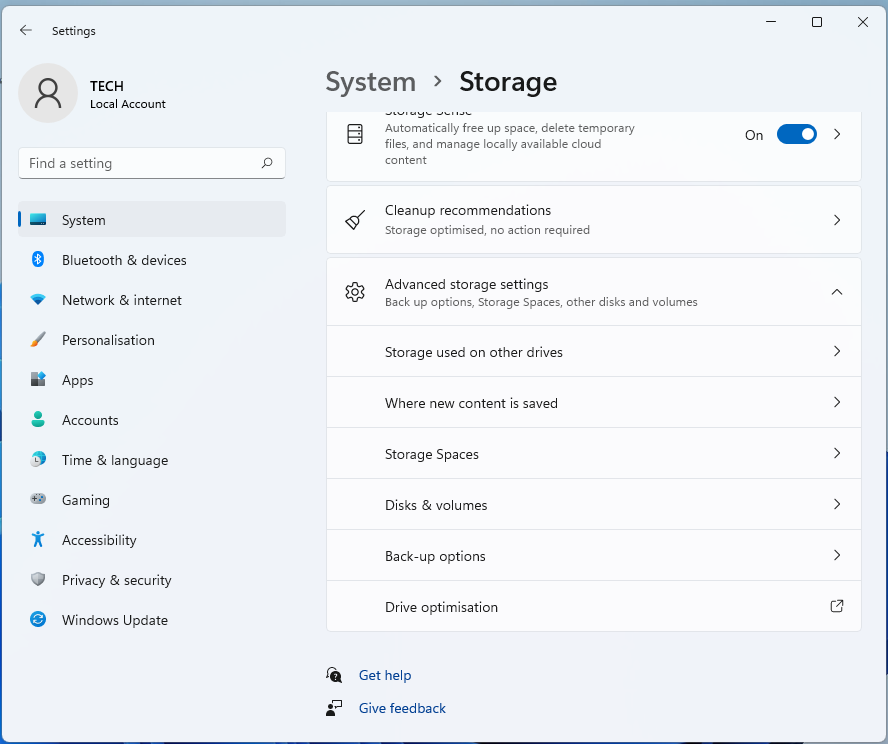
Passaggio 1. Fare clic sul pulsante "Windows" e poi su "Impostazioni". Nella nuova finestra, fare clic su "Sistema", "Archiviazione" e "Dove viene salvato il nuovo contenuto" in sequenza.
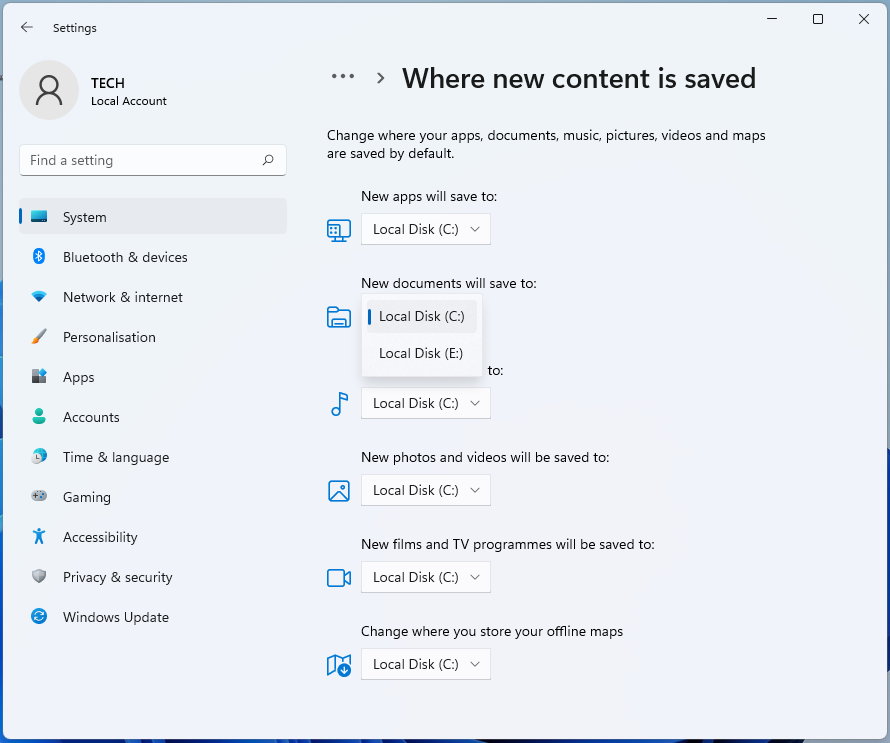
Passaggio 2. Fare clic sul menu a tendina, scegliere un altro disco per salvare le nuove applicazioni scaricate e installate.
L'Editor del Registro di sistema è uno strumento di Windows, che memorizza molti file relativi al sistema. Non solo è possibile visualizzare e mantenere il registro di sistema con esso, ma è anche possibile cambiare la posizione predefinita di installazione. Ecco i passaggi dettagliati.
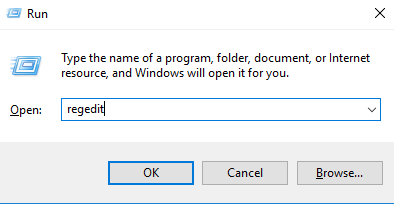
Passaggio 1. Premere "Windows + R" per aprire il programma Esegui, immettere "regedit.exe" e premere "Invio".
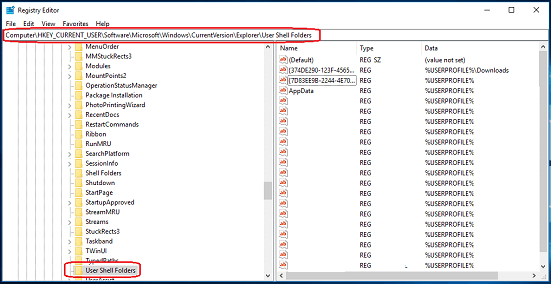
Passaggio 2. Successivamente, fare clic sul percorso: HKEY_CURRENT_USER\Software\Microsoft\Windows\CurrentVersion\Explorer\User Shell Folders.
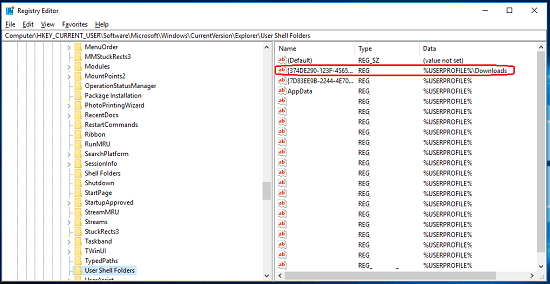
Passaggio 3. Trovare il file chiamato "%USERPROFILE%\Downloads" e fare clic su di esso.
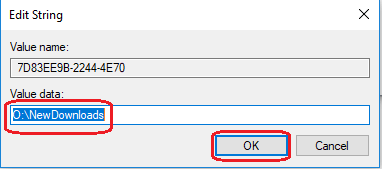
Passaggio 4. Nella finestra "Modifica stringa", cambiare il valore dei dati corrente con un altro e fare clic su "OK".
Esplora file è un altro strumento nel sistema Windows, e viene utilizzato principalmente per visualizzare file e cartelle in Windows. Questo strumento fornisce agli utenti un'interfaccia grafica chiara per sfogliare i file di destinazione. Sorprendentemente, può anche cambiare la posizione predefinita di installazione su Windows 11/10.
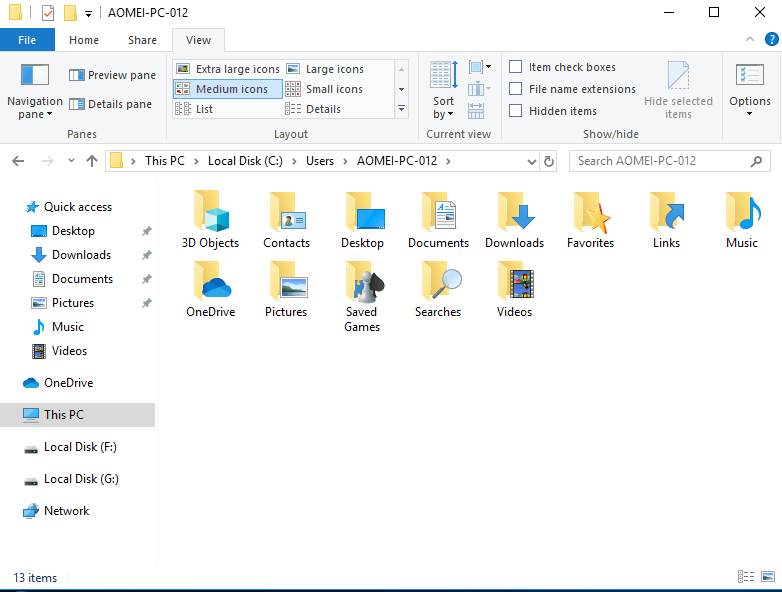
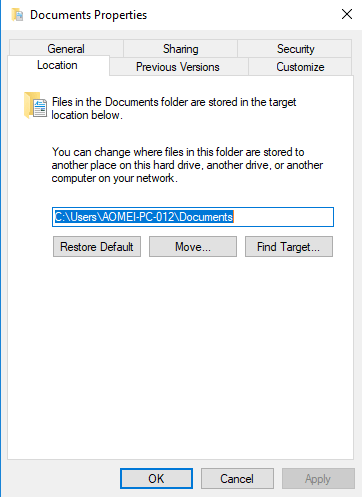
Passaggio 1. Premere "Windows" e digitare "esplora file" nella barra di ricerca, quindi fare clic su "Apri". In questo strumento, fare clic con il pulsante destro del mouse sulla cartella "Download" e fare clic su "Proprietà".
Passaggio 2. Nella finestra "Proprietà cartella", fare clic su "Posizione".
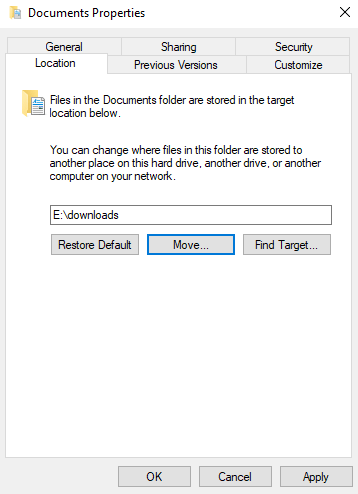
Passaggio 3. Quando hai impostato tutto, fare clic su "Sposta" per avviare questa attività di cambio della posizione di installazione, quindi fare clic su "Applicare".
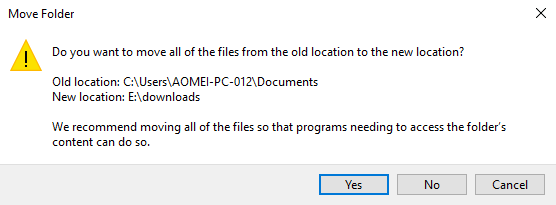
Passaggio 4. Comparirà un avviso "Vuoi spostare tutti i file dalla vecchia posizione alla nuova posizione", fare clic su "Sì".
Dopo aver cambiato con successo la posizione predefinita di installazione su Windows 11, se si desidera migrare i programmi installati dal disco C, è possibile provare AOMEI Partition Assistant Professional, che è un perfetto esperto di gestione del disco rigido.
Con semplici operazioni, non solo può aiutarti a migrare i programmi installati senza perdere dati, ma può anche trasferire varie cartelle su un altro disco. È adatto alla maggior parte dei sistemi Windows e offre anche la versione Server specializzata per gli utenti di Windows Server.
Inoltre, è possibile godere di funzionalità più avanzate, come Allocare spazio libero al disco C, Migrazione OS su SSD, Eliminazione di file di grandi dimensioni, ecc.
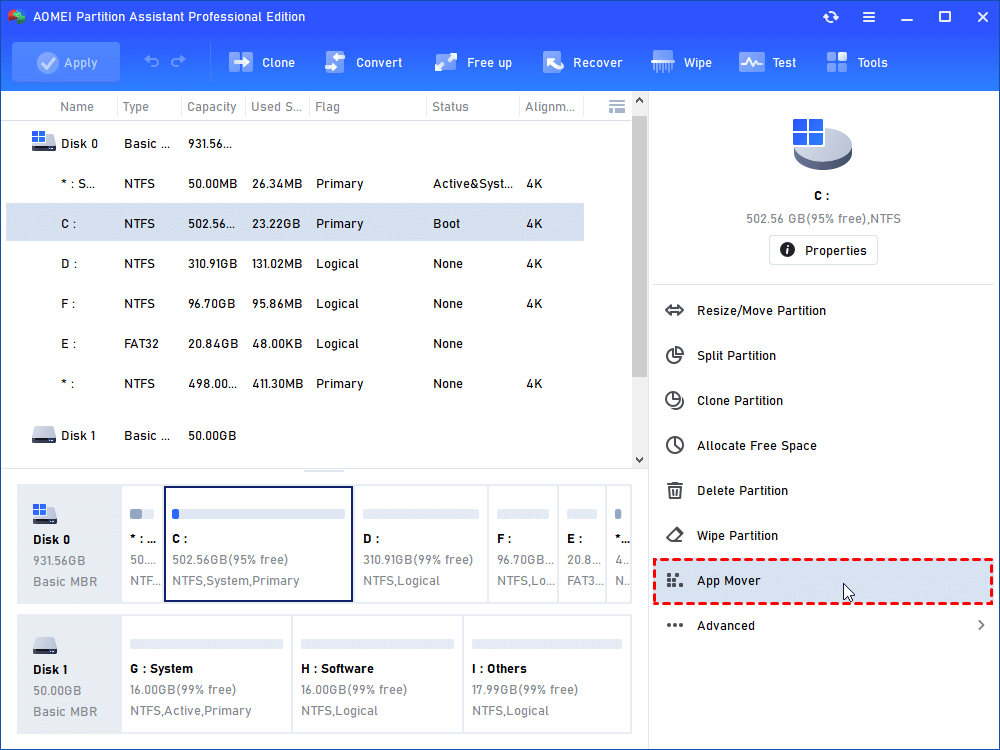
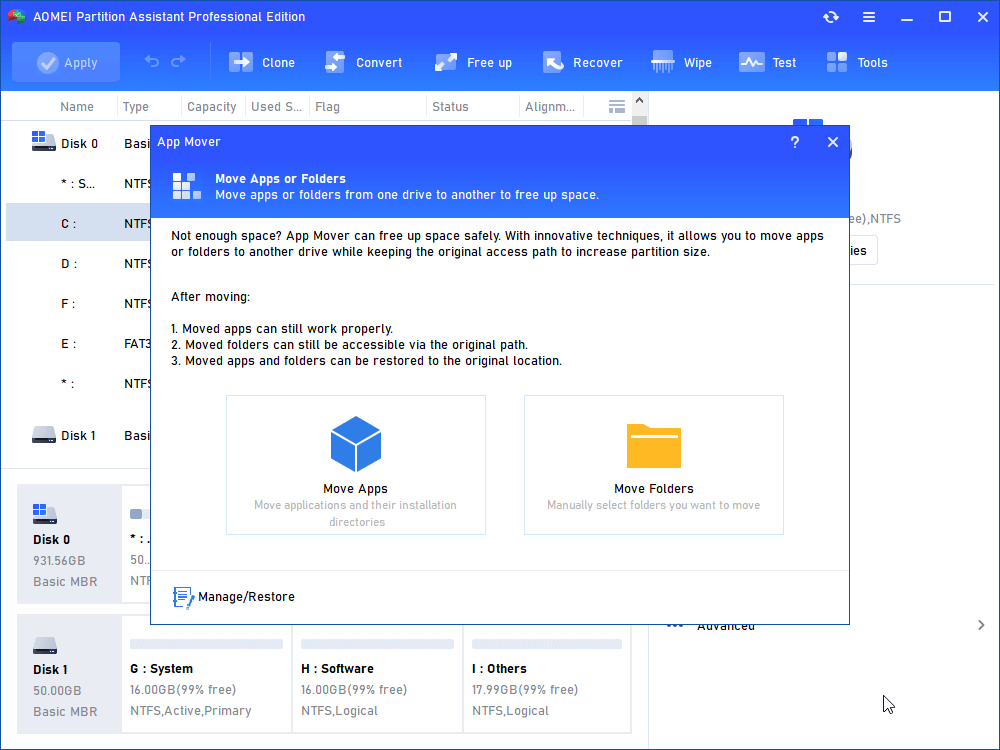
Passaggio 1. Scarica ed esegui quest'affidabile gestore di dischi, fai clic su "Libera" e "App Mover" nell'interfaccia principale.
Passaggio 2. Puoi scegliere "App Mover" o "Sposta cartelle", qui facciamo clic su "App Mover".
OS: Se si desidera spostare cartelle su un altro disco, è necessario operare in Windows 7.
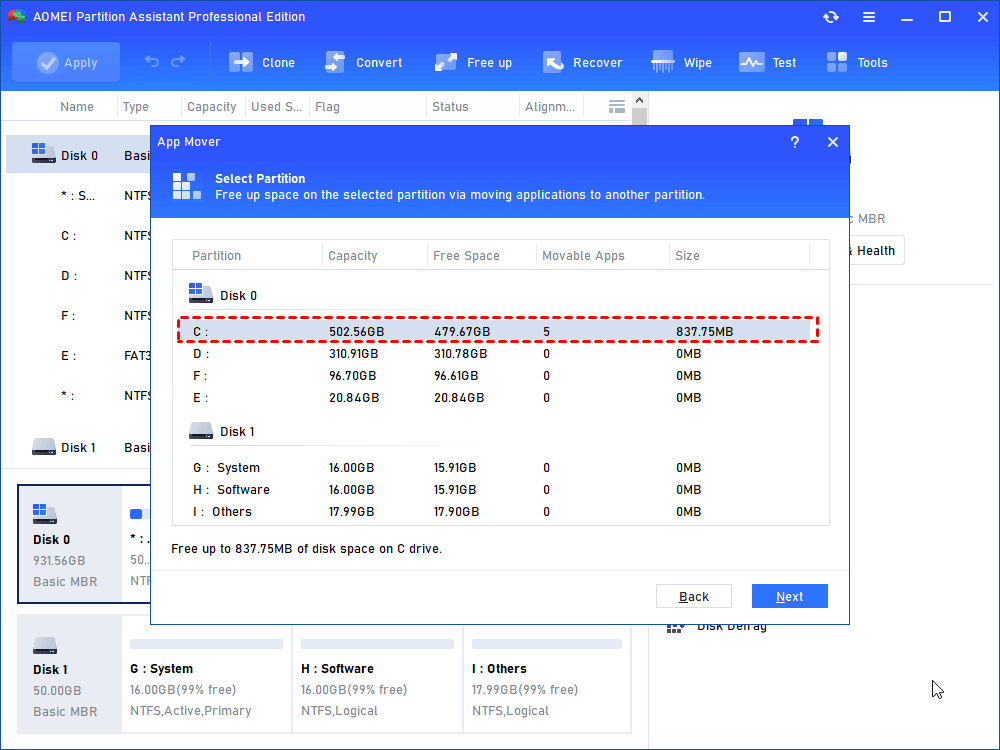
Passaggio 3. Nella nuova finestra, scegliere il disco C e fare clic su "Avanti".
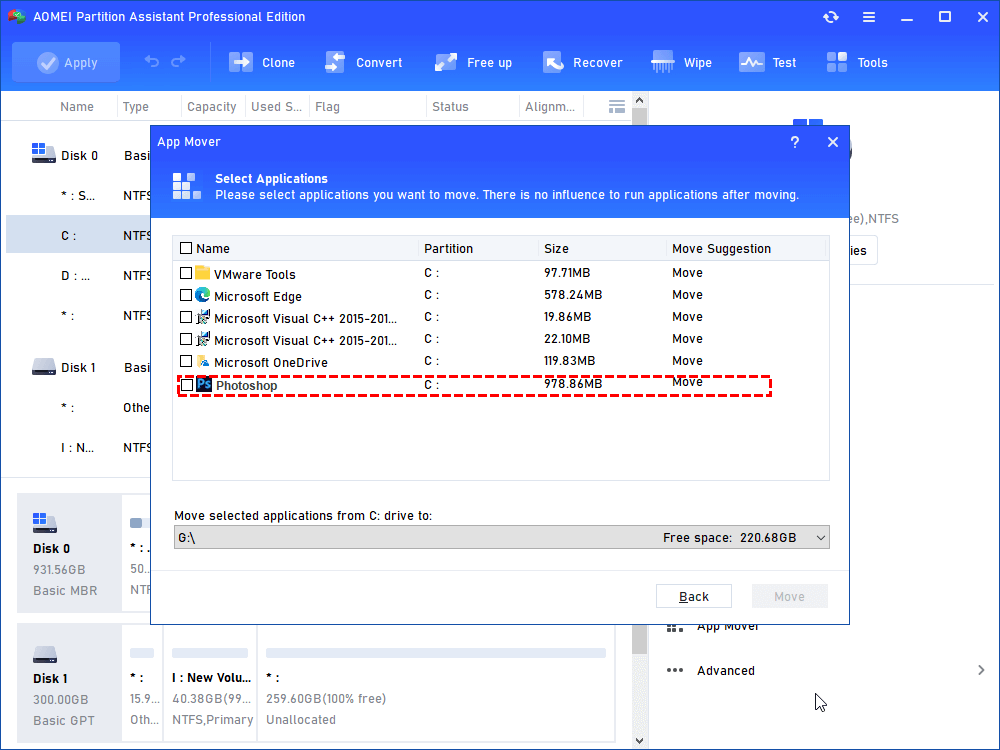
Passaggio 4. Scegliere i programmi installati da spostare e fare clic sul disco di destinazione, quindi fare clic su "Sposta".
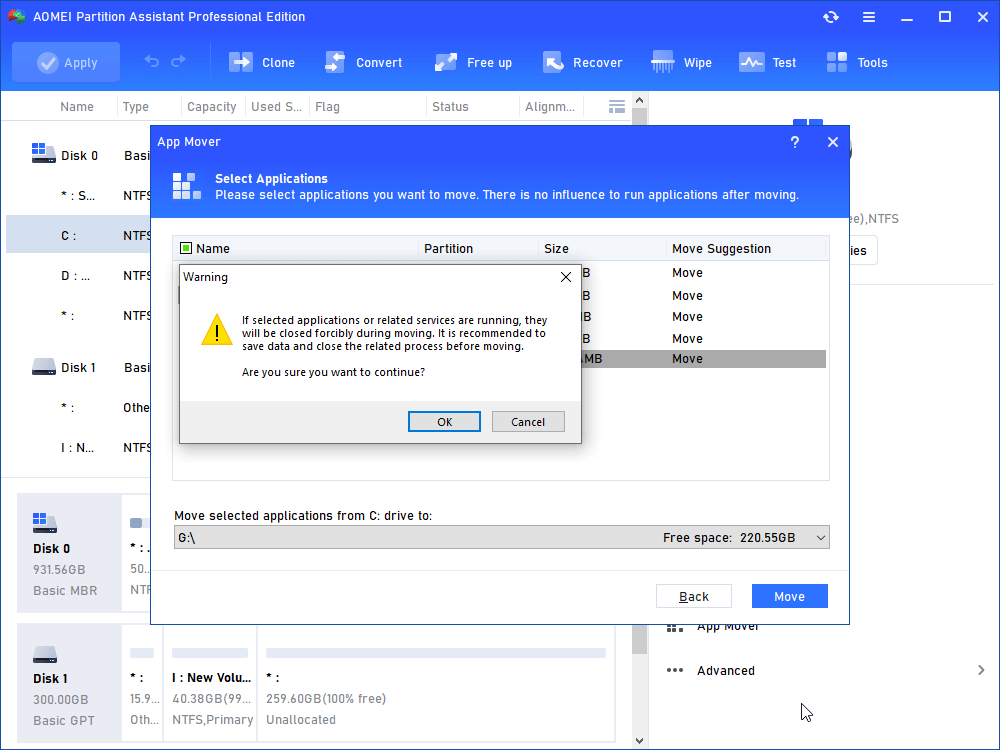
Passaggio 5. Fare clic su "OK" per avviare lo spostamento dei programmi di destinazione su un altro disco.
Come cambiare la posizione predefinita di installazione su Windows 11? Da questo tutorial, è possibile ottenere 3 metodi per affrontare questa situazione, tra cui Impostazioni di Windows, Editor del registro di sistema ed Esplora file. Inoltre, abbiamo condiviso AOMEI Partition Assistant per migrare i programmi installati su un altro disco.
Se si desidera liberare completamente il disco C, AOMEI può aiutarti con molte funzioni, come Pulizia PC, Clonazione disco (per migrare il disco C su un disco più grande), Ridimensionamento partizione, ecc.