In questo post puoi imparare come rimuovere BitLocker nel sistema Windows 11 e come disabilitare permanentemente BitLocker dal sistema operativo Windows 11.
BitLocker è una funzione di crittografia integrata in Windows 11 che fornisce una sicurezza avanzata per i tuoi dati crittografando il disco di sistema o l'intero disco. Se ti preoccupi della privacy e della sicurezza, dovresti capire che disattivare la crittografia BitLocker rende i dati del disco più accessibili in alcune circostanze.
Tuttavia, ci sono casi in cui potresti dover disattivare BitLocker, ad esempio durante la risoluzione dei problemi o durante le modifiche di sistema.
In questa parte, ti mostreremo come rimuovere e disabilitare BitLocker in Windows 11.
Segui queste procedure per disattivare BitLocker su Windows 10 o Windows 11. Abbiamo utilizzato un PC Windows 11 per spiegare le istruzioni di seguito, ma Windows 10 è quasi identico.
Passaggio 1. Per iniziare, apri il menu "Start", cerca "Pannello di controllo" e seleziona "Pannello di controllo" nei risultati della ricerca. Quando appare il Pannello di controllo, fai clic su "Sistema e sicurezza".
Passaggio 2. Nella pagina "Sistema e sicurezza", scegli "Crittografia unità BitLocker".
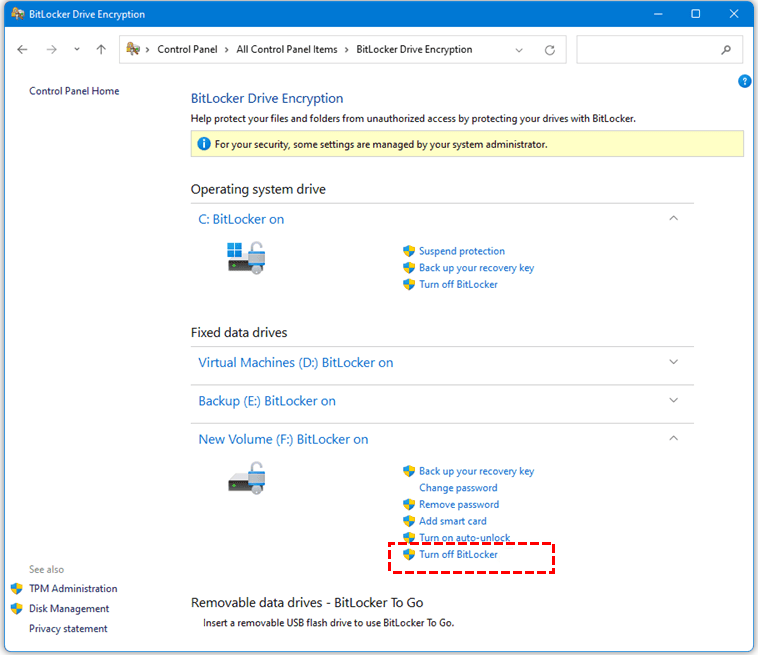
Passaggio 3. Accanto all'unità su cui hai abilitato BitLocker, fai clic su "Disattiva BitLocker".
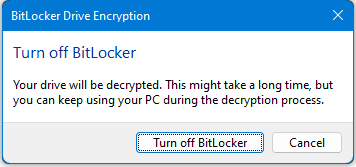
Passaggio 4. Seleziona l'opzione "Disattiva BitLocker".
Windows inizierà ora a decrittografare il contenuto del tuo disco, il che potrebbe richiedere del tempo, specialmente se il tuo disco contiene una grande quantità di dati. Nel frattempo, puoi continuare a lavorare sui tuoi file normalmente.
Puoi anche cambiare le impostazioni per disattivare BitLocker.
Passaggio 1. Apri Impostazioni su Windows 11 e fai clic su Archiviazione.
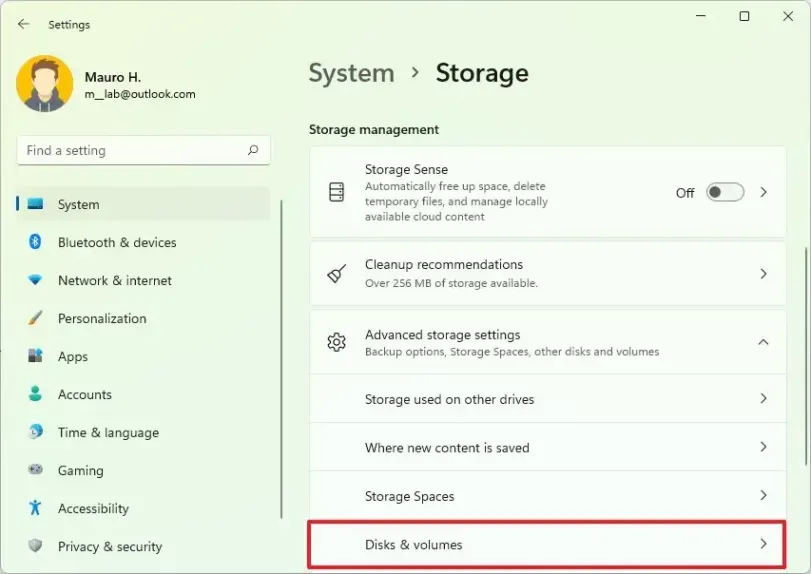
Passaggio 2. Nella sezione "Gestione archiviazione", fai clic su Impostazioni avanzate di archiviazione.
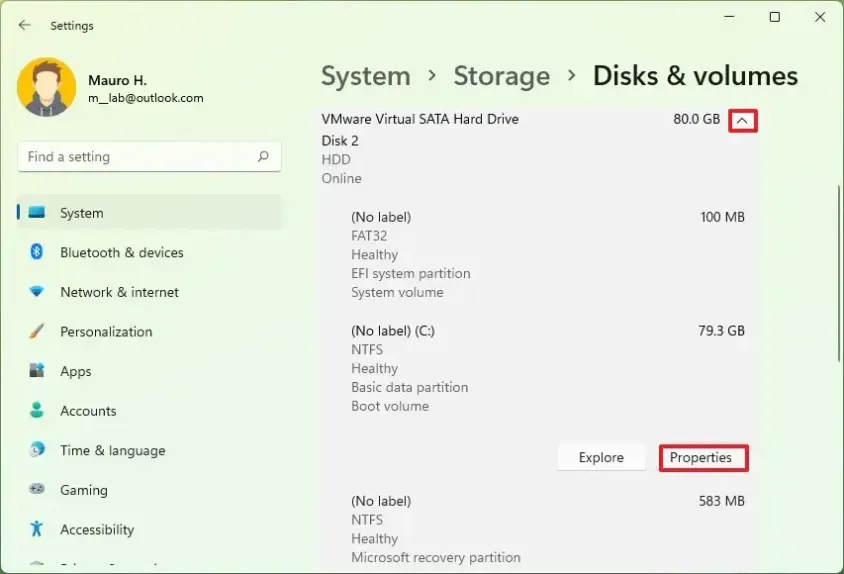
Passaggio 3. Ora, fai clic su Dischi e volumi e seleziona l'unità su cui disattivare la crittografia.
Passaggio 4. Scegli il volume e fai clic sul pulsante Proprietà.
Passaggio 5. Fai clic sull'opzione "Disattiva BitLocker" dalla pagina "Gestisci BitLocker".
Passaggio 6. Nella sezione "Unità del sistema operativo", fai clic sull'opzione "Disattiva BitLocker".
Passaggio 7. Quindi, fai nuovamente clic sul pulsante "Disattiva BitLocker" e completa lo stesso processo come nel Modo 1.
Anche CMD è disponibile per la rimozione di BitLocker.
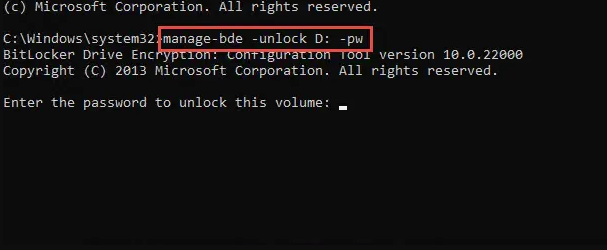
Passaggio 1. Esegui CMD come amministratore. Quindi digita "manage-bde -unlock X: -pw".
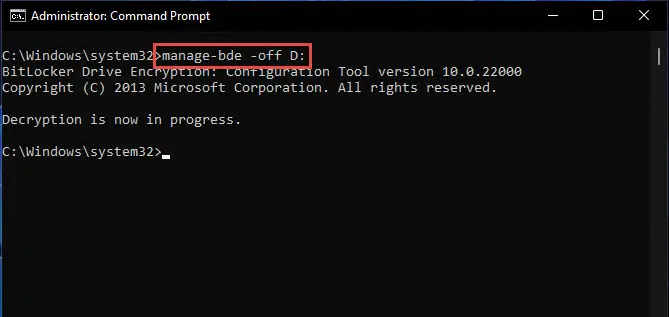
Dopo aver inserito la password, possiamo eseguire un altro comando per rimuovere BitLocker.
Passaggio 2. Digita manage-bde -off X: e premi Invio. (Sostituisci X con la lettera dell'unità bloccata)
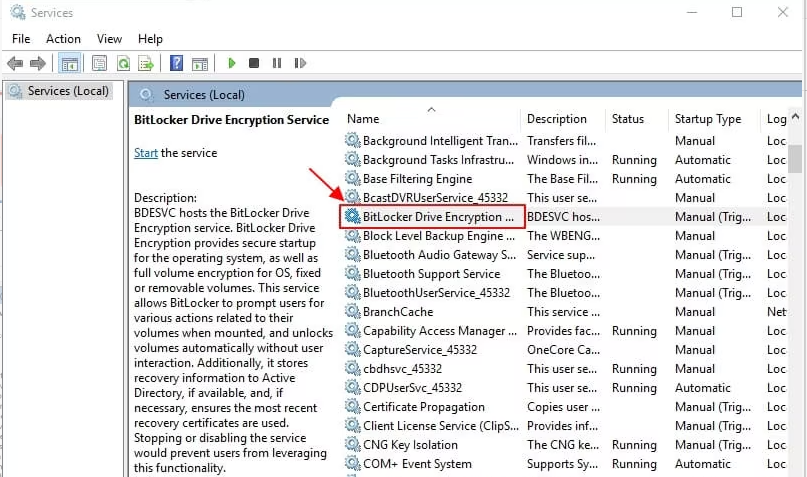
Se non vuoi bloccare più il tuo disco tramite il servizio BitLocker, puoi fermarlo nei Servizi.
Passaggio 1. Apri Esegui Windows premendo la combinazione di tasti "Windows + R" e digita msc. Quindi premi OK.
Passaggio 2. Scorri verso il basso e fai doppio clic su Servizio crittografia unità BitLocker.
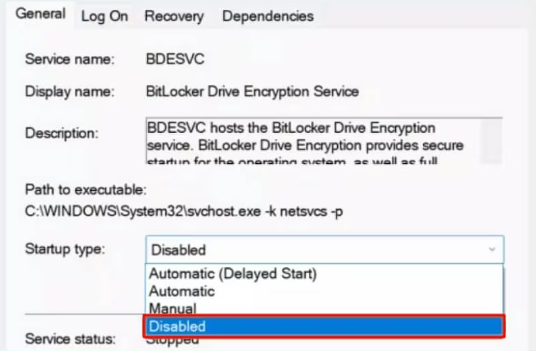
Passaggio 3. Imposta il tipo di avvio su Disabilitato. Fai clic su Applica.
Anche l'Editor di criteri di gruppo può disabilitare direttamente BitLocker in Windows OS.
Passaggio 1. Premi la combinazione Win+R e esegui il comando "gpedit.msc" per aprire l'Editor dei criteri di gruppo locale.
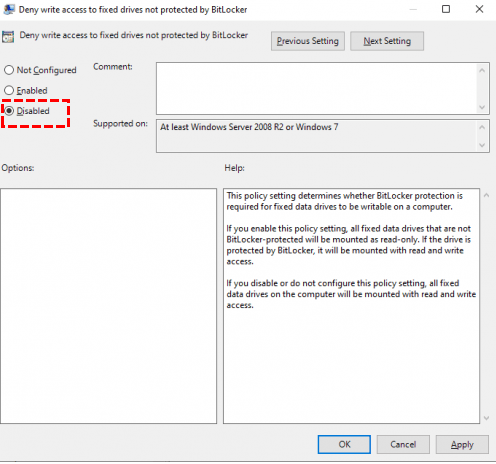
Passaggio 2. Ora, naviga al seguente percorso: Configurazione computer > Modelli amministrativi > Componenti di Windows > Crittografia unità BitLocker > Aggiustamenti unità dati. Infine, individua l'opzione Negare l'accesso in scrittura alle unità fisse non protette da BitLocker.
Passaggio 3. Fai doppio clic su di esso. Una volta lì, cambia lo stato su Disabilitato. Infine, premi OK e riavvia il computer.
Alcuni utenti potrebbero avere un'unità USB crittografata con BitLocker e potrebbero riscontrare che i loro computer Windows 11 non possono rimuovere BitLocker da quella unità. Questo perché BitLocker non è disponibile nella versione Home di Windows 11/10. Quindi, non puoi gestire l'unità BitLocker su Windows 11 se stai utilizzando un sistema con versione Home.
In questa situazione, ti suggeriamo di provare AOMEI Partition Assistant Standard. Questo robusto strumento di gestione del disco realizza persino BitLocker su PC Windows Home. Con la sua edizione Professionale, gli utenti Home possono proteggere facilmente la propria privacy tramite la funzione "BitLocker" che ha anche piani di conservazione chiavi per evitare la perdita della password.
Il miglior gestore di partizioni disco e ottimizzatore PC Windows
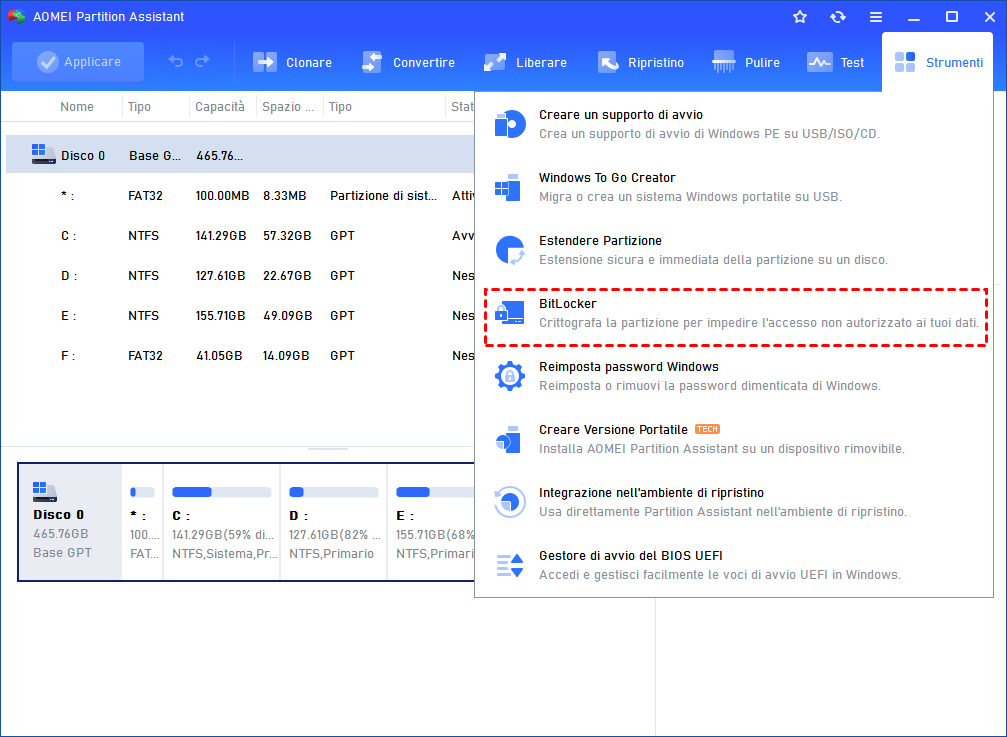
Passaggio 1. Installa e avvia AOMEI Partition Assistant. Fai clic sulla scheda principale "Strumenti" e seleziona "BitLocker".
Passaggio 2. Trova l'unità crittografata che desideri decrittografare e clicca sull'opzione "Disattiva BitLocker".
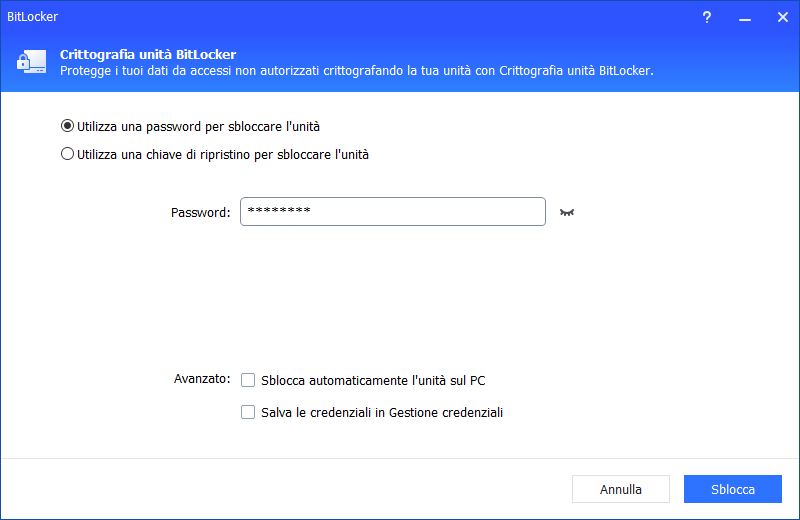
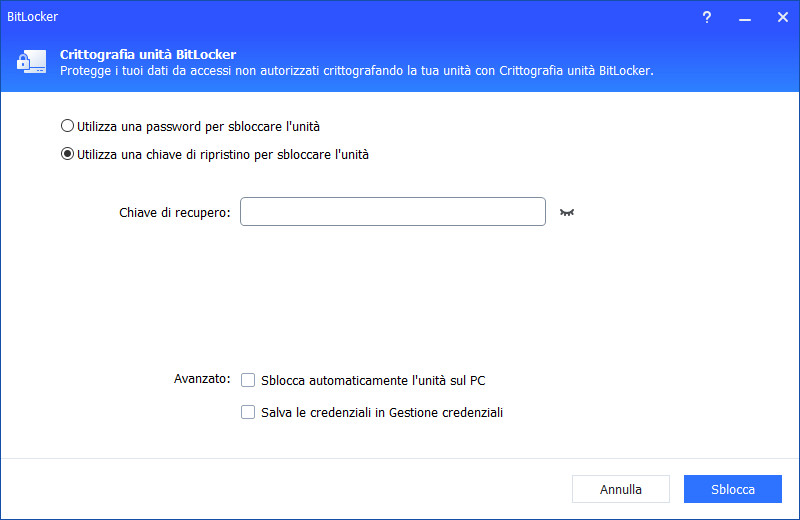
Passaggio 3. Ci sono ancora 2 modi disponibili per decrittografare l'unità: Utilizza la password per decrittografare l'unità e Utilizza la chiave di ripristino per decrittografare l'unità. Si prega di selezionare il modo appropriato in base alle proprie esigenze.
Se selezioni "Utilizza una password per decrittografare l'unità", inserisci la password corretta e poi fai clic sul pulsante "Decrittografa".
Se selezioni "Utilizza una chiave di ripristino per decrittografare l'unità", inserisci la chiave di ripristino salvata nel file TXT o stampata quando hai crittografato l'unità, e poi fai clic sul pulsante "Decrittografa".
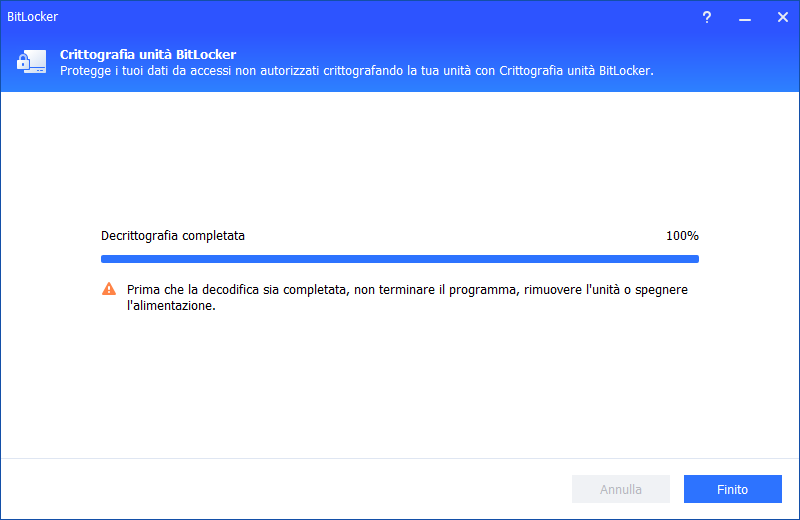
Passaggio 4. Quindi, il processo di decrittografia inizierà e potrebbe richiedere tempo per decrittografare l'unità. Prima che il processo sia completato, non terminare il programma, rimuovere l'unità portatile o spegnere l'alimentazione.
Passaggio 5. Una volta completato il processo di decrittografia, fai clic su "Finito". Infine, BitLocker sull'unità viene decrittografato.
Se devi rimuovere BitLocker in Windows 11, ci sono 6 metodi che puoi provare. Gli strumenti integrati di Windows sono tutti utili, ma se non riescono a rimuovere BitLocker dal tuo disco di destinazione, puoi anche scegliere AOMEI Partition Assistant.
Inoltre, questo pratico strumento offre varie opzioni per gestire il computer e i dischi. Puoi aggiornare a un nuovo disco senza reinstallare tramite clonazione del disco, liberare spazio sull'unità C tramite spostamento delle app installate in un'altra posizione senza reinstallazione e pulizia dei file duplicati, e così via. Inoltre, ha l'edizione Server per Windows Server e utenti avanzati per gestire più dispositivi senza sforzo.