L'USB di riparazione di Windows 11 è uno strumento utile quando il computer ha problemi e si avvia in modo errato. In questo post, potrete imparare a crearne una per riparare il vostro PC quando ne avete bisogno.
Windows 11 è sul mercato da un po' di tempo. Nonostante pareri contrastanti, milioni di utenti lo utilizzano quotidianamente. Tuttavia, come accade con qualsiasi sistema operativo, può capitare che il computer non si avvii più correttamente o presenti problemi improvvisi.
In queste situazioni, la prima mossa è spesso cercare soluzioni online. Ma quando tutto fallisce e il PC non ha nemmeno un'unità ottica o un disco di installazione originale, cosa fare?
Una USB di riparazione rappresenta una soluzione pratica ed efficace: è portatile, compatibile con la maggior parte dei computer e consente non solo di reinstallare il sistema, ma anche di risolvere molti problemi di avvio. Rispetto a un CD o DVD, una chiavetta USB è più comoda, veloce e accessibile.
Quando il sistema operativo Windows 11 non si avvia correttamente, una chiavetta USB di riparazione può rivelarsi un'ancora di salvezza. Di seguito, ti presentiamo due metodi dettagliati e pratici per creare una USB avviabile in grado di aiutarti a riparare o reinstallare Windows 11 in caso di emergenza.
Questo metodo è ideale per gli utenti più esperti. Utilizza lo strumento integrato DiskPart e un file ISO ufficiale di Windows 11 per creare manualmente una chiavetta USB di riparazione.
🧾 Preparazione necessaria:
✏️ Procedura dettagliata:
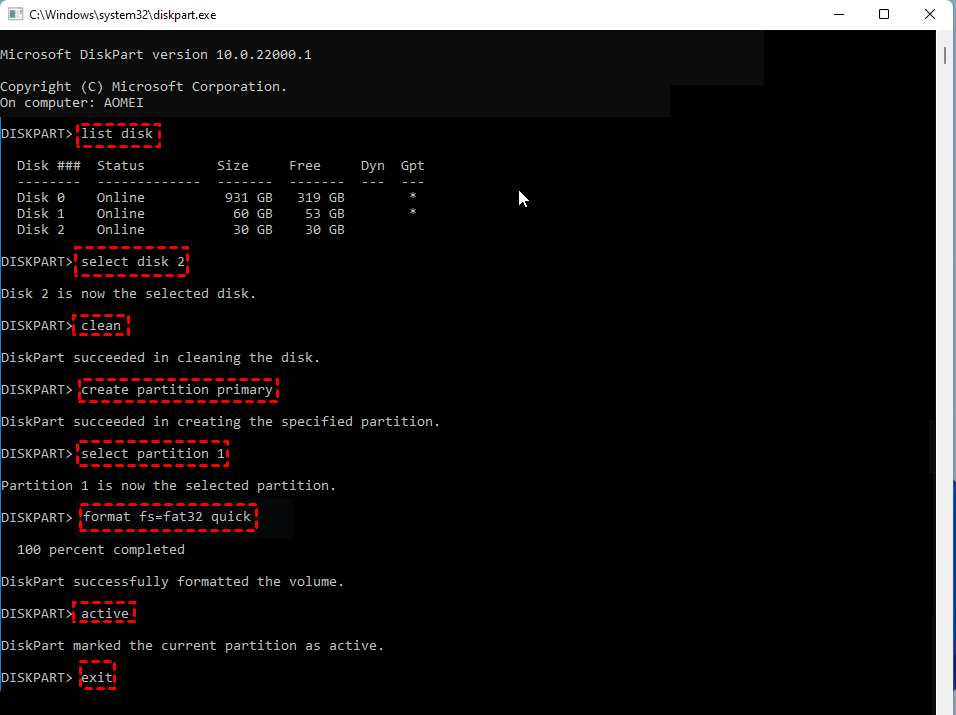
Passo 1. Premi Win + R, digita cmd e premi Invio per aprire il Prompt dei comandi come amministratore.
Passo 2. Digita diskpart e premi Invio per avviare lo strumento di gestione dei dischi.
Passo 3. Esegui i seguenti comandi uno alla volta:
list diskselect disk X (sostituisci X con il numero della tua chiavetta USB)cleancreate partition primaryselect partition 1format fs=fat32 quickactiveexitPasso 4. Monta il file ISO scaricato e copia tutto il contenuto sulla chiavetta USB tramite Esplora risorse.
Se il file immagine di Windows supera i 4 GB, non sarà possibile copiarlo su una USB formattata in FAT32. Ecco come risolvere:
① Copia tutti i file tranne install.wim sulla chiavetta USB, ad esempio con il comando:
robocopy D: F: /s /max:3800000000 (D: è il file ISO montato, F: è la tua chiavetta USB)
② Suddividi install.wim in più file .swm da massimo 3,8 GB:
Dism /Split-Image /ImageFile:D:\sources\install.wim /SWMFile:F:\sources\install.swm /FileSize:3800
Spiegazione del comando:
/ImageFile: percorso del file .wim originale/SWMFile: percorso e nome base dei file divisi (es. install.swm, install2.swm)/FileSize: limite di dimensione per ogni parte (in MB)💡 Assicurati di eseguire il comando in modalità amministratore.
Passo 1. Inserisci la chiavetta USB nel PC e accedi al BIOS/UEFI. Imposta la USB come dispositivo di avvio.
Passo 2. Successivamente, vedrai la finestra di installazione di Windows. Imposta tutte le informazioni sulla lingua, l'ora e la tastiera.
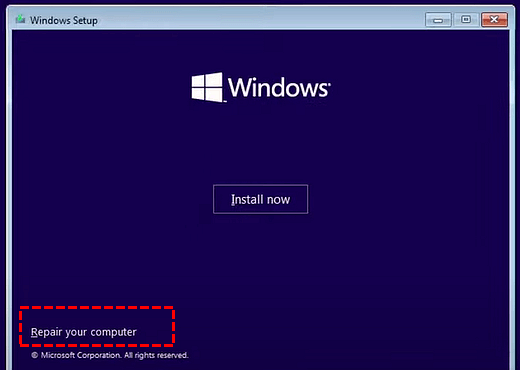
Passo 3. Quando compare la schermata d’installazione di Windows, clicca su "Ripristina il computer" invece di "Installa ora".
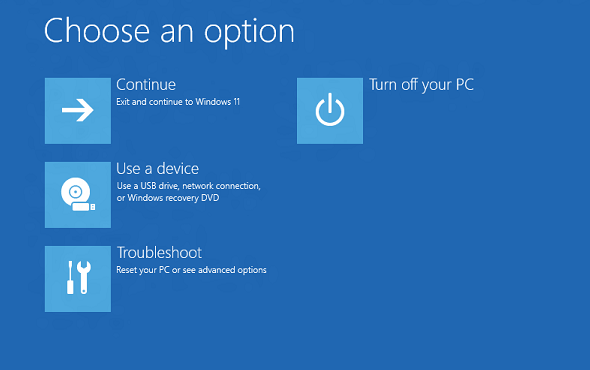
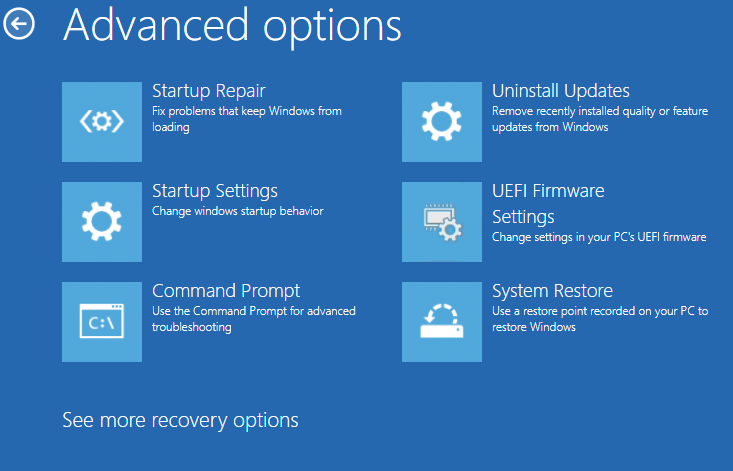
Passo 4. A questo punto puoi scegliere l'opzione desiderata. "Risoluzione dei problemi" offre strumenti di riparazione avanzati come CMD e l'opzione di riparazione automatica.
Anche se il Prompt dei comandi (CMD) è uno strumento potente, non è adatto a tutti: la sintassi complessa e i potenziali errori possono rendere difficile il processo per gli utenti meno esperti. Inoltre, alcune configurazioni di sistema potrebbero impedire l’esecuzione corretta dei comandi.
Per questo motivo, AOMEI Partition Assistant Professional rappresenta una valida alternativa. È un software progettato per i sistemi Windows 11/10/8.1/8/7/XP che consente di creare una USB di riparazione con pochi clic, senza dover scrivere comandi manualmente.
✅ Vantaggi principali:
Una volta creata, la chiavetta può essere usata per avviare il PC e accedere direttamente all’interfaccia del programma, dove potrai usare tutte le sue funzionalità per risolvere i problemi del sistema.
Come Creare la USB di Riparazione in 3 Passaggi:
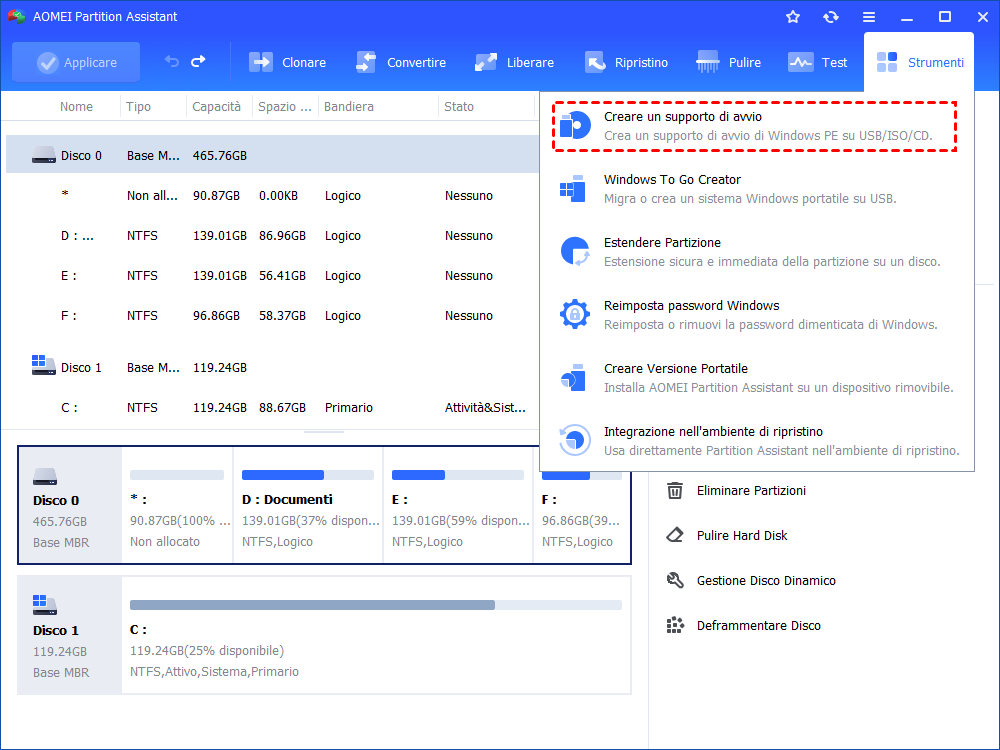
Passo 1. Scarica e installa AOMEI Partition Assistant Professional sul tuo PC. Avvia il programma e clicca su Strumenti > Creare un supporto di avvio, quindi su Avanti.
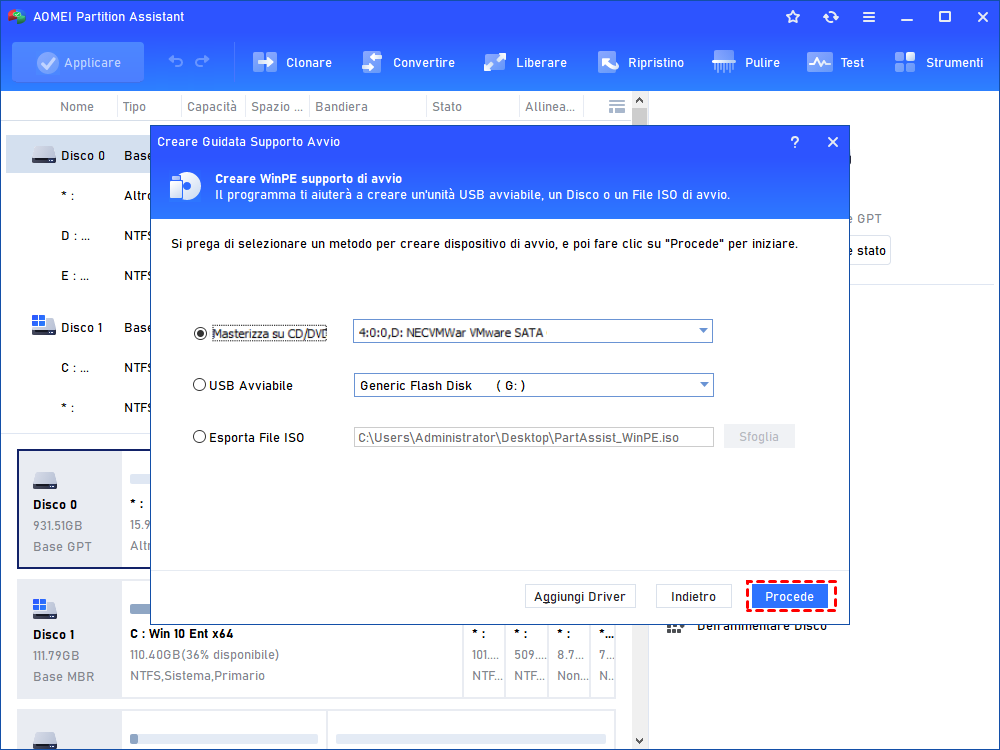
Passo 2. Seleziona Dispositivo di avvio USB, scegli la tua chiavetta USB dall’elenco e clicca su Procede.
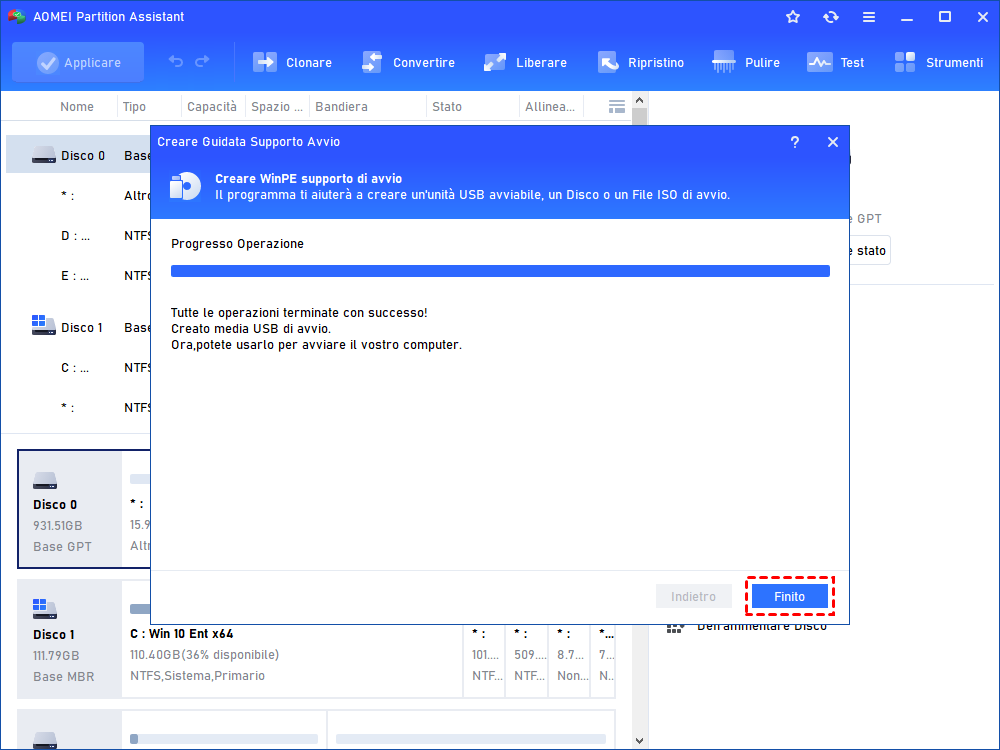
Passo 3. Conferma con Sì per formattare la chiavetta e attendi il completamento. Alla fine, clicca su Finito.
Una volta completata la procedura, potrai avviare qualsiasi PC da questa chiavetta USB per accedere a potenti strumenti di gestione e riparazione del sistema.
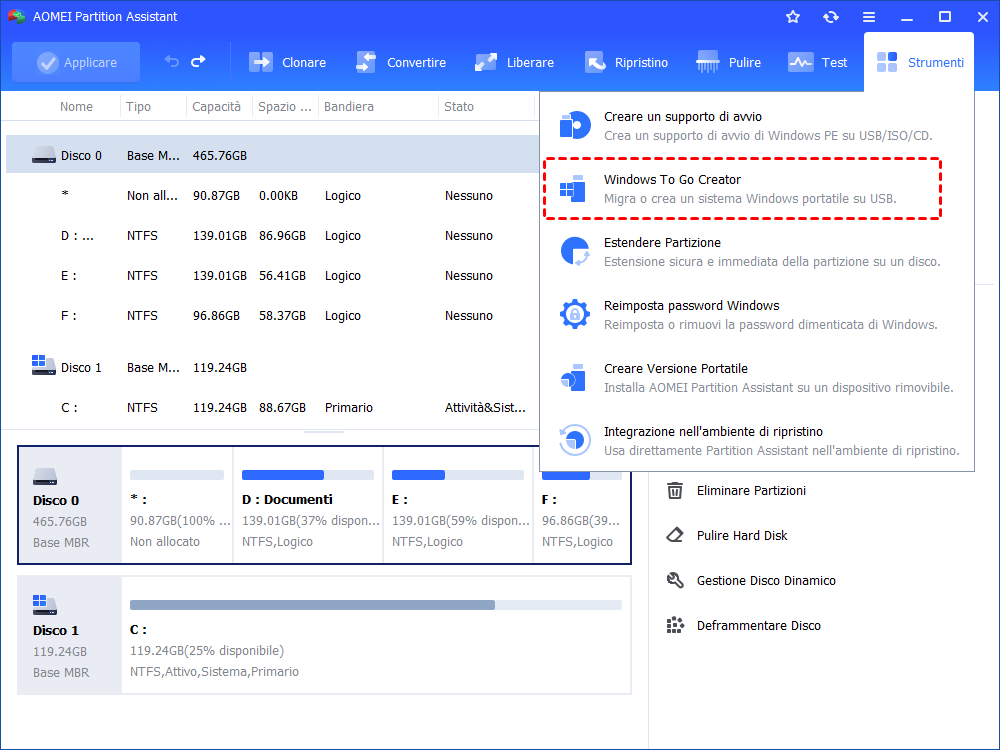
💡 In più, questo software permette anche di creare una USB "Windows To Go" per eseguire Windows 11 su qualsiasi computer, ovunque ti trovi.
Hai appena scoperto 2 metodi efficaci per creare una USB di riparazione per Windows 11. Se sei un utente esperto, CMD ti permette di farlo manualmente. Se invece preferisci una soluzione più semplice, AOMEI Partition Assistant offre un'interfaccia intuitiva e funzioni avanzate per la gestione del disco, riparazione, migrazione del sistema e molto altro.
Inizia subito a proteggere il tuo PC con una chiavetta di ripristino pronta all’uso!