 AOMEI Partition Assistant
고정된: PS4 용량 부족
PS4 용량 부족은 오랜 기간 동안 많은 사용자를 괴롭히는 성가신 문제입니다. 이 글에서는 이 문제가 발생하는 이유와 PS4 공간을 늘리는 몇 가지 방법을 보여드릴 것입니다.

에 의해 Gia / 업데이트한 사람 December 19, 2024


PS4 저장 공간 부족 문제
소니 엔터테인먼트의 4세대 게임 플랫폼인 PS4는 PS3의 후속 모델입니다. 사용자들은 PS4에서 VR 게임과 모션 센싱 게임을 포함해 다양한 게임을 즐길 수 있습니다. 그러나 PS4를 몇 년간 즐겼다면 화면에 "시스템 메모리가 충분하지 않습니다"라는 메시지를 받을 수 있습니다.

기본 PS4와 PS4 Slim은 500GB의 저장 용량을 갖고 있고, PS4 Pro는 1TB를 갖고 있습니다. 몇몇 대형 게임들은 저사양 하드웨어에서 빠르게 하드 디스크를 채워버릴 수 있습니다. 콜 오브 듀티: 워존(Call of Duty: Warzone)과 메스 이펙트 전설적 에디션(Mass Effect Legendary Edition)과 같은 게임들은 100GB 이상의 하드 디스크 용량을 요구하기 때문에 공간이 사라집니다.
"설정" > "시스템 저장소 관리"로 이동하여 PS4의 저장 공간을 확인할 수 있습니다. 여기에는 남은 여유 공간과 각 소프트웨어가 차지하는 공간이 표시됩니다.
PS4에서 더 많은 공간 확보하는 방법
PS4가 가득 찬 것을 발견하는 것은 실망스러울 수 있습니다. 이 경우, 더 이상 게임이나 앱을 설치할 수 없게 됩니다. 따라서 이 섹션에서는 PS4에서 추가 공간을 확보하는 방법을 알려드리겠습니다.
방법 1. 간단한 테마 선택하기
저장 공간을 확인한 후에도 충분한 공간이 있는 것으로 나타나면, 충분한 공간 없음이 오류일 수 있습니다. 이 경우, 테마를 기본적인 것으로 변경해보세요. 이렇게 하면 스토리지 공간을 확보할 수 있으면서 배터리 수명도 보존할 수 있습니다. 사용자 정의 테마는 더 많은 스토리지 공간을 차지하는 단점이 있을 수 있습니다.
방법 2. PS4 재부팅하기
잘못된 공간 경고를 해결하는 또 다른 방법은 PS4을 재부팅하는 것입니다. 재부팅을 통해 시스템 캐시를 삭제할 수 있으며, 이는 PS4의 저장 부족 문제에 영향을 줄 수 있습니다. 또한, 재부팅은 하드웨어 구성 요소 내의 잠재적 전기를 제거하여 시간이 지남에 따라 그들의 성능에 영향을 미칩니다. PS4을 재부팅하는 것은 어렵지 않습니다.
단계 1. 전원 버튼을 누를 때까지 눌러서 꺼져 버릴 때까지 전원을 끄세요.
단계 2. 전원 케이블을 소켓에서 분리하고 재연결하기 전에 약 3분 동안 기다려 주세요.
단계 3. 문제가 해결되었는지 확인하기 위해 컴퓨터를 다시 시작하세요.
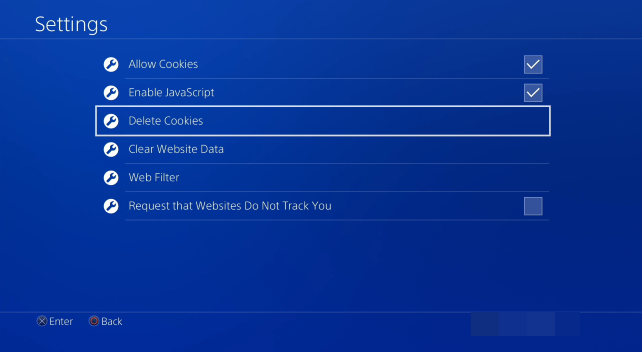
방법 3. 인터넷 브라우저의 기록 삭제하기
,브라우저 기록을 삭제하면 PS4의 공간을 확보하는 데 도움이 될 수 있습니다. 브라우저 기록은 시스템 저장소에 축적될 수 있어 사용 가능한 저장 공간이 부족해질 수 있습니다. 브라우저를 사용하면 알지 못하는 사이에 자동으로 설치되는 숨은 파일들이 콘솔에서 여유 공간을 차지합니다. 이러한 통계를 확인하면 문제를 해결하는 데 도움이 될 수 있습니다.
단계 1. OPTIONS 버튼을 누르고 [브라우징 기록]을 선택합니다.
단계 2. 열고자 하는 브라우징 기록 페이지를 선택합니다.
단계 3. 브라우징 기록 목록 화면에서 OPTIONS 버튼을 누르고 [브라우징 기록 지우기]를 선택합니다.
방법 4. 오래된 게임 삭제
저장 공간이 충분하지 않을 경우 일부 게임을 정리하고 다시 플레이하지 않을 수 있습니다.
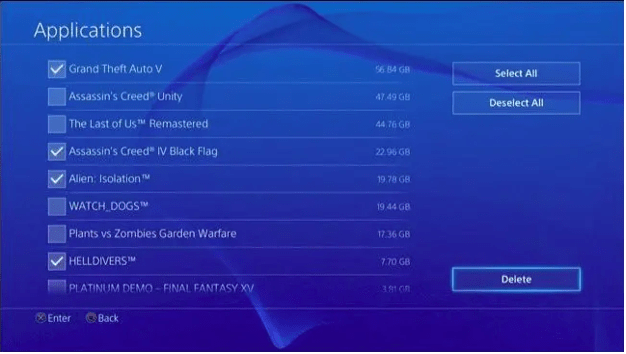
단계 1. 콘솔을 열고 "설정"으로 이동합니다.
단계 2. "시스템 저장소 관리"를 엽니다.
단계 3. "응용 프로그램"으로 이동합니다.
단계 4. 컨트롤러의 "Options" 버튼을 누르고 "삭제"를 선택합니다.
단계 5. 제거하려는 게임 및 앱을 선택하고 "삭제" 버튼을 누릅니다.
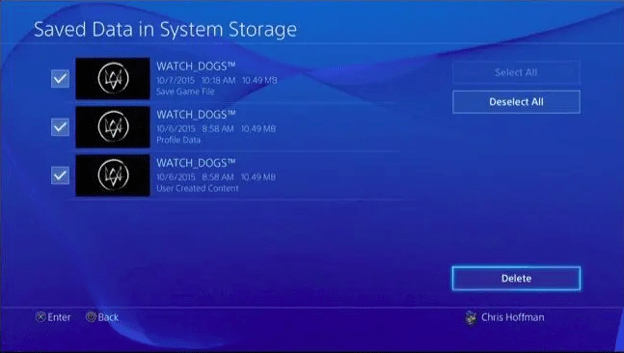
게임을 제거한 후 저장된 데이터를 명시적으로 삭제하지 않을 경우 게임에 저장된 데이터가 남아있습니다. 일부 게임은 최적화가 잘 되지 않아 디스크 공간을 많이 차지하는 큰 파일을 생성할 수 있습니다. 따라서 정기적으로 플레이하지 않을 게임의 저장 데이터를 삭제하면 콘솔에 많은 공간이 확보될 수 있습니다. "설정" > "응용 프로그램 저장 데이터 관리" > "시스템 저장소의 저장된 데이터" > "삭제"로 이동합니다.
방법 5. PS4 내부 디스크 업그레이드
오래된 데이터와 게임을 삭제해도 일부 저장 공간이 확보되지만 궁극적인 해결책은 PS4 내부 디스크를 더 큰 용량의 디스크로 업그레이드하는 것입니다.
PS4에 새 하드 드라이브를 설치하여 거의 가득 찬 드라이브를 대체하려면, 게임 데이터를 오래된 디스크에서 새 디스크로 모두 전송해야 합니다. 아무도 그 게임을 처음부터 다시 설치하는 데에 시간과 에너지를 낭비하고 싶지 않을 것입니다. 이 데이터 전송 과정을 완료하기 위한 가장 간단한 방법은 "AOMEI Partition Assistant Professional"이라는 디스크 복제 애플리케이션을 사용하여 오래된 하드 드라이브를 새로운 하드 드라이브로 복제하는 것입니다.
이 소프트웨어는 몇 단계만으로 디스크를 다른 디스크로 복제할 수 있는 디스크 관리 도구입니다. 이 소프트웨어는 두 가지 복제 방법을 지원합니다. 첫 번째는 "빠른 디스크 복제"로, 사용 중인 공간만 복제하고 파티션 크기를 조정할 수 있습니다. 두 번째는 "Sector by Sector 복제"로, 사용 중이건 아니건 모든 섹터를 다른 디스크로 복제합니다.
단계 1. 올드 디스크와 새 디스크를 컴퓨터에 연결합니다. AOMEI Partition Assistant Professional을 설치하고 실행합니다.
단계 2. 주 메뉴에서 "Clone"을 클릭하고 "Clone Disk"를 선택합니다.

단계 3. PS4 하드 디스크를 소스 디스크로 선택하고 "다음"을 클릭합니다.

단계 4. 새 드라이브를 대상 디스크로 선택한 다음 "다음"을 클릭합니다.

단계 5. 그런 다음 다음 창에서 소스와 대상 디스크를 확인하거나 "Sector to Sector 복제"로 변경하고 문제가 없다면 "확인" 버튼을 클릭하여 계속 진행합니다.

여기에서는 대상 디스크의 파티션 크기를 조정하기 위해 "설정" 버튼을 클릭하거나 SSD의 읽기 및 쓰기 속도를 향상시키기 위해 "4k 정렬"을 선택할 수도 있습니다.

6단계. 메인 인터페이스로 돌아가서 대기 중인 작업을 확인한 후 "적용" 및 "진행"을 클릭하여 작업을 수행합니다.

표준 하드 디스크를 더 큰 디스크로 교체하면 게임 및 앱에 사용 가능한 공간이 증가하고 전체 속도도 향상됩니다.
요약하자면
PS4의 저장 공간 부족 문제에 직면하고 있다면, 이 게시물은 도움이 될 것입니다. 전반적으로, 우리는 디스크를 더 큰 하나로 직접 업그레이드하여 저장 용량 부족 문제를 완전히 해결할 것을 제안합니다.
AOMEI Partition Assistant는 Windows 사용자들이 디스크와 드라이브를 관리하기 위한 매우 편리한 도구입니다. 복제뿐만 아니라 이 도구는 디스크를 완전히 삭제할 수도 있습니다. 만약 PS4를 판매하려고 한다면, 개인 정보를 보호할 것입니다. 또한 디스크를 MBR/GPT로 변환하고 파일 시스템을 NTFS/FAT32로 변경하는 등의 작업도 데이터 손실 없이 수행할 수 있습니다.
