 AOMEI Partition Assistant
PS4 스토리지 가득? 공간 남기거나 효과적으로 추가 스토리지 확보하기
PS4 스토리지 가득은 게임이나 응용 프로그램을 더 이상 콘솔에 설치할 수 없다는 뜻이기 때문에 실망스러운 문제입니다. 그래서 이 짜증나는 문제를 해결하기 위해, 저장 공간을 확보하고 콘솔의 용량을 확장하기 위해 몇 가지 실용적인 방법을 제시하겠습니다.

에 의해 Gia / 업데이트한 사람 December 19, 2024


PS4 저장 공간 가득 찬 문제 간단 분석
PS4 (PlayStation 4)는 PS3의 후속으로 소니 엔터테인먼트의 4세대 게임 콘솔입니다. PS4에서는 The Last of Us와 같은 독점 게임이나 Call of Duty 및 Battlefield와 같은 독점 게임 외에도 1080P로 다양한 게임을 즐길 수 있습니다. 동시에 VR 및 모션 센싱 게임도 PS4에서 지원됩니다.
PS4는 500GB 저장 공간이 함께 제공되며, 그 크기는 상당히 큰 편입니다. 그러나 각 게임의 크기가 점점 커지는 경향이 있기 때문에 최신 버전의 GTA5는 약 80GB를 차지하므로 PS4의 저장 공간은 더 이상 충분하지 않으며 PS4 저장 공간 가득 찬 문제가 사용자에게 빈번히 발생합니다. 이럴 경우 PS4의 공간을 확보하거나 추가 저장 공간을 추가해야 합니다.
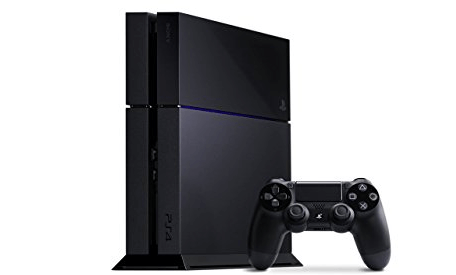
PS4의 저장 공간을 사용 중인 항목을 확인하려면 콘솔을 실행하고 "설정" > "시스템 저장 관리"로 이동해야 합니다. 그럼 남은 여유 공간과 각 프로그램이 차지하는 공간을 확인할 수 있으므로 대응 조치를 취할 수 있습니다.
PS4 시스템 저장 공간 가득 찬 문제 해결 방법
PS4의 저장 공간이 가득 찼다는 사실을 알게 되어 안타깝습니다. 이런 경우에는 게임이나 앱을 더 이상 설치할 수 없습니다. 다행히도 일반적으로 이 문제를 해결하는 방법은 크게 두 가지입니다 - 공간을 확보하는 것과 저장 공간을 추가하는 것입니다.
PS4에서 공간 확보
PS4의 용량이 부족한 문제를 해결하는 가장 직접적인 방법은 공간을 확보하는 것입니다. 여기에서는 3가지 기본적이면서 유용한 방법을 나열했습니다.
해결 방법 1. 사용하지 않는 앱 및 잘 사용하지 않는 게임 삭제
콘솔에 충분한 저장 공간이 없다면, SHAREfactory와 같이 사용하지 않는 앱과 잘 플레이하지 않는 게임을 먼저 삭제하는 것이 좋습니다.
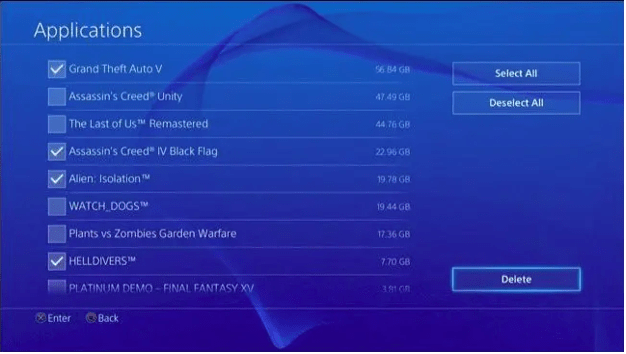
1. 콘솔을 열고 "설정"으로 이동합니다.
2. "시스템 저장소 관리"를 엽니 다.
3. "응용 프로그램"으로 이동하십시오.
4. 컨트롤러의 "옵션" 버튼을 누 r고 "삭제"를 선택하십시오.
5. 삭제하려는 게임과 앱을 선택하고 "삭제" 버튼을 누르십시오.
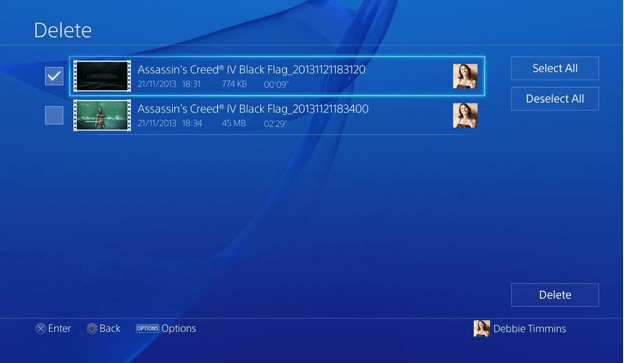
해결 방법 2. 스크린샷 및 비디오 클립 삭제
PlayStation 4에서 비디오 클립 및 스크린샷 촬영 기능을 개발 한 소니의 훌륭한 기능입니다. 유튜버 및 기타 온라인 스트리머들은이 기능을 사랑하며 일반적으로 저장된 스크린샷과 비디오 클립을 채널에서 공유합니다. 그러나 시간이 경과함에 따라 이러한 2 종류의 파일이 하드 드라이브에 축적되어 많은 저장 공간을 사용합니다. 따라서, PS4 시스템 저장소가 가득 차 있다면, 더 이상 필요하지 않은 스크린샷과 비디오 클립을 삭제할 것을 고려해야합니다.
1. PS4 인터페이스에서 프로필로 이동하십시오.
2. 거기에서 폴더 아이콘을 찾아 선택하십시오.
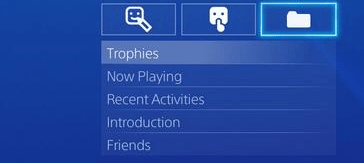
3. 스크린샷 및 비디오 클립을위한 "기타"로 스크 롤하십시오.
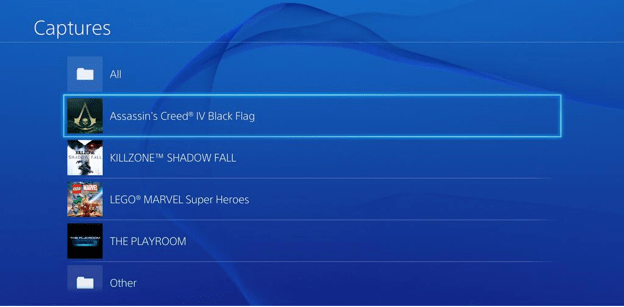
4. PS4 컨트롤러의 "옵션" 버튼을 누르고 "삭제"를 선택하십시오.

5. 삭제하려는 항목을 선택하십시오.
6. "삭제" 버튼을 눌러 완전히 제거하십시오.
해결 방법 3. 게임 세이브 파일 삭제
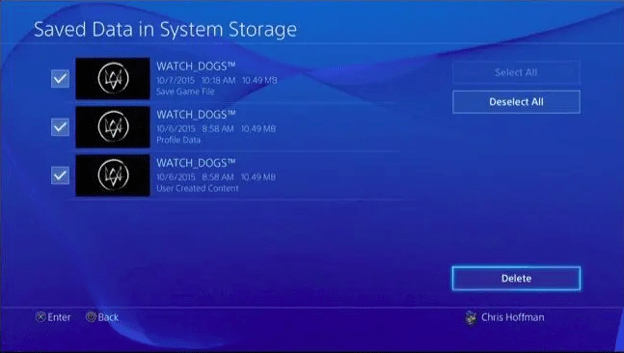
게임을 삭제한 후에도 수동으로 삭제하지 않으면 게임의 저장된 데이터는 그대로 남아 있습니다. 일부 게임은 최적화가 잘 되지 않아 큰 파일을 생성하여 많은 저장 공간을 차지할 수 있습니다. 그래서 정기적으로 플레이하지 않을 게임의 세이브 파일을 삭제하면 콘솔에 대한 많은 공간을 확보할 수 있습니다.
“설정” > “응용 프로그램 저장 데이터 관리” > “시스템 저장소의 저장 데이터” > “삭제”로 이동하세요.
PS4에 더 많은 공간 추가하기
위에서 언급한 3가지 방법을 시도해도 PS4에 충분한 공간을 확보하지 못한다면 500GB 하드 드라이브에서 1TB 또는 그 이상의 새로운 하드 드라이브로 교체하는 것을 고려할 수 있습니다.
거의 가득찬 구식 하드 드라이브를 새로운 큰 용량의 하드 드라이브로 교체하기 전에 모든 게임 데이터를 기존 디스크에서 새로운 디스크로 전송해야 합니다. 왜냐하면 아무도 처음부터 게임을 다시 설치하는 데 시간과 에너지를 낭비하고 싶지 않기 때문입니다. 이 데이터 전송 작업을 완료하기 위해 가장 쉬운 방법은 AOMEI Partition Assistant Standard과 같은 전문 디스크 복제 도구를 사용하여 이전 디스크를 새로운 디스크로 복제하는 것입니다. 이 소프트웨어는 몇 단계만으로 디스크를 다른 디스크로 복제할 수 있는 "빠른 디스크 복제"와 사용된 공간만 복제하고 파티션의 크기를 조정할 수 있는 "섹터 단위 복제"라는 2가지 복제 방법을 지원합니다. 이 AOMEI Partition Assistant Standard는 팝업 광고와 번들웨어가 없어 다른 유사 제품에 비해 더 나은 사용자 경험을 제공합니다.
팁: 디스크 복제 외에도 이 소프트웨어를 사용하여 USB 드라이브를 NTFS에서 FAT32로 변환하여 PS4와 호환되도록 할 수도 있습니다.
왜 PS4 스토리지가 가득 찼을까요?지금 이 프리웨어를 다운로드하여 이전 PS4 하드 드라이브를 새로운 하드 드라이브로 복제하세요.
1단계. 설치된 AOMEI Partition Assistant를 열고, 메인 화면에서 "Clone"을 클릭한 다음 "디스크 복제"를 선택하세요.

2단계. 소스 디스크인 SSD와 같은 복제할 하드 디스크를 선택하고 "다음"을 클릭하세요.

3단계. 소스 디스크의 데이터를 저장할 대상 디스크를 선택한 다음 "다음"을 클릭하세요.

4단계. 다음 창에서 소스 및 대상 디스크를 확인하거나 "Sector to Sector clone"로 변경하고 문제가 없다면 "확인" 버튼을 클릭하여 계속 진행하세요.

여기에서 대상 디스크의 파티션 크기를 조정하려면 "설정" 버튼을 클릭하거나 대상 디스크가 SSD 드라이브인 경우 "SSD의 성능을 최적화"하기 위해 "4k 정렬"을 선택할 수도 있습니다.

팁: Windows를 더 작은 드라이브로 복제하려면 "파티션 크기 조정 없이 복제" 버튼이 회색으로 나타납니다. 그럴 때는 대상 디스크에서 운영체제(OS)를 부팅하는 방법에 대한 참고 사항 이 표시됩니다. 이를 읽고 기억해두세요.
단계 5. 메인 인터페이스로 돌아와서 보류 중인 작업을 확인하고 "적용" 및 "진행"을 클릭하여 작업을 실행하세요.

몇 초 안에 이전 드라이브의 모든 데이터가 새 드라이브로 이동됩니다.
새 드라이브의 설치에 대해서는 자세하고 명확한 YouTube 동영상 튜토리얼이 있습니다.
결론
PS4 스토리지가 가득 찬 문제를 어떻게 처리해야 할까요? 위의 튜토리얼에서는 PS4 공간을 확보하는 방법과 더 큰 하드 드라이브를 설치하여 공간을 추가하는 방법을 모두 배웠습니다.
위에서 언급한 AOMEI 파티션 어시스턴트 스탠다드의 다른 기능을 시도하려면, 예를 들어 MBR에서 GPT로 운영체제(OS)를 마이그레이션, 한 파티션에서 다른 파티션으로 무료 공간 할당, 휴대용 Windows 부팅 드라이브 생성, 파티션 분할, 데이터 손실 없이 MBR과 GPT 변환 등을 원할 경우 해당 소프트웨어를 업그레이드해야 합니다.
