 AOMEI Partition Assistant
[Freeware] Hoe kopieer je een partitie naar een andere schijf in Windows 11, 10, 8, 7
Met de gratis AOMEI Partition Assistant Standard kun je eenvoudig een partitie klonen naar een andere schijf of schijf in Windows 11, 10, 8, 7. Het stelt je ook in staat om effectief de C-schijf naar een andere schijf te klonen.

Door Tracy / Bijgewerkt door December 6, 2024


-
Freeware om een partitie naar een andere harde schijf te klonen op een Windows-pc
-
Partitie gratis naar een andere schijf kopiëren in 5 stappen
-
Meer lezen: een partitie naar een andere schijf kopiëren met CMD
Redenen om een partitie naar een andere schijf te kopiëren
In tegenstelling tot het klonen van een hele schijf, is het kopiëren van een partitie een proces waarbij alleen een geselecteerde partitie (een deel van de hele schijf, niet een hele schijf) wordt gemigreerd naar een andere partitie of andere SSD/HDD. Over het algemeen kunt u de volgende voordelen behalen door deze operatie uit te voeren.
• Belangrijke gegevens back-uppen: Ongeacht of u van plan bent om de systeempartitie of datapartitie naar een SSD/HDD te kopiëren, kunt u een exacte back-up maken van de gegevens die zijn opgeslagen op de geselecteerde partitie.
• Van slechte sectoren afkomen: Als de schijf met de geselecteerde partitie last heeft van slechte sectoren, kunt u belangrijke partities naar een andere schijf kopiëren om slechte sectoren te vermijden.
• Gegevens snel overzetten: Wanneer alle belangrijke gegevens zijn opgeslagen in één partitie, of als u alleen deze partitie wilt behouden tijdens het vervangen van de schijf, helpt het kopiëren van een partitie bij het sneller overzetten van gegevens dan bij het kopiëren van een hele schijf of het één voor één kopiëren van bestanden.
Freeware om een partitie naar een andere harde schijf te klonen op een Windows-pc
Als u van plan bent om een partitie te verwijderen, formatteren, een partitie te verkleinen, of uit te breiden, kunnen de ingebouwde tools van Windows, zoals Schijfbeheer en Diskpart, u veel helpen. Maar voor het klonen van partities moet u een externe tool gebruiken, omdat Windows tot nu toe dergelijke functies niet biedt. AOMEI Partition Assistant Standard is een geweldige tool om een partitie naar een andere harde schijf te kopiëren op Windows 11/10/8/7 en Windows XP/Vista in alle versies.
Deze gratis software voor schijfpartities biedt u twee kopieermethoden:
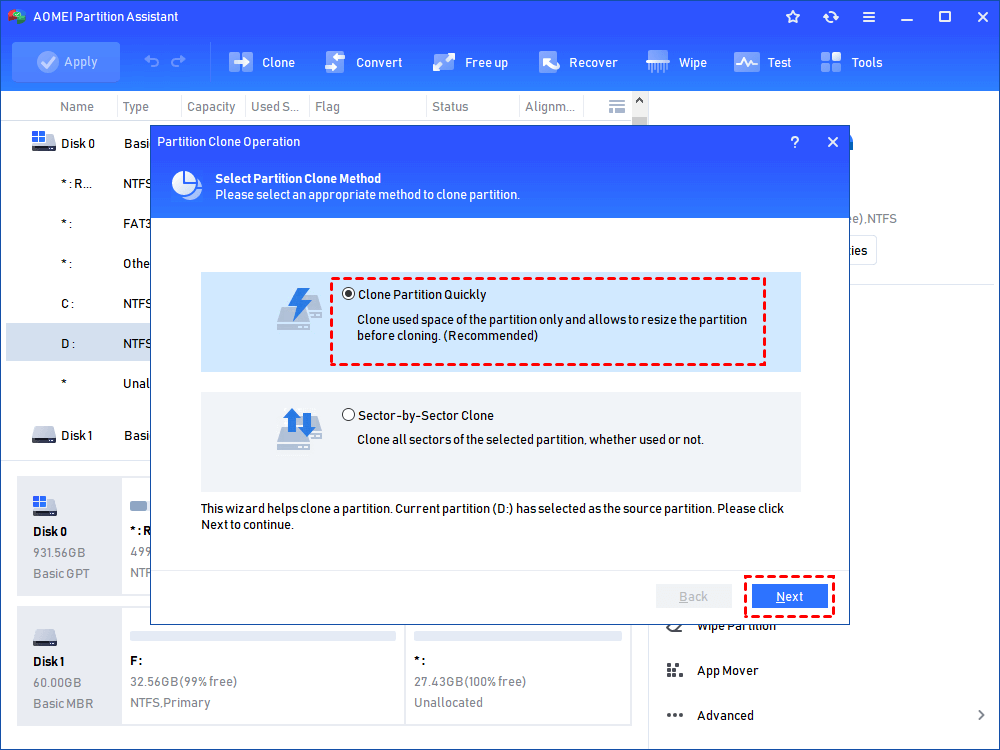
● Snel klonen van partitie (bestand voor bestand): kopieert alleen alle bestaande bestanden van de bronpartitie naar de bestemmingschijf.
● Sector-voor-sector klonen (volledige kopie): kopieert zowel alle beschikbare bestanden als verloren/verwijderde bestanden van de bronpartitie naar de bestemmingschijf.
Eenvoudige stappen om een partitie gratis naar een andere schijf te kopiëren
U kunt nu AOMEI Partition Assistant gratis downloaden en leren hoe u in vijf stappen een partitie naar een andere partitie kunt kopiëren.
▶Let op voordat u verdergaat:
1. Alleen de niet-toegewezen ruimte kan worden geselecteerd als de bestemming om de bronpartitie te houden. Als er geen dergelijke ruimte is, maakt u deze eerst aan door bestaande partities te verkleinen of een ongebruikte partitie te verwijderen.
2. De niet-toegewezen ruimte moet gelijk zijn aan of groter zijn dan de gebruikte ruimte op de bronstation als u "Snel kopiëren van partitie" kiest. Voor "Sector-voor-sector kopiëren" moet de vrije ruimte gelijk zijn aan of groter zijn dan de oorspronkelijke schijf.
3. Sluit programma"s af die op de partitie draaien die u wilt kopiëren, anders wordt deze partitiekopieeroperatie uitgevoerd onder PreOS-modus.
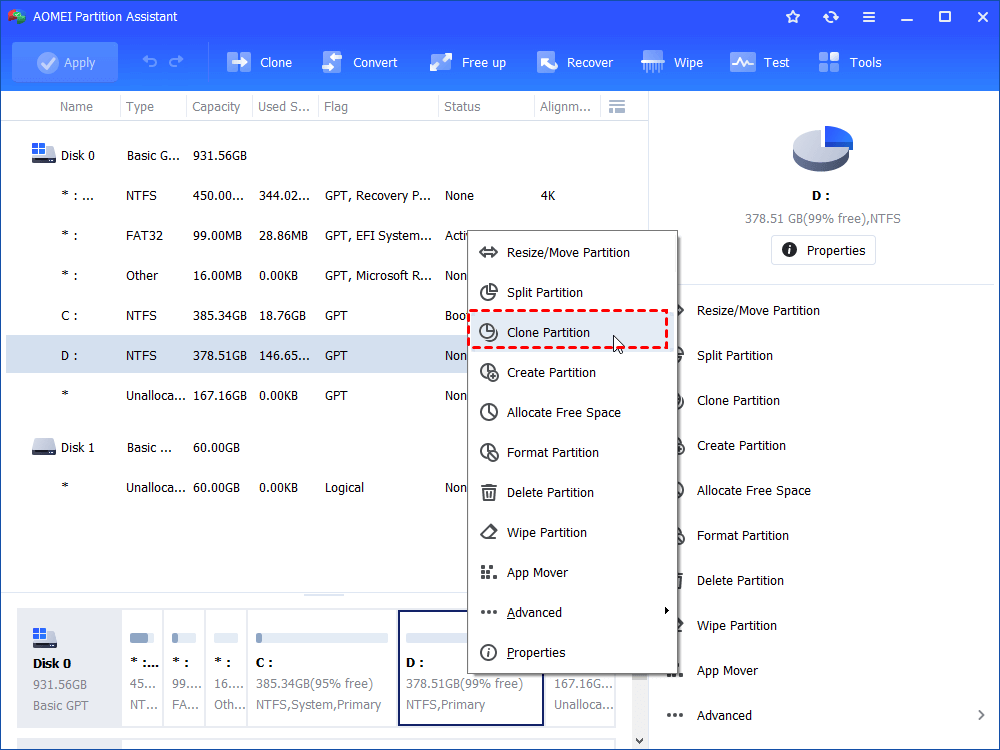
Stap 1. Installeer en start AOMEI Partition Assistant Standard, klik met de rechtermuisknop op de partitie die u naar een andere schijf wilt kopiëren en selecteer "Partitie klonen".
Stap 2. In dit venster zijn er twee verschillende manieren beschikbaar om de partitie te kopiëren. Selecteer er een op basis van uw behoeften en klik vervolgens op "Volgende".
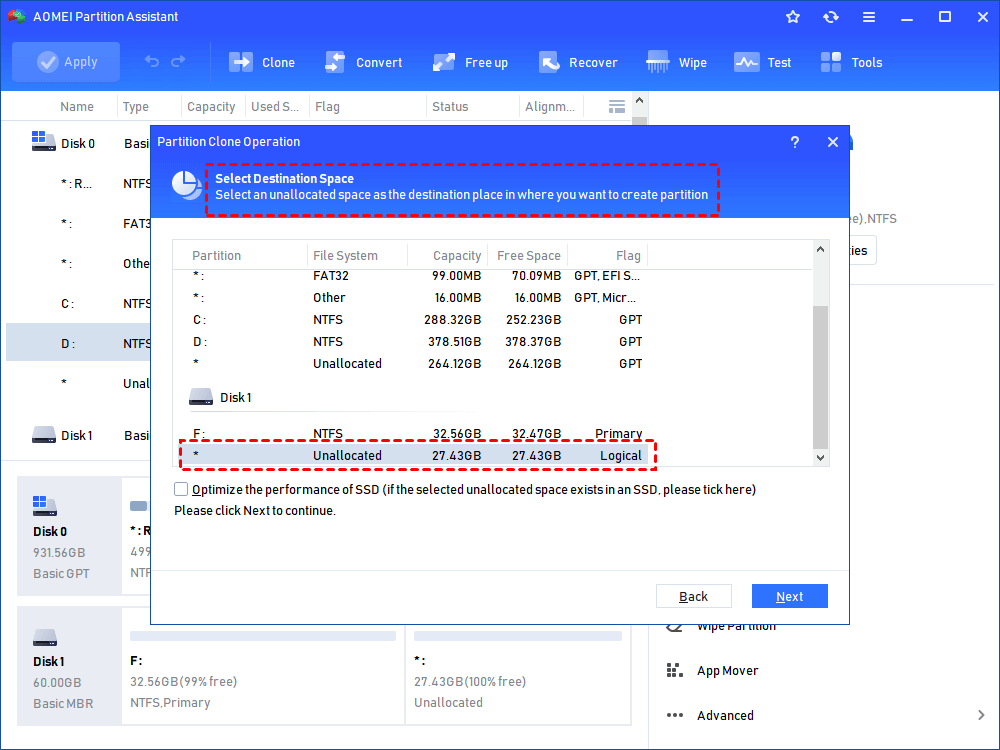
Stap 3. Selecteer een niet-toegewezen ruimte om een kopie van de geselecteerde partitie op te slaan en klik vervolgens op "Volgende" om door te gaan. Als u een partitie naar een SSD-schijf kopieert, kunt u de optie "Optimaliseer de prestaties van de SSD" aanvinken.
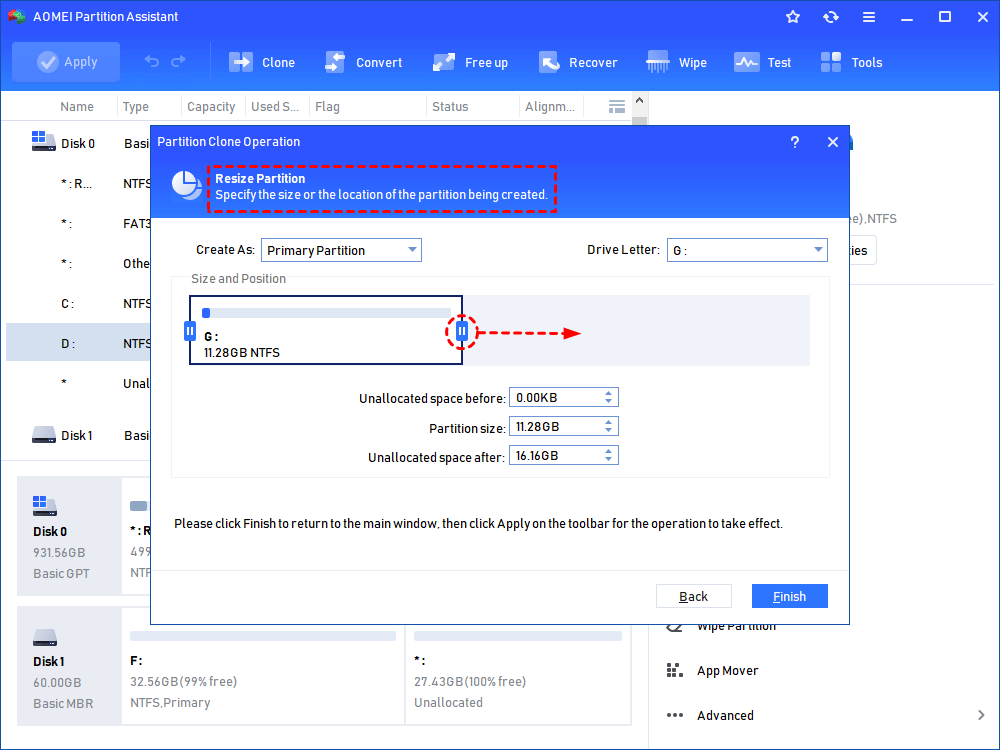
Stap 4. In het pop-upvenster kunt u de partitie naar wens vergroten of de standaardinstellingen behouden en op "Voltooien" klikken.
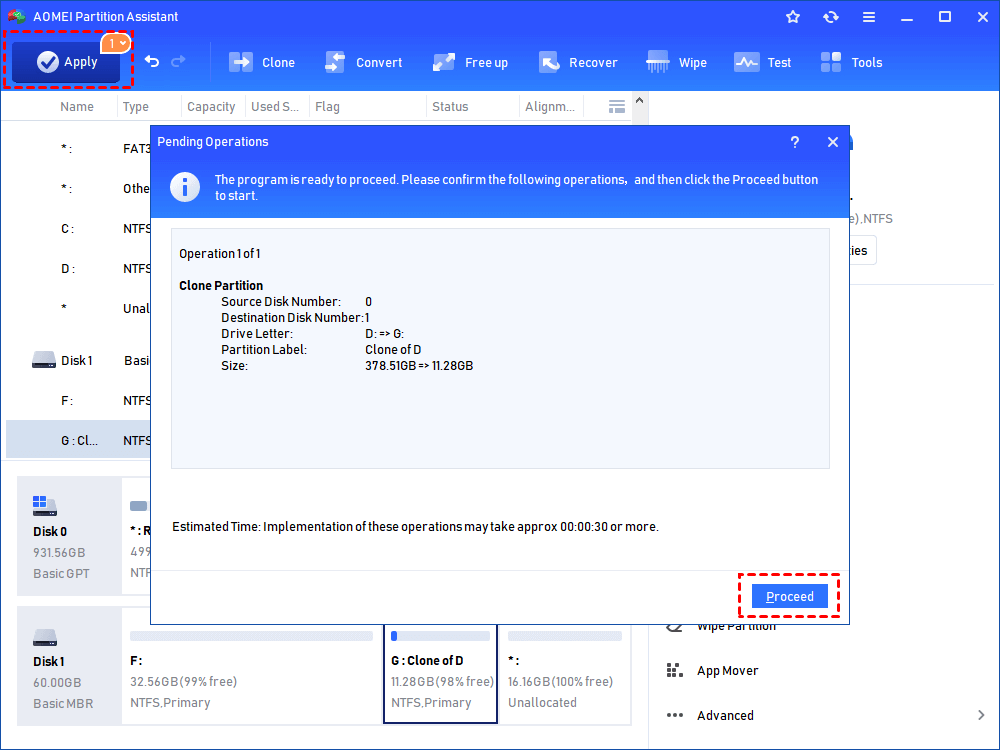
Stap 5. In het hoofdmenu kunt u het resultaat previewen. Als u tevreden bent, klikt u op "Toepassen" en "Doorgaan" om deze bewerking uit te voeren.
▶Notities:
1. Om de C-schijf naar een andere schijf te kopiëren en vanaf de gekloonde schijf op te starten, ondersteunt de Standaard editie alleen het klonen van de opstartschijf van MBR naar MBR-schijf. Als je probeert om de OS-partitie van MBR naar GPT te kopiëren (als je wilt upgraden naar Windows 11, is dit mogelijk noodzakelijk voor jou), GPT naar GPT, GPT naar MBR, upgrade dan naar de Professional versie.
2. Om een partitie naar een andere harde schijf te klonen in Windows Server 2003, 2008 (R2), 2012 (R2), 2016, 2019, 2022, bekijk AOMEI Partition Assistant Server.
Meer informatie: partitie kopiëren naar een andere schijf met behulp van CMD
Naast het gebruik van een professionele partitie kloon tool om een partitie te kopiëren, kun je ook gebruik maken van het xcopy commando om bestanden en mappen, inclusief submappen, van de ene partitie naar de andere te kopiëren. Zie hoe je het xcopy commando gebruikt om een partitie te klonen:
Stap 1. Klik op "Start" en typ "cmd". Klik met de rechtermuisknop op "cmd" en selecteer "Uitvoeren als administrator".
Stap 2. Typ "xcopy c:\ f:\ /s /e /h /i /c /y" en druk op Enter om alle bestanden en submappen (inclusief eventuele lege submappen, systeem- of verborgen bestanden) van partitie C naar partitie F te kopiëren. Vervang de schijfletter op basis van jouw situatie.
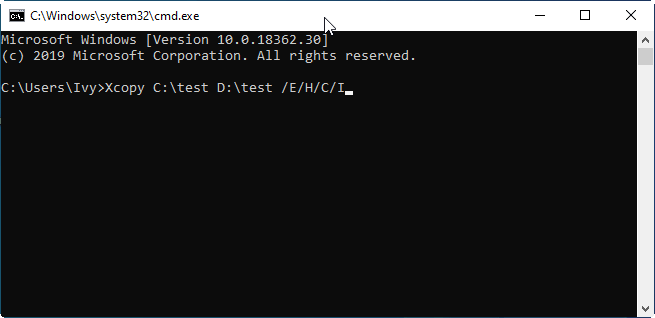
De bovenstaande parameters betekenen:
/s: kopieert mappen en submappen, behalve lege mappen. Als je "/s" weglaat, werkt xcopy alleen binnen een enkele map.
/e: kopieert alle submappen, inclusief lege mappen.
/h: kopieert verborgen en systeembestanden.
/i: dwingt xcopy om aan te nemen dat de doellocatie een map is.
/c: dwingt xcopy om door te gaan, zelfs als er een fout optreedt.
/y: voorkomt dat het xcopy commando je vraagt om bestaande bronbestanden in de doellocatie te overschrijven.
FAQs
Wat is een partitie klonen?
, translated the above content into Dutch. The content to be translated, do not translate the value of the href attribute of the HTML tag a and the value of the src attribute of the img tag. The content in {{}} does not need to be translated. Unicode characters do not translate. Do not translate or modify HTML structures and their attributes.
Partition cloning, ook wel bekend als kopiëren van partitie, is een naadloze procedure waarbij de inhoud van een schijfpartitie wordt gedupliceerd naar een andere partitie, met behoud van nul gegevensverlies. De doelpartitie wordt gevuld met identieke gegevens als de bronpartitie.
Kun je een opstartpartitie klonen?
Zeker weten, dat kan zeker! AOMEI Partition Assistant is een allesomvattende back-up- en schijfklonenoplossing, waarmee moeiteloos het klonen van een opstart harde schijf naar een SSD mogelijk is op verschillende Windows-besturingssystemen, waaronder Windows 11, 10, 8.1, 8, 7, XP en Vista. Deze opmerkelijke software biedt drie verschillende kloonopties: Schijf klonen, Systeem klonen en Partitie klonen, afgestemd op jouw diverse behoeften.
Hoe kan ik alle partities op een harde schijf klonen?
Om alle partities op een harde schijf te klonen, kun je gebruik maken van AOMEI-software om de hele schijf in één keer naar een andere schijf te kopiëren. Zo doe je dat:
1. Sluit de SSD aan op je computer. Bij laptops heb je mogelijk een SATA-naar-USB-kabel nodig. Zorg ervoor dat de schijf wordt gedetecteerd.
2. Start de schijfkloningssoftware en klik op Klonen > Schijf klonen.
3. Selecteer de huidige harde schijf als bron schijf.
4. Selecteer de aangesloten SSD als doel schijf.
5. Op de samenvattingspagina vink je de optie "SSD-uitlijning" aan om de prestaties van de SSD te verbeteren. Je kunt op "Partities bewerken" klikken om de partitiegrootte aan te passen of schijftypes te converteren als je dat wilt. Houd er rekening mee dat als je de methode "Sector-voor-sector klonen" selecteert, het bewerken van partities niet mogelijk is.
6. Klik tot slot op Start Klonen om de taak uit te voeren. Wacht tot deze is voltooid.
Conclusie
Vergeleken met het kopiëren van een partitie naar een andere schijf met behulp van CMD, biedt AOMEI Partition Assistant Standard een eenvoudigere manier om een partitie te klonen in Windows 11/10/8/7/XP/Vista. Bovendien maakt de "snelle kopie (met bestand per bestand)" methode het mogelijk om een grotere partitie naar een kleinere partitie te kopiëren en een grotere HDD naar een kleinere HDD te kopiëren.
Bovendien biedt de "Migrate OS to SSD"-wizard van Professional je de mogelijkheid om alleen de OS-partitie naar een SSD te migreren of HDD. Het heeft ook vele andere geweldige functies, zoals het converteren van een opstartschijf tussen MBR- en GPT-schijf zonder partities te verwijderen, het converteren van dynamische naar basischijf zonder gegevensverlies, en het herstellen van verloren/verwijderde partities.
