 AOMEI Partition Assistant
Vast: PS4 Onvoldoende Opslagruimte
PS4 onvoldoende opslagruimte is een vervelend probleem dat veel gebruikers langdurig gevangen houdt. In deze post laten we u zien waarom dit probleem optreedt en enkele methoden om de ruimte op PS4 uit te breiden.

Door Tracy / Bijgewerkt door December 10, 2024


Probleem met onvoldoende opslagruimte op PS4
De vierde generatie gamingplatform van Sony Entertainment, de PS4, is de opvolger van PS3. Gebruikers kunnen verschillende spellen spelen op de PS4, waaronder VR- en bewegingsgestuurde spellen. Als je echter al jaren plezier hebt van je PS4, kun je de melding "Er is niet genoeg vrije systeemgeheugen" op het scherm krijgen.

De standaard PS4 en PS4 Slim hebben een opslagcapaciteit van 500 GB, terwijl de PS4 Pro 1 TB heeft. Enkele grote spellen kunnen snel je harde schijf vullen op hardware met een laag vermogen. Spellen zoals Call of Duty: Warzone en Mass Effect Legendary Edition vereisen meer dan 100 GB opslagcapaciteit, dus de ruimte verdwijnt gewoon.
Je kunt de opslagruimte van PS4 controleren door naar "Instellingen" te gaan en dan naar "Systeemopslagbeheer". Daar wordt weergegeven hoeveel vrije ruimte er nog over is en hoeveel ruimte elke software in beslag neemt.
Hoe meer ruimte krijgen op PS4
Het is teleurstellend om te ontdekken dat je PS4 vol is. Wanneer dit gebeurt, kun je geen spellen of apps meer installeren. In dit gedeelte zullen we je laten zien hoe je meer ruimte kunt krijgen op je PS4.
Methode 1. Kies een eenvoudig thema
Als je ontdekt dat je PS4 voldoende ruimte heeft nadat je de opslag hebt gecontroleerd, kan de melding van onvoldoende ruimte een fout zijn. Om dit probleem op te lossen, kun je het thema veranderen naar iets eenvoudigs om het uit te proberen. Dit zal ruimte vrijmaken terwijl de batterijduur behouden blijft. Hoewel aangepaste thema"s er misschien aantrekkelijker uitzien en meer functionaliteit hebben, hebben ze als nadeel dat ze meer opslagruimte in beslag nemen.
Methode 2. Zet je PS4 uit en weer aan
Een andere manier om de foutieve ruimtemelding op te lossen, is door je PS4 uit en weer aan te zetten. Door de PS4 uit en weer aan te zetten, wordt de systeemcache gewist, wat kan leiden tot onvoldoende opslagruimte. Daarnaast wordt op deze manier ook de achtergebleven elektriciteit in de hardwarecomponenten afgevoerd, wat een positief effect heeft op de prestaties op de lange termijn. Het is niet moeilijk om je PS4 uit en weer aan te zetten.
Stap 1. Zet je PS4 uit door de aan/uit-knop ingedrukt te houden totdat deze uitgaat.
Stap 2. Haal de stroomkabel uit het stopcontact en wacht ongeveer 3 minuten voordat je deze weer aansluit.
Stap 3. Start je computer opnieuw op om te zien of dit het probleem oplost.
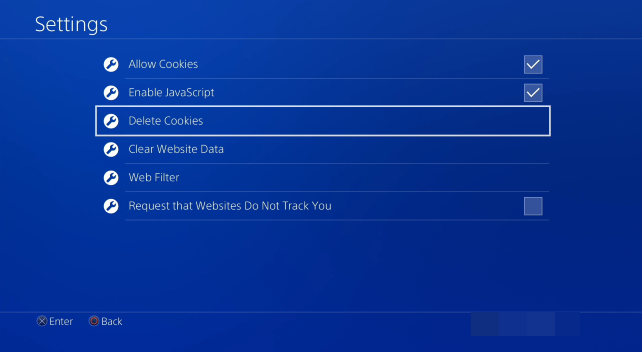
Methode 3. Verwijder de geschiedenis van de internetbrowser
Het verwijderen van je browsegeschiedenis kan je helpen om ruimte vrij te maken op je PS4. Browsegeschiedenis kan zich ophopen op de systeemopslag, wat kan leiden tot een tekort aan beschikbare opslagruimte. Het browsen resulteert in de installatie van verborgen bestanden die zonder jouw kennis vrije ruimte op je console in beslag nemen. Het leren van die statistieken kan helpen bij het oplossen van het probleem.
Stap 1. Druk op de OPTIONS-knop en selecteer vervolgens [Browsegeschiedenis].
Stap 2. Selecteer de pagina in de browsegeschiedenis die je wilt openen.
Stap 3. Druk op de OPTIONS-knop op het scherm met de browsegeschiedenislijst en selecteer vervolgens [Browsegeschiedenis wissen].
Manier 4. Oude games verwijderen
Als er niet genoeg opslagruimte is, kun je enkele games schoonmaken en ze niet meer spelen.
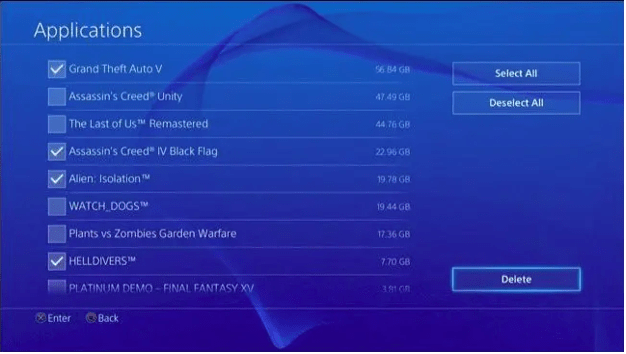
Stap 1. Open je console en ga naar "Instellingen".
Stap 2. Open "Systeemopslagbeheer".
Stap 3. Ga naar "Toepassingen".
Stap 4. Druk op de "Options"-knop op je controller en selecteer "Verwijderen".
Stap 5. Vink de games en apps aan die je wilt verwijderen en druk op de "Verwijderen"-knop.
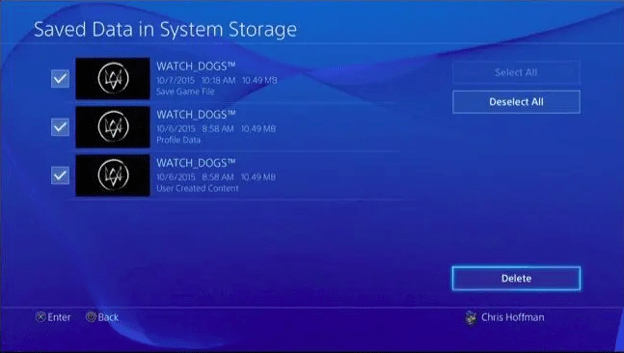
Tenzij je expliciet de opgeslagen gegevens van een game verwijdert na het verwijderen ervan, blijven de opgeslagen gegevens van de game behouden. Sommige games zijn slecht geoptimaliseerd en kunnen grote bestanden aanmaken die veel schijfruimte innemen. Het verwijderen van de opslagbestanden van games die je niet regelmatig speelt, kan dus veel ruimte vrijmaken op je console. Ga naar "Instellingen" > "Beheer opgeslagen gegevens van toepassingen" > "Opgeslagen gegevens in systeemopslag" > "Verwijderen".
Manier 5. PS4 interne schijf upgraden
Hoewel het verwijderen van oude gegevens en games wat vrije ruimte kan vrijmaken, is de ultieme oplossing het upgraden van je PS4 interne schijf naar een grotere.
Om een nieuwe harde schijf te installeren op de PS4 ter vervanging van een bijna volle schijf, moet je alle gamedata van de oude schijf naar de nieuwe schijf overzetten, omdat niemand tijd en energie wil verspillen aan het opnieuw installeren van die games. De eenvoudigste aanpak om dit datatransferproces te voltooien, is het klonen van de oude harde schijf naar de nieuwe met behulp van een schijfkloningsapplicatie: AOMEI Partition Assistant Professional.
Het is een beheertool voor schijven die een schijf naar een andere kan klonen in slechts een paar stappen. Deze software ondersteunt 2 soorten kloonmethoden, namelijk "Snel schijf klonen" dat alleen gebruikte ruimte kopieert en het mogelijk maakt om de grootte van partities aan te passen en "Sectoren per sector klonen" dat alle sectoren naar de andere schijf kopieert, of ze nu gebruikt worden of niet.
Stap 1. Sluit zowel de oude als de nieuwe harde schijven aan op een computer. Installeer en start AOMEI Partition Assistant Professional.
Stap 2. Klik op "Klonen" in de hoofdinterface en selecteer "Schijf klonen".

Stap 3. Kies de PS4-harde schijf als de bron schijf en klik op "Volgende".

Stap 4. Selecteer de nieuwe schijf als de bestemmingschijf en klik vervolgens op "Volgende".

Stap 5. Controleer vervolgens de bron- en bestemmingschijf in het volgende venster of wijzig naar "Sector per sector klonen", en klik op de "Bevestigen"-knop om door te gaan als er geen problemen zijn.

Hier kunt u ook op de knop "Instellingen" klikken om de partitiegrootte op de doelschijf aan te passen of het vakje voor "4k uitlijning" aan te vinken om de lees- en schrijfsnelheid van de SSD te verbeteren.

Stap 6. Nadat u terugkeert naar het hoofdmenu, controleert u de in behandeling zijnde operatie en klikt u op "Toepassen" en "Doorgaan" om de operatie uit te voeren.

Het vervangen van de standaard harde schijf door een grotere kan de beschikbare ruimte voor games en apps vergroten en tegelijkertijd de algehele snelheid verbeteren.
Samenvattend
Als u te maken heeft met een probleem met onvoldoende opslagruimte op uw PS4, dan is deze post erg handig voor u. Over het algemeen raden we u aan uw schijf direct te upgraden naar een grotere om het probleem van onvoldoende opslagcapaciteit voor eens en altijd op te lossen.
AOMEI Partition Assistant is een zeer handige tool voor Windows-gebruikers om hun schijven en stations te beheren. Naast klonen kan deze tool ook een schijf volledig wissen. Als u uw PS4 bijvoorbeeld wilt verkopen, beschermt het uw privacy. En het kan een schijf converteren naar MBR/GPT en het bestandssysteem wijzigen naar NTFS/FAT32 zonder gegevensverlies, etc.
