 AOMEI Partition Assistant
Espaço de armazenamento insuficiente do PS4 consertado
Espaço de armazenamento insuficiente do PS4 é um problema irritante que prende muitos usuários por muito tempo. Nesta postagem, mostraremos por que esse problema ocorre e alguns métodos para ampliar o espaço do PS4.

por Tracy / Atualizado em 10/12/2024


Problema de espaço de armazenamento insuficiente no PS4
A plataforma de jogos de quarta geração da Sony Entertainment, o PS4, é o sucessor do PS3. Os usuários podem jogar uma variedade de jogos no PS4, incluindo jogos de realidade virtual e jogos com detecção de movimento. No entanto, se você aproveitou seu PS4 por anos, pode receber a mensagem "Não há memória do sistema livre suficiente" na tela.

O PS4 básico e o PS4 Slim possuem capacidade de armazenamento de 500GB, enquanto o PS4 Pro possui 1 TB. Alguns jogos grandes podem rapidamente encher o disco rígido em hardware de baixo desempenho. Jogos como Call of Duty: Warzone e Mass Effect Legendary Edition exigem mais de 100GB de capacidade de disco rígido, então o espaço simplesmente desaparece.
Você pode verificar o espaço de armazenamento do PS4 navegando em "Configurações" > "Gerenciamento de Armazenamento do Sistema". Ele mostrará quanto espaço livre resta e quanto espaço cada software ocupa.
Como obter mais espaço no PS4
É desanimador descobrir que o seu PS4 está cheio. Quando isso acontece, você não poderá mais instalar jogos ou aplicativos nele. Então, nesta seção, vamos ensinar como obter espaço adicional no PS4.
Caminho 1. Escolha um tema simples
Se você descobrir que o seu PS4 possui espaço suficiente após verificar o armazenamento, então a falta de espaço pode ser um erro. Para corrigir esse problema, você pode alterar o tema para algo básico para tentar resolver. Isso vai liberar espaço e, ao mesmo tempo, preservar a vida útil da bateria. Embora os temas personalizados possam parecer mais atraentes e ter mais recursos, eles têm a desvantagem de ocupar mais espaço de armazenamento.
Caminho 2. Reinicie o seu PS4
Outra maneira de corrigir o aviso de espaço incorreto é reiniciar o seu PS4. Reiniciar pode limpar o cache do sistema, o que pode estar causando a falta de espaço no PS4. Além disso, também drena a eletricidade latente nos componentes de hardware, o que afeta seu desempenho ao longo do tempo. Não é difícil reiniciar o seu PS4.
Passo 1. Desligue-o pressionando e segurando o botão de energia até que ele seja desligado.
Passo 2. Desconecte o cabo de energia da tomada e aguarde cerca de 3 minutos antes de reconectá-lo.
Passo 3. Reinicie o seu computador para ver se isso resolve o problema.
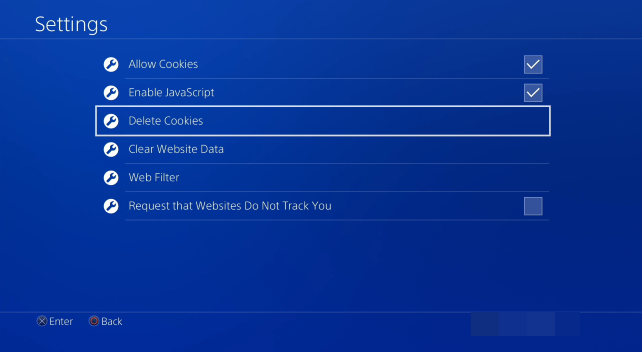
Caminho 3. Exclua o histórico do navegador de internet
Excluir o histórico do navegador pode ajudar a liberar espaço no seu PS4. O histórico do navegador pode acumular no armazenamento do sistema, resultando em falta de armazenamento disponível. A navegação resulta na instalação de arquivos ocultos que consomem espaço livre no console sem o seu conhecimento. Conhecer essas estatísticas pode ajudar na resolução do problema.
Passo 1. Pressione o botão OPTIONS e selecione [Histórico de navegação].
Passo 2. Selecione a página no histórico de navegação que você deseja abrir.
Passo 3. Pressione o botão OPTIONS na tela da lista de histórico de navegação e selecione [Limpar histórico de navegação].
Forma 4. Excluir jogos antigos
Se não houver espaço de armazenamento suficiente, você pode limpar alguns jogos e não jogá-los novamente.
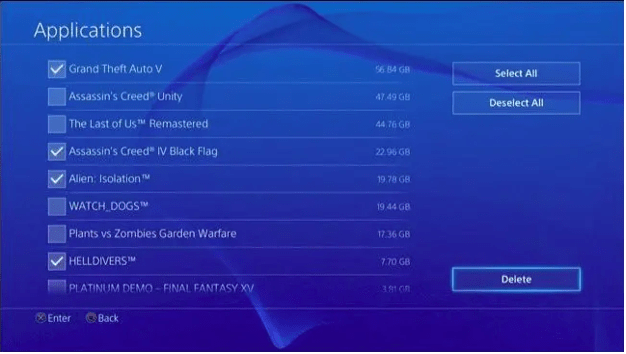
Passo 1. Abra o console e vá para "Configurações".
Passo 2. Abra "Gerenciamento de Armazenamento do Sistema".
Passo 3. Vá para "Aplicativos".
Passo 4. Pressione o botão "Options" no seu controle e selecione "Excluir".
Passo 5. Marque os jogos e aplicativos que você deseja remover e pressione o botão "Excluir".
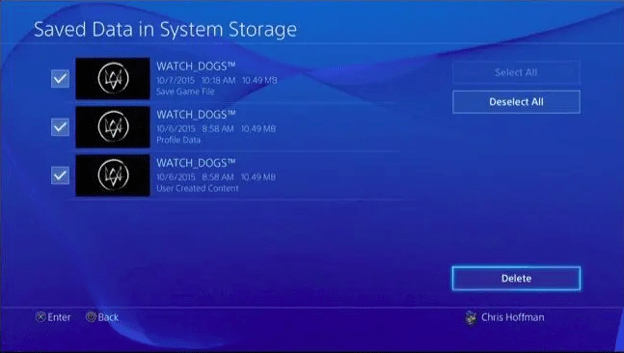
A menos que você apague explicitamente os dados salvos de um jogo após removê-lo, os dados salvos do jogo permanecerão. Alguns jogos não são otimizados adequadamente e podem criar grandes arquivos que consomem muito espaço em disco. Portanto, remover os saves dos jogos que você não pretende jogar regularmente pode liberar muito espaço no seu console. Vá para "Configurações" > "Gerenciamento de Dados Salvos de Aplicativos" > "Dados Salvos no Armazenamento do Sistema" > "Excluir".
Forma 5. Atualizar o disco interno do PS4
Embora excluir dados antigos e jogos libere algum espaço livre, a solução definitiva é atualizar o disco interno do seu PS4 para um maior.
Para instalar um novo disco rígido no PS4 para substituir um disco quase cheio, você deve transferir todos os dados do jogo do disco antigo para o novo disco, pois ninguém quer perder tempo e energia reinstalando esses jogos do zero. A abordagem mais simples para concluir esse processo de transferência de dados é clonar o disco antigo para o novo usando um aplicativo de clonagem de disco: AOMEI Partition Assistant Professional.
É uma ferramenta de gerenciamento de disco que pode clonar um disco para outro em apenas alguns passos. Este software suporta 2 tipos de métodos de clonagem e eles são "Clonar Disco Rapidamente", que clona apenas o espaço usado e permite ajustar o tamanho das partições e "Clonagem Setor por Setor", que clona todos os setores para o outro disco, usados ou não.
Passo 1. Conecte tanto o disco rígido antigo quanto o novo a um computador. Instale e execute o AOMEI Partition Assistant Professional.
Passo 2. Clique em "Clonar" na interface principal e selecione "Clonar Disco".

Passo 3. Escolha o disco rígido do PS4 como o disco de origem e clique em "Avançar".

Passo 4. Selecione o novo disco como o disco de destino e clique em "Avançar".

Passo 5. Em seguida, você pode verificar o disco de origem e o disco de destino na próxima janela ou alterar para "Clonagem Setor a Setor", e clique no botão "Confirmar" para continuar se não houver problema.

Aqui, você também pode clicar no botão "Configurações" para ajustar o tamanho da partição no disco de destino ou marcar "alinhamento 4k" para melhorar a velocidade de leitura e gravação do SSD.

Passo 6. Após retornar para a interface principal, verifique a operação pendente e clique em "Aplicar" e "Prosseguir" para executar a operação.

Substituir o disco rígido padrão por um maior pode aumentar a quantidade de espaço disponível para jogos e aplicativos, além de melhorar a velocidade geral.
Resumindo
Se você está enfrentando o problema de espaço insuficiente no PS4, então esta postagem é muito útil para você. Em geral, sugerimos que você faça a atualização direta do seu disco para um maior para resolver de uma vez por todas o problema de capacidade de armazenamento insuficiente.
O AOMEI Partition Assistant é uma ferramenta muito útil para usuários do Windows gerenciarem seus discos e unidades. Além de clonar, esta ferramenta também pode limpar completamente o disco, se você quiser vender seu PS4, pois ele protegerá sua privacidade. E também pode converter um disco para MBR/GPT e alterar o sistema de arquivos para NTFS/FAT32 sem perda de dados, etc.
