 AOMEI Partition Assistant
Fixed: Samsung Data Migration Interrupted for Unknown Reason Windows 11
Samsung data migration interrompida por motivo desconhecido no Windows 11, 10, 8, 7 ao clonar o disco para o SSD Samsung? Este artigo irá dizer-lhe as possíveis causas e uma alternativa gratuita para todos os Windows se a migração de dados da Samsung parar da próxima vez

por Gia / Atualizado em 12/11/2024


"Samsung Data Migration interrompeu por motivo desconhecido"
"Estou tentando clonar um dos meus discos para uma unidade de SSD Samsung usando o Samsung Data Migration. Mas esse software fica parado em 99% por vários minutos e, em seguida, aparece a mensagem:"A função de migração de dados foi interrompida por motivo desconhecido." Alguém sabe como resolver isso?"
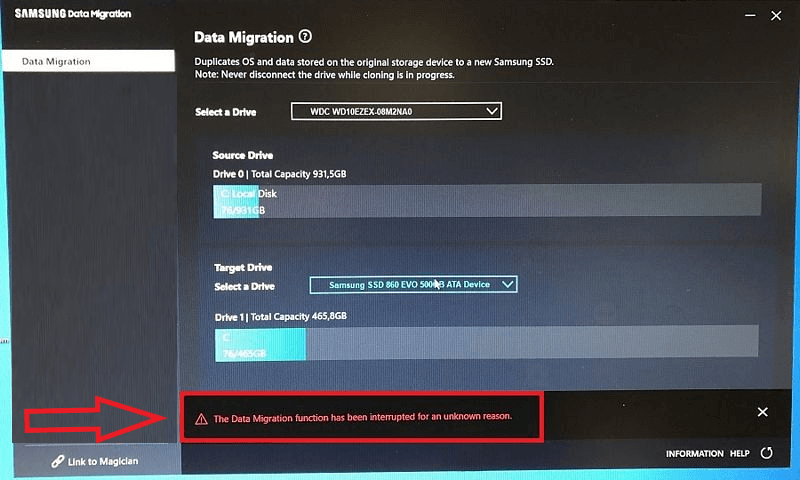
Causas e soluções rápidas para a interrupção do Samsung Data Migration por motivo desconhecido
O Samsung Data Migration (SDM) é um software de migração e backup especialmente projetado para usuários que estão usando SSD Samsung, que é muito bem recebido pelos usuários de computadores devido aos seus excelentes méritos em comparação com os HDDs. Esse software permite que os usuários transfiram facilmente dados, como sistemas operacionais ou aplicativos, de um HDD existente para um novo SSD Samsung.
No entanto, ao acessarem o site, os usuários da Samsung encontrarão muitas reclamações sobre sua experiência insatisfatória ao usar o Samsung Data Migration, como o Samsung Data Migration travando em 99% ou falha na clonagem.
Aqui listamos algumas possíveis causas para a interrupção do Samsung Data Migration no Windows 11 e as soluções rápidas:
Causa 1: O driver Samsung não está conectado.
Se a porta SATA ou o cabo SATA-USB estiverem frouxos na conexão com o computador, é fácil ocorrer interrupção abrupta durante o processo de clonagem do disco. Certifique-se de manter a conexão o tempo todo.
Causa 2: A versão atual do SDM precisa ser atualizada para a mais recente.
Seu computador pode não ser compatível com a versão anterior, portanto, verifique se você fez a atualização pelo site oficial.
Causa 3: Algo está errado com o disco de origem ou a unidade SSD.
Por exemplo, setores defeituosos ou erros de disco podem interromper o processo de clonagem do SDM. Você pode executar o comando "CHKDSK" para verificar os setores defeituosos e repará-los com uma ferramenta de reparo profissional.
Causa 4: Há muitos dados para o SSD Samsung de destino.
Na verdade, é melhor que a quantidade de dados ideal ocupe 75% da capacidade total do disco de destino. Se você deseja transferir dados que ocuparão mais espaço do que o tamanho ideal, o SDM ficará sobrecarregado e será interrompido abruptamente.
Alternativa gratuita para resolver o problema "Interrupção da Migração de Dados da Samsung por motivo desconhecido no Windows 11"
Quando você encontra o problema "Interrupção da Migração de Dados da Samsung por motivo desconhecido", pode ser necessário verificar as possíveis razões uma por uma, o que certamente desperdiça muito tempo e energia. Como sabemos que o SDM é projetado para os usuários migrarem dados de um disco para outro por meio de clonagem, mas sempre traz problemas irritantes durante o uso, por que não considerar um software mais poderoso e profissional para clonar seu disco de forma segura?
Aqui, AOMEI Partition Assistant Standard é altamente recomendado para você. É não apenas totalmente gratuito, mas também possui funções profissionais e confiáveis em clonagem de disco. Por exemplo, os pontos a seguir apresentam suas vantagens na clonagem:
★ Ele não só pode suportar a clonagem de discos em SSDs Samsung, mas também em outras várias marcas de unidades SSD.
★ Ele é capaz de clonar tanto o disco do sistema quanto o disco de dados para outra unidade, enquanto a Migração de Dados da Samsung só pode clonar o disco do sistema.
★ Ele vem com um recurso de "clonagem a quente" que permite que você use o computador enquanto copia o disco rígido.
★ Ele pode até mesmo clonar apenas uma partição ou várias partições em um disco rígido para HDD ou SSD.
★ Ele permite que você clone o drive grande para um SSD menor, o que não é suportado por muitas outras ferramentas de clonagem.
Agora faça o download do software gratuito e tente clonar o disco para a unidade SSD por você mesmo:
Passo 1. Instale e execute o AOMEI Partition Assistant, clique em "Clonar" na interface principal e selecione "Clonar Disco".

Passo 2. Escolha o disco rígido que você precisa clonar como disco de origem e clique em "Avançar".

Passo 3. Selecione o disco de destino para armazenar os dados do disco de origem e clique em "Avançar".

Passo 4. Em seguida, você pode verificar o disco de origem e de destino na próxima janela ou alterar para a opção “Clone de Setor a Setor” e clicar no botão "Confirmar" para continuar se não houver problema.

Aqui, você também pode clicar no botão "Configurações" para ajustar o tamanho da partição no disco de destino ou marcar "Alinhamento de 4k" para melhorar a velocidade de leitura e gravação do SSD, se o disco de destino for um SSD.

Passo 5. Por fim, clique em "Aplicar" e "Avançar" na interface principal para iniciar a clonagem do disco rígido.

- ★Notas:
- A edição Standard gratuita só suporta a clonagem de disco de dados MBR para disco MBR. Se você deseja clonar o disco de inicialização entre os estilos de partição MBR e GPT, por favor, faça o upgrade para a edição Professional.
- Por favor, certifique-se de fazer backup de todos os dados importantes com antecedência, pois todos os dados no disco SSD Samsung escolhido serão excluídos durante o processo de clonagem.
- Você pode selecionar "Otimizar o desempenho do SSD" para otimizar a velocidade de leitura e gravação do SSD e obter um melhor desempenho.
Conclusão
Se o Samsung Data Migration for interrompido novamente pelo Windows 11 por motivo desconhecido, o AOMEI Partition Assistant é um bom software alternativo para você clonar o disco e evitar facilmente esse problema com a ajuda dele.
Além disso, este software é mais do que um simples software de clonagem, ele também oferece muitos recursos práticos para você gerenciar suas partições. Por exemplo, se você deseja transferir o sistema operacional Windows para um SSD a partir de um HDD, você pode usar o recurso "Migrate OS to SSD Wizard"; se você perceber que seu disco rígido está cheio, você pode mover aplicativos/pastas para outro disco, remover arquivos temporários ou excluir arquivos grandes para liberar espaço.
