 AOMEI Partition Assistant
Quais arquivos podem ser movidos da unidade C para a unidade D no Windows 10 e como fazer
Este post apresenta quais tipos de arquivos podem ser movidos da unidade C para a unidade D e lista algumas maneiras amigáveis de como mover com segurança arquivos da unidade C para a unidade D no Windows 10

por Gia / Atualizado em 21/11/2024


Quais arquivos posso mover da unidade C para a unidade D?

Minha unidade C não tem muito espaço, mas ainda há muito espaço livre em minha unidade D. Teoricamente, posso mover alguns arquivos da unidade C para a unidade D. O problema é que não sei quais deles podem ser movidos. Por favor, me diga quais arquivos posso mover e, se possível, seria ótimo recomendar algumas maneiras fáceis. Muito obrigado!
- Do Microsoft Community
Mover alguns arquivos redundantes da unidade C é uma maneira inteligente de salvar sua unidade C, como todos os dados na pasta "Usuários", mas alguns arquivos não podem ser movidos, caso contrário, isso causará resultados sérios.
Como unidade de sistema, a unidade C possui vários arquivos padrão. Se você não tem certeza de suas funções, é melhor não movê-los, ou afetará o sistema. Gravemente, pode causar falha na inicialização normal.
1. Windows: para armazenar arquivos do sistema.
2. Pastas Program Files e Program Files (x86): o local de instalação onde o programa é armazenado.
4 métodos para mover arquivos com segurança da unidade C para a unidade D
Nesta parte, vamos apresentar 4 maneiras de mover arquivos com segurança da unidade C para a unidade D ou outra unidade.
1. Mover arquivos via Prompt de Comando
Você pode usar o Prompt de Comando para realizar essa operação.
Passo 1. Pressione "Windows" e "R" ao mesmo tempo, em seguida, digite "CMD" e pressione "Enter".
Passo 2. Digite "copy c:\arquivotrabalho.txt d:" na janela que abrir.
Passo 3. Digite "arquivotrabalho.txt" e, em seguida, digite "copy *.txt d:" para copiar o texto para a unidade D.
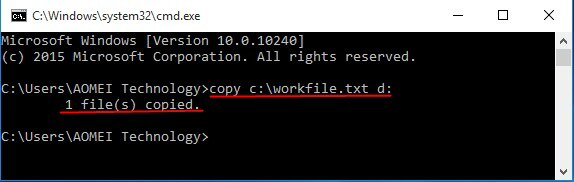
No entanto, esse método pode causar problemas na inicialização de programas que contêm os arquivos movidos. E se você digitar o comando errado, seus arquivos e dados podem ser perdidos ou danificados, o que também causará falha na ativação dos programas relevantes.
2. Utilizar o AOMEI Partition Assistant
,Translate the above content into Portuguese.The content to be translated,do not translate the value of the href attribute of the HTML tag a and the value of the src attribute of the img tag.The content in {{}} does not need to be translated.Unicode characters do not translate.Do not translate or modify HTML structures and their attributes.Uma aplicação de terceiros conveniente e confiável é também uma forma útil de mover todos os ficheiros da unidade C para a unidade D. O AOMEI Partition Assistant Standard é um poderoso auxiliar, o recurso "Assistente de Clone de Partição" pode ajudá-lo a proteger ficheiros importantes e dados contra qualquer risco de exclusão ou erro. E se você quiser mover programas instalados e pastas de dados grandes, esta ferramenta possui as funções "App Mover" e "Move Folders".
▶ Nº 1. Mover ficheiros via Assistente de Clone de Partição
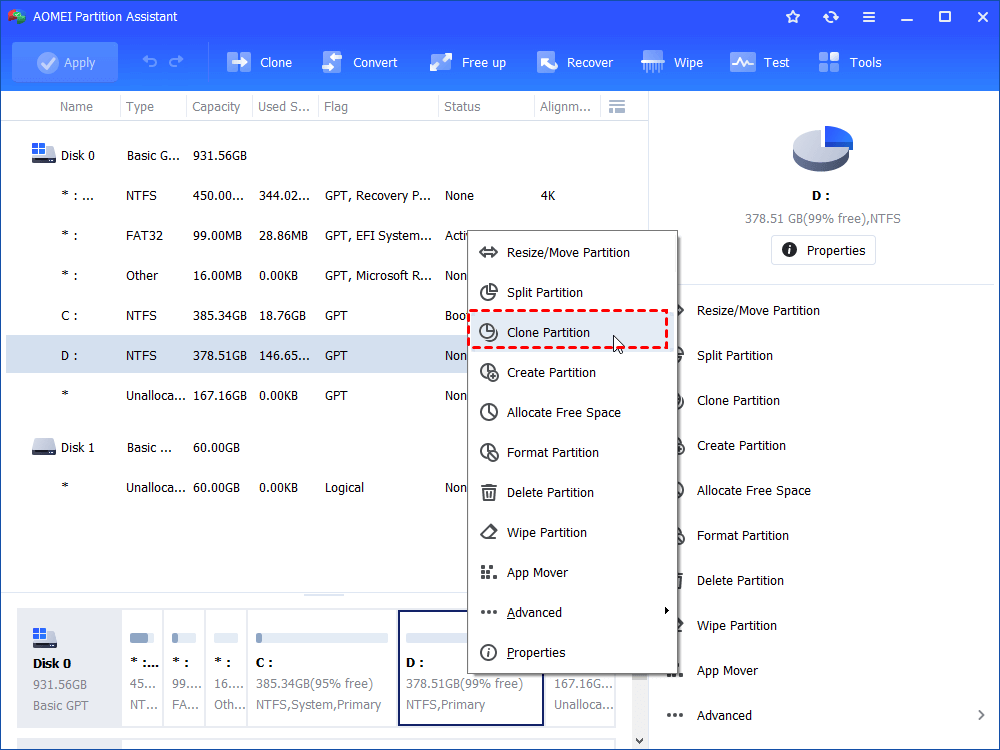
Passo 1. Instale e inicie o AOMEI Partition Assistant, escolha a unidade C, clique com o botão direito do mouse, encontre "Clone Partition" no menu e clique nele.
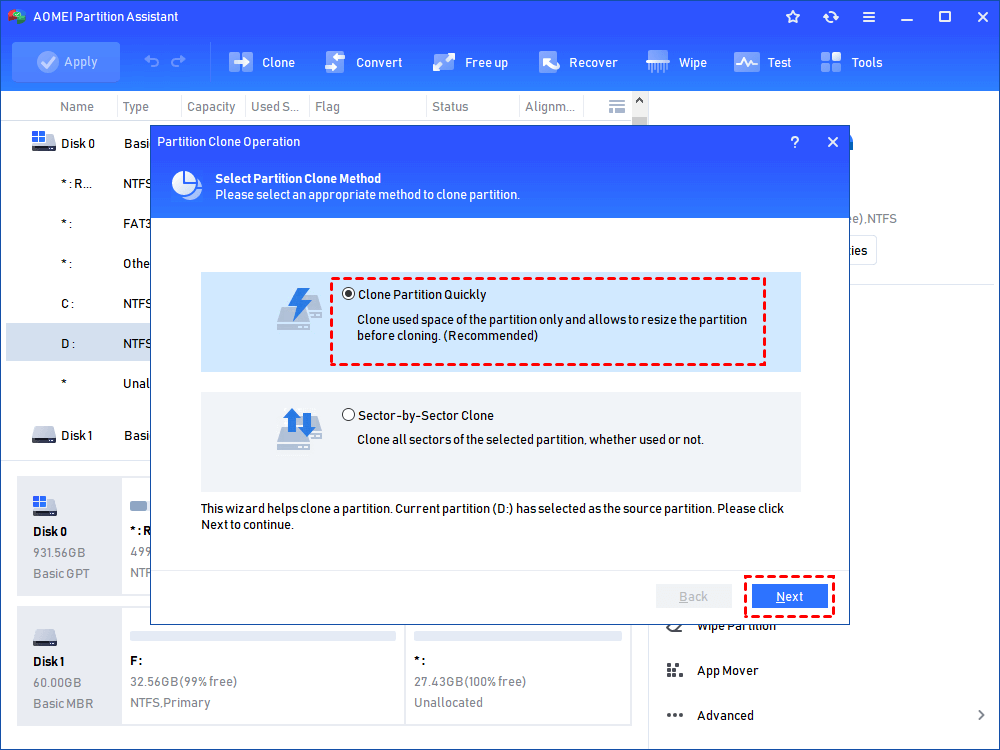
Passo 2. Na janela Operação de Clone de Partição, selecione "Clone Partition Quickly" e clique em "Próximo".
Passo 3. Selecione o espaço de destino para colocar seus ficheiros.
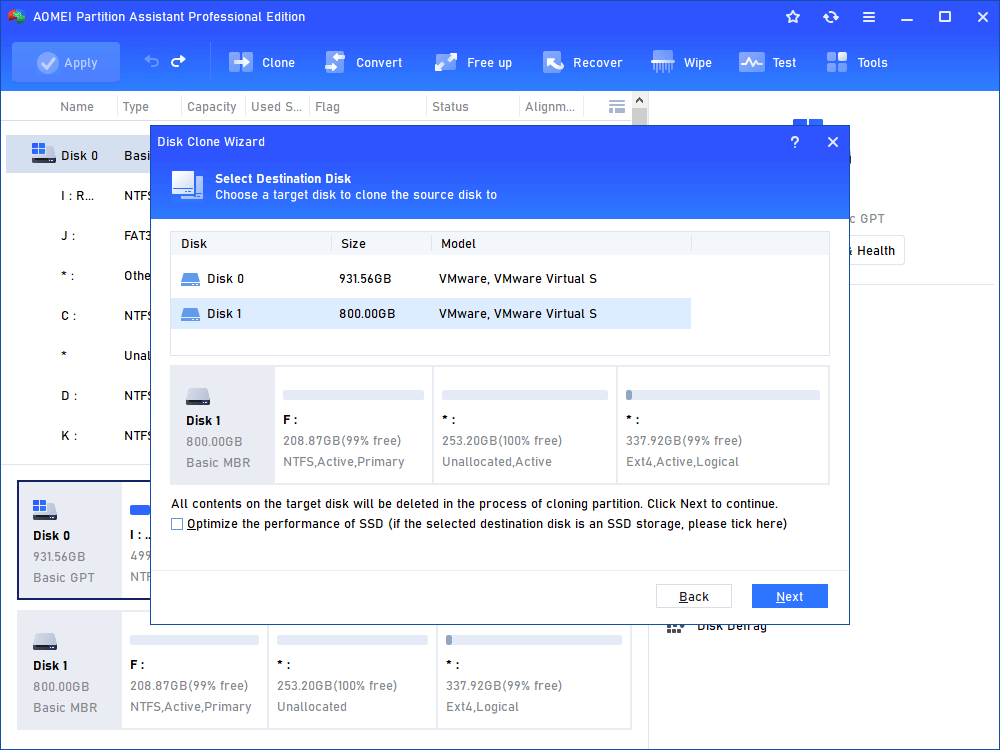
Passo 4. Você pode alterar o nome desta nova partição como preferir, clique em "Concluir" para retornar à janela principal e, em seguida, clique em "Aplicar".

▶ Nº 2. Mover programas via App Mover
E se você não quiser mover todos os arquivos? Há uma maneira de mover seus programas ou pastas na unidade C? Claro, usando AOMEI Partition Assistant Professional, você pode mover um aplicativo ou vários aplicativos com a função "Mover Aplicativo", que pode ajudar a transferir pastas e programas completamente de uma vez por todas. Aqui estão algumas etapas desta função.
Passo 1. Execute o AOMEI Partition Assistant e escolha "Mover Aplicativo" na barra "Liberar Espaço".
Passo 2. Selecione a partição com os programas que deseja mover.
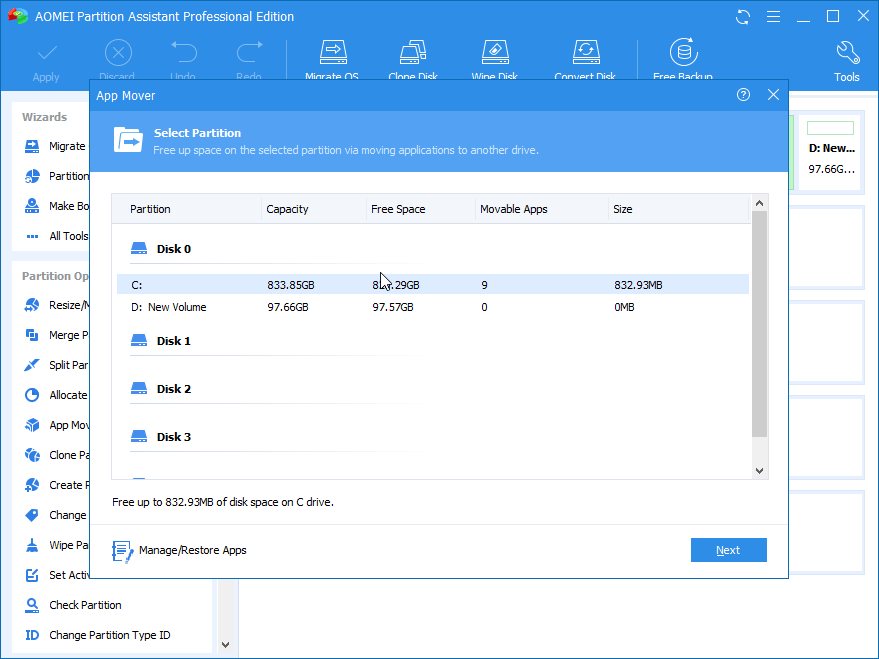
Passo 3. Escolha os aplicativos que deseja mover e selecione o local de destino.
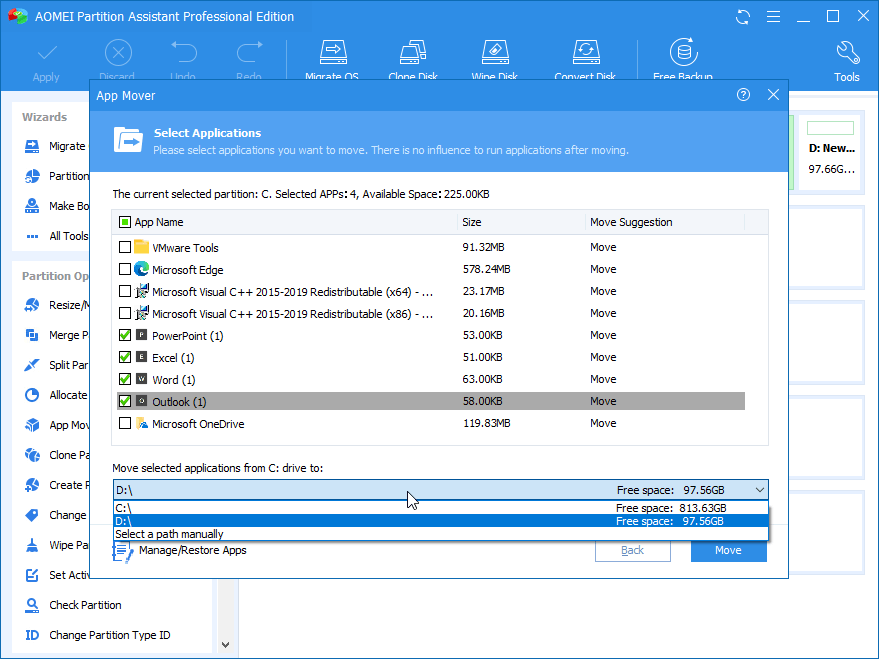
Passo 4. Clique em "Mover", não clique em "Cancelar" para interferir no processo.
Passo 5. Clique em "Concluir" para encerrar o processo.
▶ Nº 3. Mover pastas usando Mover pasta
Passo 1. Clique em "Ferramentas" > "Mover Aplicativo" e clique em "Mover Pasta".
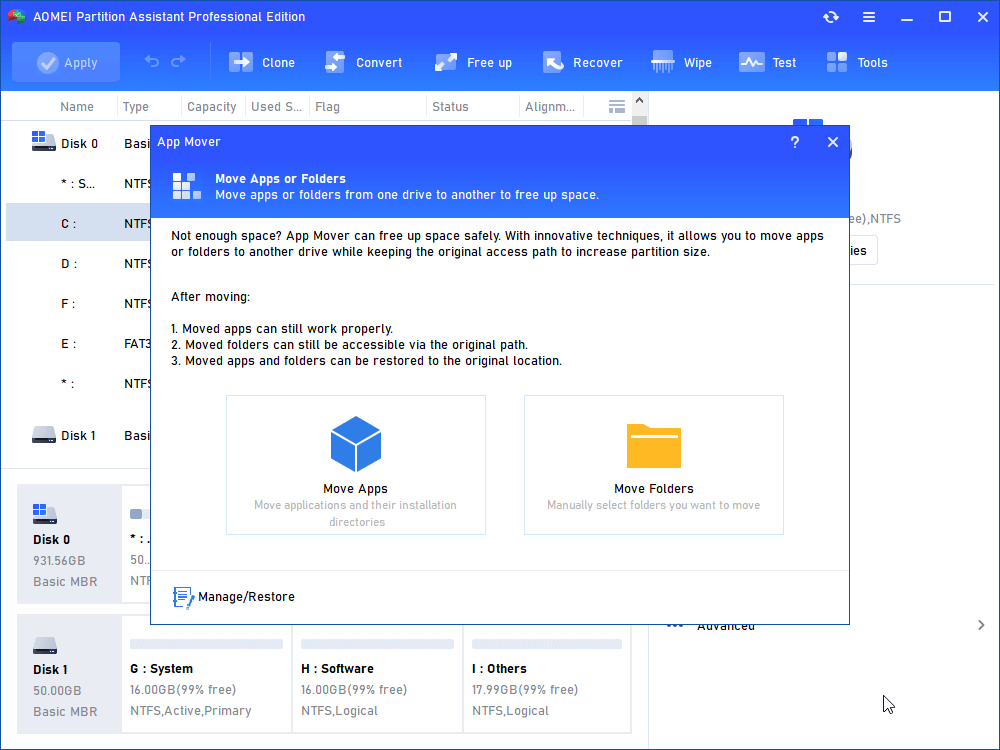
Passo 2. Selecione a pasta que deseja mover. Escolha a unidade de destino na janela e clique em "Mover".
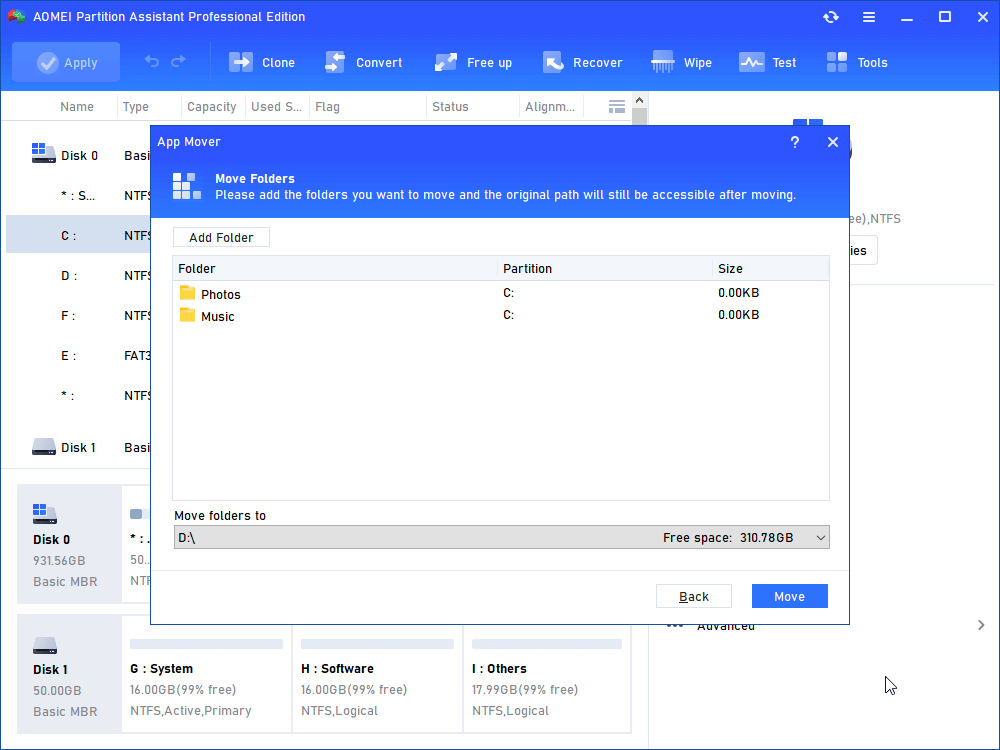
Passo 3. Você verá uma mensagem pop-up para confirmar o fechamento forçado de aplicativos em execução quando o movimento começar. Clique em "OK" para iniciar o processo.
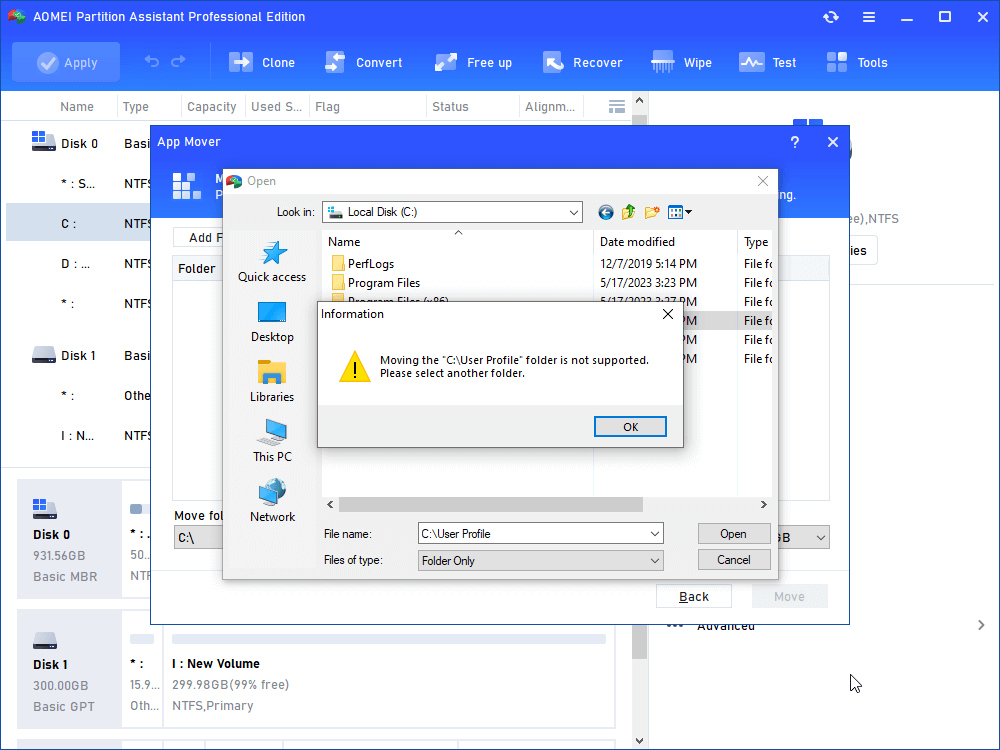
Aguarde um pouco, todas as pastas selecionadas serão movidas com segurança.
3. Arrastar e Soltar
Esta forma tradicional também pode mover seu arquivo, mas pode levar à falha na execução dos seus programas, pois você pode perder alguns arquivos cruciais desconhecidos.
Passo 1. Abra "Meu Computador", encontre os arquivos que você deseja mover, selecione-os, clique com o botão direito para abrir o menu, escolha "Recortar" e "Colar" ou arraste-os para as pastas de destino.
Aviso: O pré-requisito desta solução é que você saiba quais arquivos são movíveis.
4. Mover arquivos da unidade C para a unidade D usando a função de Movimento do Windows
Essa função se aplica a alguns arquivos, mas o sistema pode não reconhecer o caminho de salvamento porque o sistema não alterará automaticamente o caminho, portanto, esse método também tem a possibilidade de falha nos procedimentos de inicialização. Portanto, este método é bom para arquivos na pasta do usuário, como documentos, favoritos, músicas, etc. Se você quiser tentar, siga as etapas a seguir.
Passo 1. Pressione "Windows" e "E" juntos para abrir o "Explorador de Arquivos".
Passo 2. Clique com o botão direito nos arquivos ou pastas e escolha "Propriedades".
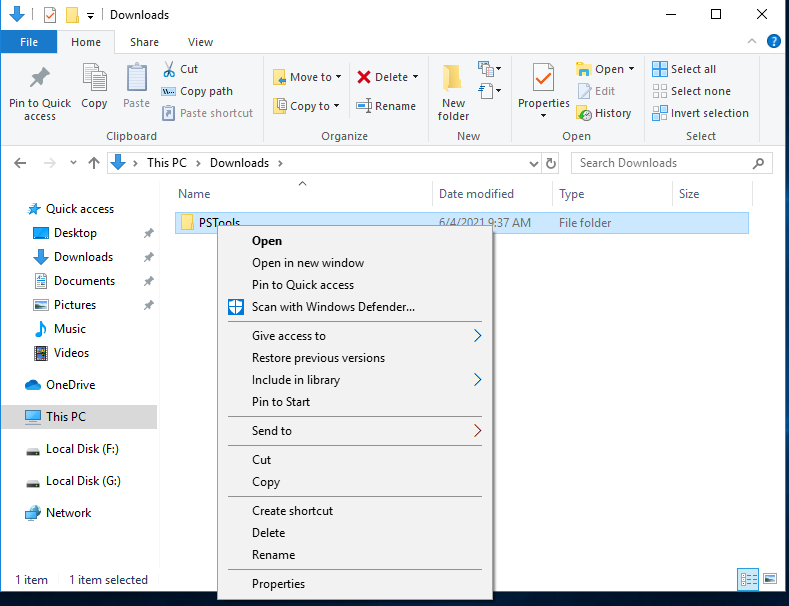
Passo 3. Na janela "Propriedades do Documento", clique em "Localização" e "Mover".
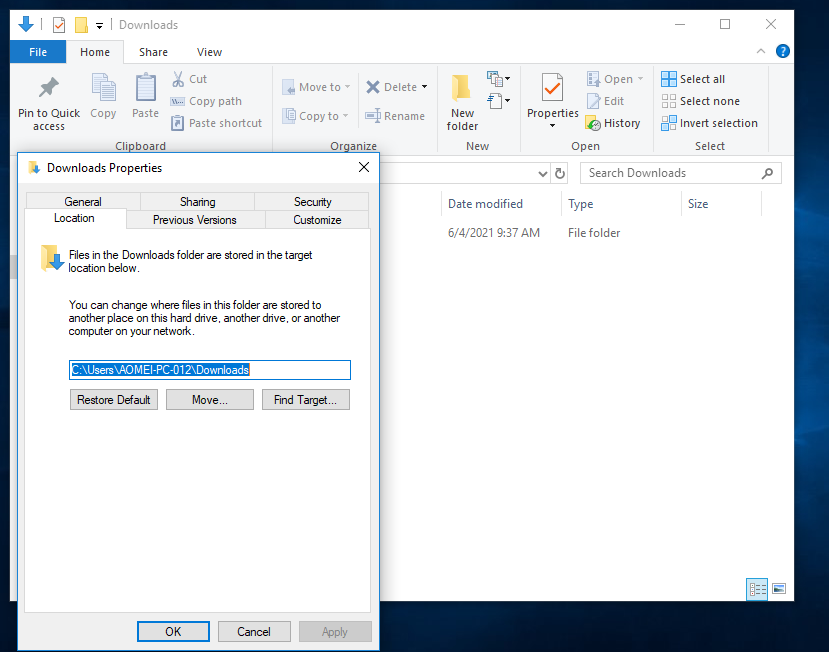
Passo 4. Agora, escolha um local de destino e clique em "Aplicar" para finalizar o processo.
Resumindo
Com esses quatro truques, você pode mover seus arquivos da unidade C para a unidade D sem o problema de perder dados ou danificar sua unidade C. Na verdade, a estratégia mais segura é a segunda, porque você não precisa manipular individualmente os arquivos e pastas desconhecidos, o que é fácil de causar falhas irreversíveis devido a manuseios incorretos.
AOMEI Partition Assistant é uma ferramenta multifuncional para usuários do Windows, ela pode converter um disco para MBR/GPT sem excluir partições, verificar a saúde do disco e assim por diante. Além disso, possui a Edição do Servidor para usuários do Windows Server 2025/2022/2019/2016/2012(R2)/2008(R2)/2003 para gerenciar seus computadores e discos de forma conveniente.
