90天退款保證
256-BIT SSL 安全指令
終生免費技術支援
註冊碼即時交付


當您想在另一个磁碟/電腦安裝相同的作業系统; 或者您只是想備份作業系統; 或者您需要更換當前電腦上的磁碟,因為一些特殊磁碟具有其他優勢,比如SSD讀寫 速度比傳統硬碟快;當您需要遷移OS時,會有很多情況。
AOMEI Partition Assistant帶來了"移動作業系統到SSD或HDD"的新功能,不用重灌系統和應用程式 就可以將將作業系統從舊的硬碟轉移到新的硬碟或是SSD中,且支援MBR和GPT磁碟。
“多次嘗試使用Acronis但都失敗了.即使在580GB的硬碟上只有92GB的作業系統和資料然后嘗試 使用AOMEI Wizards克隆os到SSD。PA SE克隆完成后,即使SSD通過USB連接沒有問題,電腦 也将自动重啟(HDD作業系统)。在Windows系統中啟動後,關閉電腦。從電腦中移除舊的硬碟, 並替換為新的SSD。其工作的SSD啟動時間為58秒,而HDD啟動時間 為4分钟!”---- Tim

恢复由于硬體/软體故障、病毒攻擊或其他未知的原因而意外刪除或損壞的分區,只要他們在 刪除後沒有被格式化或覆盖即可,快速搜索可幫助您快速恢復已刪除或丟失的分區。完全搜 索將掃描所選磁盤的每個扇區以進行恢復。
检查分区是为您檢查檔案系统的一些错误,在您恢復分區後確保您的磁碟和其他分區資料的完整性。 恢复的分区可能没有磁碟號,您可以使用Partition Assistant来更改磁碟号,而无需重啟動系統。
“感謝AOMEI團隊,你的軟體把我從無助中解救了出來。之前我磁碟的所有分區都丟失了。 當時我感到十分的無助和絕望,我的許多家庭照片以及大量資料都還沒來得及備份。 我找了許多解決方案,最後終於找到了AOMEI Partition Assistant來恢復丟失的資料, 所有的分區都恢復了,沒有任何資料丟失。我真的感激涕零,詞典裡沒有任何一個詞語 可以準確表達我的感謝。我會將這個軟體推薦給我所有的朋友,讓他們來購買這個軟體 ”

GPT磁碟有很多優點,它可以充分利用大容量優勢,突破MBR磁碟2TB的限制,創建4個以 上的主分區,最多可達128個分區。如果您有需要,可以嘗試將MBR磁碟轉換為GPT磁碟。但 是有些系統不支援GPT磁碟,這就需要將GPT轉換為MBR磁碟。例如,您不能在Windows XP中安裝 GPT磁碟,如果您將一張外部GPT磁碟連接到Windows XP 系統,它就會顯示為GPT保護分區。
您可以使用AOMEI Partition Assistant將MBR磁碟轉換為GPT碟,或將GPT磁碟轉換為MBR碟。它安全快捷, 不會丟失資料。請注意,如果沒有作业系统或是您的系統無法啟動,您可以嘗試使用分區助手創建可啟動媒體, 然后在WINPE中進行轉換
在无法格式化的情况下,我几乎已经放棄了將HDD切換到GPT。機緣巧合下,我下載了AOMEI partition assistant,1秒切換,且不会丢失任何资料!100%安全。AOMEI partition assistant顯然是王者。你真的難以想象轉換到GPT的速度有多快,用戶界面十分友好。我愛你! 謝謝! ----- Jeff Franklin

有時您可能會在啟動系統時收到一條錯誤訊息——“系統丟失”或“找不到作業系統”。其實這並不表示 您的系統不存在;此類錯誤很可能是由損壞的主開機記錄 (MBR) 引起的。在這種情況下,您需要 使用一些特殊的工具來修復MBR,且保證所有資料的安全。
假設您的電腦法啟動,這種情況下,您需要在另一台電腦上使用AOMEI Partition Assistant 製作一張CD,然後使用這張CD啟動您之前無法啟動的電腦,並重建MBR。當您的電腦無法啟動時,還有另一種 重建MBR的方法:拔下需要重新啟動的磁碟,把這個磁碟插到另一台電腦上,在這台電腦上運行OMEI Partition Assistant來為該磁碟重建MBR。
謝謝!謝謝你!謝謝你!它已經完美地解決了這個問題!我很願意發布該產品的評論,該產品對用 戶非常友好,我在使用它後僅5分鐘就成功解決了“找不到作業系統”的問題。使用AOMEI是一次特 殊經歷。貴公司的產品給我留下了深刻印象。----- G. Hellriegel

Windows系統無法啟動?別擔心,Windows PE可啟動媒體可以幫您啟動電腦。當本機系統無法啟 動時,它可以幫您解決電腦問題和恢復資料。在啟動到 Windows PE後,您可以重新格式化或修改 硬碟,然後將Windows PE 源文件複製到硬碟。
AOMEI Partition Assistant是一款深受1700萬用戶歡迎的磁碟分區軟體。簡單方便,安全高效。您 只需點選幾下即可創建Windows PE可啟動USB或CD。可以為您節省很多時間,不要錯過這個軟體!
完美解決“找不到作業系統”的問題!我使用AOMEI Partition Assistant創建了可啟動媒體,並在 WinPE中重建MBR,使用它只需5分鐘即可解決所有問題。我很樂意發布對該產品的評論,它的用戶 使用感也是十分給力。使用AOMEI Partition Assistant是一次非常棒的體驗。貴公司的產品給我 留下了深刻印象。-----Richard

微軟在Windows 8/8.1 和 Windows 10 的企業版中發布了一款Windows To Go 的新功能。 這項新功能可以幫助用戶利用經過認證的隨身碟啟動 Windows 10/8/8.1。這樣,用戶可以 在任何電腦上開展自己的工作。
如果您不是Windows 10/8/8.1 企業版的用戶,則無法從wintogo中受益。但是如果你的確很想享 受這種便利,有一種方法可以幫助你——AOMEI Partition Assistant。它使用戶能夠從Windows 10/8/7 ISO或ESD檔案創建可啟動的隨身碟,即使您既沒有 Windows 10/8/8.1 企業版,也沒有經過 認證的USB。只需點選幾下!趕緊嘗試一下!
大家好!當我在一個USB中安裝Windows 10系統時,遇到了一個世紀難題。最後我通過網站 找到了AOMEI Partition Assistant並下載試用。它幫助我的Win 10 迅速運行。-----Zetan

擦除磁碟或分區上的所有資料,以防其他人通過恢復來使用這些資料。例如,您有一個舊硬碟 出售,但您不希望買家恢復已從該硬盤中刪除的檔案、照片或是電影。
擦除分區可以擦除分區上的所有資料,防止其他人恢復使用那些已刪除的資料。此功能可以 安全永久地銷毀該分區上的所有資料,從而充分確保您的私人和敏感資料的安全。
“擦除硬碟”和“SSD安全擦除嚮導”功能可以安全永久地銷毀所選磁碟中的所有信息,確保您的 私人和敏感資料的安全。
在我剛進入大學並擁有自己的PC時,我不知道擦碟功能,這使我經受了許多繁瑣的、令人厭煩的工 作。一怒之下我決定賣掉我的舊電腦,我已經盡量刪除磁碟上的所有分區了,但我的朋友告訴我, 我的所有資料都可以恢復。也就是說,我們需要徹底擦除資料。最後,在AOMEI Partition Assistant的幫助下完成了這項工作,這個軟體甚至可以幫助我一鍵擦除磁碟資料。------ Rober

當您需要擴展分區時,您無需調整或縮小另一個分區的大小以獲得可用空間;使用AOMEI Partition Assistant來增加分區,您只需要直接將可用空間從源分區轉移到目標分區 即可。這項操作十分方便快捷。
為了能夠繼續保存檔案或檔案夾,并快速正確運行目標分區,但空間不足,急需擴大; 希望在硬碟上保留最少的分區,使磁碟管理更加容易; 希望通過將硬碟上未分配的空間分配給現有分區,以充分利用您擁有的空間。 希望縮小源分區,使磁碟上的所有分區大小均等。
我在筆記本電腦上安裝了1TB硬碟後,將資料從舊的250GB硬碟轉移到了新硬碟。當我檢查 新硬碟時,它的大小僅250GB 。我認識到我需要釋放未分配的空間。這項工作看起來很簡單。 但是我幾番嘗試都以失敗告終。你的AOMEI Partition Assistant好用又完美!!!現在我 已經擁有了完整的 1TB 空間。 ----- Jerry

在SSD上寫入資料的方式與在傳統HDD上完全不同。如果使用擦硬碟的方式擦SSD,會降低SSD的性能, 縮短其使用壽命。Secure Erase SSD是專為SSD擦除而設計,SSD 存儲設備上存儲的所有資料將在 幾秒鐘內被徹底清除,然後使SSD回到其最初的理想性能水平。
首先,將SSD恢復到原始性能:SSD的性能可能會隨著時間的推移而下降。安全擦除 SSD 可以幫助 您將其恢復到原始性能。 其次,安全擦除 SSD 不會傷害它常規格式。如果不能真正清潔 SSD,它會損害 SSD 的使用壽命。 三、保護隱私:安全擦除SSD,確保SSD上的資料不可恢復,且不會損害SSD的使用壽命。
您可以使用AOMEI Partition Assistant在 Windows 7電腦上安全擦除SD。使用起來十分方便, 只需點擊幾下滑鼠,您的 SSD 就可以安全擦除並恢復到最佳性能。
昨天,我使用AOMEI Partition Assistant來擦除我的 SSD。它不僅擦除了SSD,其性能也得到了優化。 喜歡您的 Backupper和 Partition Assistant 軟體。非常感謝這個軟體,以及你們的開發人員。非 常感謝!我會一直使用你們的軟體。 -----Jessica

您的硬碟上只有一個分區,您將個人檔案與 Windows 系統檔案一起存儲。這時,您可能會 面臨資料丟失的風險。由於所有的東西都在一個分區上,如果分區被劫持或病毒攻擊,所有 的資料都會丟失。因此,您可以輕鬆地將分區拆分為多個分區,確保您的資料安全。
With the help of the Split Partition in AOMEI Partition Assistant, you could split the partition into multiple partitions with 3 steps. This is suitable not only for those who are professional technicians but also for those who have less knowledge of computer.
AOMEI Partition Assistant非常易于使用可以用它來調整大小或拆分分區,性能相當穩定可靠。 這個過程不回花太長時間,最重要的是,不會出現任何問題!不得不說它是為數不多的,真正解決問 題的良心免費軟體!非常感謝! --Max

我們可以輕鬆地將基本磁碟轉換為動態磁碟,但是將動態磁碟轉換為基本磁碟卻相當困難。這是因為 Windows 磁碟管理器不支援將包含卷或分區的動態磁碟轉換為基本磁碟,它只幫助您轉換那些 不包含卷或分區的磁碟。
AOMEI Partition Assistant支援將包含系統和分區的動態磁碟轉換為基本磁碟,且不會丟失資料, 並且在您完成作業後依舊可以啟動。
經過大量調查,我發現有第三方軟體可以將動態磁碟轉換為基本磁碟而不會丟失資料。不過AOMEI Partition Assistant顯然是這方面的專家。轉換過程非常快,任何人都可以輕鬆使用,且保證 資料安全。----- Alex

磁碟複製精靈是一項非常方便的功能,可以幫助您直接將磁碟複製到另一個新的HDD或SSD,並 確保 Windows 從復制的磁碟中成功啟動。通過這項,您可以輕鬆地將舊硬碟更換為新硬碟或 是SSD。
需要進行系統碟拷貝的情況有很多。 第一,根據需要製作完整的磁碟副本或備份。 其次,將舊系統碟升級到新系統碟。 第三,用較大的磁碟替換較小的磁碟。
我最近使用您的分AOMEI Partition Assistan專業版可以將舊硬碟更換為 SSD!我利用它將系統硬碟複製 到新的SSD中。在 Windows 啟動後關閉筆記本電腦,從筆記本電腦托架中取出舊硬盤並將其更換為新的SSD。 奇跡發生了!SSD 啟動時間為 50 秒,HDD 為 4 分鐘!我也將它推薦給了一個比我更需要分區工具的朋友。-------- Tim

系統碟拷貝可以幫助您將系統硬碟複製到另一個HDD或SSD。它可以把 GPT/UEFI 系統 碟複製到另一個 GPT/UEFI 或 MBR HDD/SSD,或將 MBR 系統碟複製到另一個 GPT/UEFI HDD/SSD, 或將 MBR 系統碟複製到另一個 MBR HDD/SSD,並確保 Windows從目標磁碟啟動成功。
需要用系統碟拷貝的情況有很多。 首先,根據需要製作完整的系統磁碟副本或備份。 其次,將舊系統碟升級到新系統碟。 無論什麼情況,您都可以無需重灌Windows,將舊系統碟更換為新的硬碟或固態硬碟, 然後直接從目標磁碟啟動電腦。
我最近使用了AOMEI Partition Assistant專業版將舊硬碟更換為 SSD!將系統硬碟複製到新 SSD。 它真的很好用!在 Windows 中啟動後,關閉筆記本電腦,從筆記本電腦托架中取出舊硬盤並將其更 換為新 SSD。SSD 啟動時間為 50 秒,而 HDD 為 4 分鐘!我也把它推薦給了一個比我更需要這款 工具的朋友。-------- Tim

有時你會感覺系統分區容量不夠,硬碟分區不合理。在這種情況下,您需要調整分區大小。如果 您需要使用調整大小分區功能來擴展分區,則需要與分區相鄰的未分配空間。當未分配的空間 不與分區互通時,您需要移動分區來獲取它。
使用AOMEI Partition Assistant移動和調整分區大小是一項非常簡單的作業。只需右擊分區, 選擇移動分區,即可移動分區;如果需要調整分區大小,在需要調整大小的分區上右擊,選擇 調整分區大小。作業簡單安全。
AOMEI Partition Assistant應該是最簡單的分區管理工具了。界面簡潔,作業簡單易懂 我用它成功移動和調整我的分區大小,重新分割我的整個硬盤,且不會丟失任何資料!大 愛這個軟體!-------Demon

1、您可以刪除一些無用的分區,並用它來擴展其他小分區; 2、如果你想刪除一個分區上的所有資料,刪除分區可以快速完成; 3、如果分區有損壞,您可以刪除該分區,防止進入損壞區域。
AOMEI Partition Assistant刪除分區只需要三個步驟: 1、右擊需要刪除的分區,在下拉菜單中選擇刪除分區; 2、選擇刪除方式,點選確定; 3、點選工具欄上的套用執行作業。
我想刪除我的分區,但我不希望任何軟體恢復資料。我在谷歌上搜索,然後找到了AOMEI Partition Assistant,它可以讓我同時刪除分區和擦除分區上的資料,且不會再恢復。最重要的是,它使用起 來很簡單,真的非常好用! ---------------Jim

創建分區是用戶的一項重要功能。很多硬碟都是一個分區,這對於需要存儲不同類別檔案的用 戶來說並不友好的。而創建分區就可以幫助用戶創建多個分區來存儲不同的檔案,以便用戶快速找 到不同的檔案。創建多個分區還有一個好處,一旦一個分區損壞,其他分區上的資料仍然是安 全的。
AOMEI Partition Assistant幫助您創建一些分區。右擊未分配的空間或現有分區, 選擇創建分區,然後指定新分區的大小和位置,點選套用執行。您可以根據需要創建主分 區或邏輯分區。
我最近使用AOMEI Partition Assistant助手來創建分區,在硬碟之間移動(複製)多個分區,調整 分區大小。這款工具很好用,感謝您提供了這麼多的功能。我把它推薦給了一個可更需要分區工具的朋友。 -------Thomas

檢查分區是AOMEI Partition Assistant的一項功能,支援您查找檔案系統中的錯誤,以確保資料的完整性。 借助分區檢查功能,您可以及時發現錯誤並找到解決辦法。AOMEI Partition Assistant不僅提供查找錯誤的功能, 還提供修復服務。
使用檢查分區功能可以輕鬆檢查分區並修復錯誤。它有三個方法: 1.使用 chkdsk.exe 檢查分區並修復該分區中的錯誤; 2.使用chkdsk.exe檢查分區錯誤; 3.檢查分區上是否有壞道。 根據您的情況選擇一種。
我在筆記本電腦上安裝了1TB硬碟後,將資料從250GB的舊硬碟轉移到了新硬碟。當我檢查新硬碟時, 它僅顯示250GB 大小。然後我認識到我需要釋放未分配的空間。這看起來簡單,但嘗試了好幾個程式 都沒用。AOMEI Partition Assistant作業簡單易懂!!!現在我可以使用完整的 1TB 空間了。 -------Jerry

格式化其實就是創建檔案系統的,以便作業系統可以在分區上存儲和檢索資料。NTFS有很 多優點,但為了更好的兼容性,您可能需要將分區格式化為其他檔案系統。格式化分區有 助於快速刪除分區上的所有資料,並在分區為空時重新排列分區。
使用AOMEI Partition Assistan格式化分區非常簡單。只需要三步: 1.右鍵你要格式化的分區, 2.在下拉菜單中選擇格式化分區——>選擇你需要的檔案系統, 3.點選確定——>點選套用——提交。
謝謝AOMEI!我嘗試使用Windows內置的磁碟管理格式化分區,但它卡在最後一個分區,使我 無法繼續執行下一步。幾經波折,我終於找到了AOMEI's,而且很快!所有檔案完好無損! 我也是使用過貴公司其他工具,例如Backupper。它們非常有效且操作簡單方便。感謝您 幫助像我這樣的電腦小白! -------------Natanael

AOMEI Partition Assistan的表面測試可以幫助您快速發現對象硬碟上是否存在壞道。並在此列出一些您需要 進行硬碟表面測試的常見情況。 1>在做備份工作之前,建議先做碟碟表面測試,確保沒有備份損壞。 2>如果您遇到硬碟問題,表面測試硬碟會幫助您找出原因。 3>定期磁碟檢查以防止磁碟故障。
AOMEI Partition Assistant只需兩步即可完成:
11.右擊對象磁碟並選擇Surface Test
2.選擇快速檢查並点选開始
我很慶幸使用了AOMEI的產品,嘗試了許多其他軟體來幫助我解決問題,但是都以失敗告終! 在我正要放棄,重新購買新硬碟的時候,是您的產品讓我擺脫了這個世紀難題,謝謝AOMEI, 再次感謝!---------Medosman

需要合併分區的情況有很多。如果您想要更大的分區或想要減少硬碟上的分區數量,您可以 將兩個或多個分區合併為一個。例如,系統分區磁碟空間不足,但沒有相鄰的未分配空間,則可 以將系統分區和相鄰的分區(或任何未分配的空間)合併,以獲得更大的系統分區。
使用AOMEI Partition Assistant合併分區非常簡單方便。選擇分區並右擊它,在彈出的菜單中選擇合 併分區。然後,您可以選擇合併兩個相鄰的分區,或者將未分配的空間合併到任何分區中。最後,點選 套用提交操作。
推薦大家使用AOMEI Partition Assistant,它幫助我合併了隱藏的分區。作業簡單安全! 感謝AOMEIt提供這麼實用的功能!--------Jessica

當您向電腦添加新磁碟時,Windows 系統會自動分配所有磁碟號。更改磁碟號為您提供 了一種途徑,幫助您根據自己的喜好碟符。
AOMEI Partition Assistant提供了一種簡單的更改碟符的方法: 步驟1.右擊要為其提供新磁碟號的分區,選擇“高級”->“更改磁碟號”。 步驟2.在彈出的視窗中,選擇一個新的磁碟號,然後點選“確定”。 步驟3.點選套用以執行任務。
您好,我想感謝您的分區助手軟體。我試圖更改磁碟號,意外發現該軟體對用戶非常友好。 我嚮來不擅長這方面作業,但事實證明您的軟體件非常有用。所以謝謝你!-------- Soraya

分區標籤是分配給分區的可選名稱,可輕鬆識別您的分區。為了更好地識別您的分區, 需要您添加或更改分區標籤。
更改標籤是AOMEI Partition Assistant的又一項強大功能。它主要用於檔案的搜索。 使用AOMEI Partition Assistant更改分區標籤,您只需右擊需要更改標籤的分區,在 彈出的視窗中選擇更改標籤,然後按照提示操作即可。
多麼棒的軟體!我經常更換磁碟,重新編號和標記,而 AOMEI PA 使這個過程變得如此簡單, 只有當你真正使用了方能明白其偉大之處。我還使用了該品牌另一個很棒的易於使用的軟體—— AOMEI Backupper。 ------------Roy

複製分區對用戶很重要。它是對分區上的資料進行精確複製。一旦原始分區上的資料丟失,您可以在 復制的分區中找到它。複製分區其實也是轉移分區,如果硬碟有壞道或者需要更換硬碟,您可以將 分區復製到另一個新的硬碟上。
複製分區是指將一個分區復製到一個未分配的空間,軟體會自動在這個未分配的空間上創建一個新的分區。 如果沒有可用的未分配空間,則應先刪除已存在的分區,例如,如果要將分區D複製到分區E,則應刪除分 區E,使E成為未分配空間。
喜歡你的備份軟體和分區助手軟體。我用他們復制了我的分區,這是我用過的最好的軟體。非常感謝您 製作瞭如此出色的軟體。你的開發人員製作的這個軟體上非常給力。非常感謝這個軟體以及技術支援 團隊。非常感謝!我會一直使用你們的軟體! ---------------Nathan

您知道當您刪除分區或格式化分區時,分區上的資料可能會被某些工具恢復。AOMEI Partition Assistant 的擦除分區可以讓這些資料毀尸滅跡,防止其他人恢復使用這些已刪除的資料。這項功能可以安全永久地銷毀 該分區上的所有資料,從而充分確保您資料的安全。
要擦除分區,AOMEI Partition Assistant提供了一種簡單的方法。右鍵單擊要擦除 的分區,在彈出的菜單中選擇擦除分區。然後,您可以指定擦除分區的次數,點選“確定”。 最後,點選套用提交。
非常感謝您的支援。在此之前我曾陷入無助的深淵;我以前從來不信任任何線上線下下載。但是 AOMEI Partition Assistant是完美的選擇。我在幾分鐘內像專業的擦除分區一樣在我的硬 硬碟上執行作業,眨眼之間灰飛煙滅。我希望所有的軟體都能像它一樣方便、快捷、高效。我會 向我所有的技術朋友推薦這個! -------Mike

一些用戶在本地磁碟上有一些機密檔案或敏感信息。如果您不希望任何人發現,可以隱藏 分區,這樣訪問者都無法看到它,直到您手動取消隱藏。
AOMEI Partition Assistant的隱藏分區功能作業簡單。要隱藏分區,您可以右擊該分區, 選擇“高級”->“隱藏分區”。任何人都可以像專業人士一樣快速執行。請注意,該操作可能 會導致其磁碟號發生更改。
你好,謝謝!謝謝!謝謝!它已成功隱藏我的分區!你們是最棒的!你們的軟體對用戶十分友好。 我會推薦家人和朋友使用。能夠了解和使用AOMEI的產品是我的榮幸。貴公司的產品給我留下了 深刻印象。--------Bryan

使用便攜版,您可以直接從隨身碟或其他可移動設備啟動運行OMEI Partition Assistant, 且無需重灌系統。讓您可以隨身攜帶OMEI Partition Assistant,為IT和工程師提供支援, 方便其維護更多電腦。
創建便攜版是將AOMEI Partition Assistant軟體複製到可移動設備上,以便用戶無需安裝 即可任意一台電腦上使用它。
“作為IT支援工程師,將AOMEI Partition Assistant複製到我的隨身碟後,就可以隨身攜帶,輕鬆方便維護 公司的所有電腦。讓我的日常工作愈加簡單。非常有用的軟體,具有許多奇妙的功能。”--Khalifa
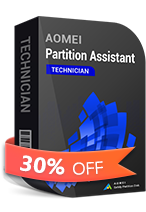
即省30%
即省30%
即省 30%
除了 PA Professional 外,還提供 PA Server、PA Unlimited 和 PA Technician 以滿足伺服器和企業用戶的需求。

作為分區軟體,Aomei Partition Assistant是我見過的所有程式中最好的。標準版對大多數用戶來說已經足夠了, 專業版也很好。Windows To Go 技巧在很大程度上幫助了我。

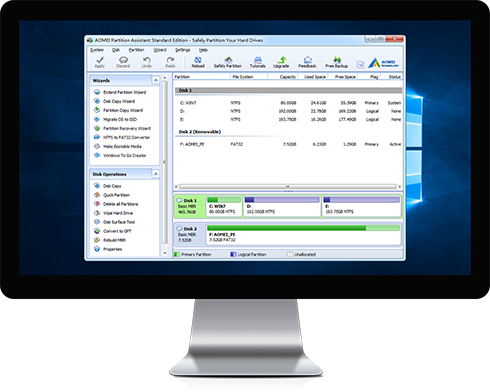
AOMEI Partition Assistant Standard (以前的家庭版)是我們嘗試過的最強大,功能最齊全的免費磁碟分區實用程式。 強烈建議所有用戶使用它,特別其是那些使用多磁碟系統的用戶。

Aomei Partition Assistant Standard 是一款易於使用的工具,可幫助您設置和管理 PC 硬盤上的分區。該程式提供了 您期望的所有功能。

© 2009-2024 AOMEI.版權所有.