 AOMEI Partition Assistant
الوصول إلى محرك الأقراص المحلي C مرفوض في ويندوز 10/11 - تمت الإصلاح
هل يتم رفض الوصول إلى محرك الأقراص المحلي C في ويندوز 10 أو 11؟ لا تقلق، يمكنك معرفة الأسباب من هذه المقالة والحصول على الحلول الأكثر فعالية لمعالجة هذه المشكلة.

بواسطة Gia / تم التحديث في December 5, 2024


أسباب رفض الوصول إلى القرص C في ويندوز 10
عندما تحاول الوصول إلى القرص C في ويندوز، قد تتلقى رسالة خطأ "تم رفض الوصول" أو رسالة مماثلة. عندما يتم رفض وصولك إلى القرص C، فلن تتمكن من الوصول إلى الملفات والمجلدات وتغييرها وحفظها وحذفها. لماذا يتم رفض الوصول إلى القرص C في ويندوز 10؟
بشكل عام، هناك سببان رئيسيان لعدم القدرة على الوصول إلى القرص C. السبب الأول هو عدم امتلاكك الامتياز للوصول إلى هذا القسم. والسبب الثاني هو وجود أقسام فاسدة في القرص C.
كيفية حل مشكلة رفض الوصول إلى القرص C في ويندوز 10؟
إذا لم يكن بإمكانك الوصول إلى القرص C وتم رفض الوصول، يمكنك اتباع الطرق التالية لإصلاح المشكلة.
الطريقة الأولى: استحصال الملكية على القسم
عدم امتلاكك للملكية على القسم هو السبب الرئيسي لرفض الوصول في ويندوز 10/7. لاستحصال الملكية على القسم، اتبع الخطوات التالية:
الخطوة 1. انقر بزر الماوس الأيمن على القسم الذي ترغب في استحصال الملكية عليه، ثم انقر فوق الخصائص.
الخطوة 2. انقر فوق علامة التبويب الأمان، ثم حدد متقدم. ستظهر نافذة إعدادات الأمان المتقدمة.
الخطوة 3. انقر فوق الرابط تغيير الموجود بجوار علامة المالك. ستظهر نافذة "حدد المستخدم أو المجموعة".
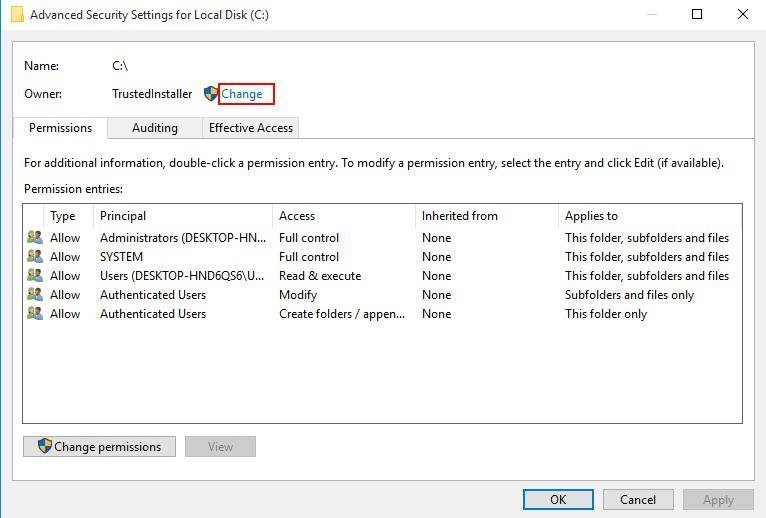
الخطوة 4. اكتب اسم حساب المستخدم الخاص بك في المنطقة المكتوبة "أدخل اسم الكائن للاختيار" وانقر فوق موافق.
الخطوة 5. بعد استحصال الملكية، الآن تحتاج إلى منح وصول كامل إلى القسم لحسابك. انقر بزر الماوس الأيمن على القسم مرة أخرى، وانقر فوق الخصائص ثم حدد علامة التبويب الأمان.
الخطوة 6. انقر فوق زر إضافة، ثم انقر فوق تحديد مبدأ وحدد حسابك. ضع الأذونات على وضع التحكم الكامل. ثم انقر فوق موافق.
الطريقة الثانية: تحويل ملف المستخدم الحالي إلى ملف مستخدم مسؤول
يمكنك أيضًا محاولة تحويل ملف المستخدم الحالي إلى ملف مستخدم مسؤول عن طريق اتباع الخطوات التالية والتحقق مما إذا تم حل المشكلة.
الخطوة 1. اضغط على مفتاح شعار ويندوز على لوحة المفاتيح، اكتب لوحة التحكم وانقر فوق لوحة التحكم من نتائج البحث.
الخطوة 2. حدد تغيير نوع الحساب من النافذة وانقر على اسم حساب المستخدم الخاص بك.
الخطوة 3. حدد مسؤول وانقر فوق تغيير نوع الحساب.
الخطوة 4. أغلق النافذة وتحقق مما إذا تم حل المشكلة.
الطريقة الثالثة: إصلاح الأقسام الفاسدة
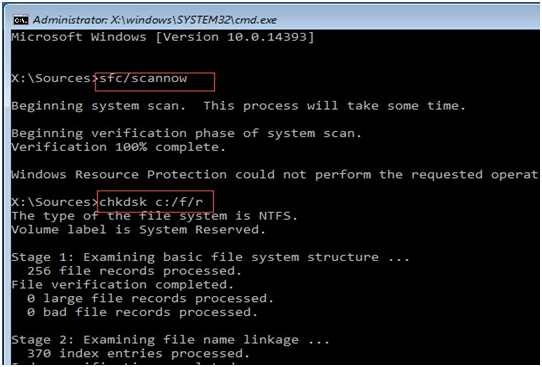
إذا كانت هناك قطاعات فاسدة، فقد يسبب ذلك رفض الوصول إلى محرك C في نظام التشغيل Windows 10. يمكنك استخدام أداة فحص ملفات النظام لفحص وإصلاح القطاعات الفاسدة.
لاستخدام هذه الأداة، افتح نافذة الأوامر واكتب الأوامر التالية في نافذة الأوامر واضغط على Enter بعد كل منها.
sfc /scannow
chkdsk c: /f /r
bootrec /fixmbr
bootrec /fixboot
bootrec /scanos
bootrec /rebuildbcd
الطريقة الرابعة. نسخ القرص القديم إلى قرص جديد
إذا كنت قد حاولت جميع الطرق المذكورة أعلاه، ولكن لا يمكن حل المشكلة، قد تحتاج إلى النظر في استبدال القرص القديم بقرص جديد. يمكنك نسخ القرص باستخدام AOMEI Partition Assistant Professional. إنه أداة نسخ الأقراص المهنية المصممة لنظام التشغيل Windows 11/10/8/7.
نظرًا لعدم إمكانية الوصول إلى محرك C ورفض الوصول في نظام التشغيل Windows 10، قد لا يمكنك نسخ القرص من التمهيد العادي. يمكنك إنشاء جهاز USB قابل للتشغيل عبر AOMEI Partition Assistant والدخول إلى WinPE لنسخ القرص.
لنسخ القرص، اتبع الخطوات التالية.
 AOMEI Partition Assistant
أفضل مدير أقراص ومحسن لنظام التشغيل Windows
قم بتنزيل AOMEI Partition Assistant وافتح البرنامج. ثم أنشئ جهاز USB قابل للتشغيل وقم بالتمهيد من الجهاز القابل للتشغيل وادخل إلى WinPE. ستوفر لك واجهة AOMEI Partition Assistant الرئيسية.
الخطوة 1. قم بتثبيت وتشغيل AOMEI Partition Assistant، انقر فوق "Clone" في الواجهة الرئيسية وحدد "Clone Disk".

الخطوة 2. اختر القرص الصلب الذي ترغب في استنساخه كقرص مصدر وانقر فوق "التالي".

الخطوة 3. حدد القرص الوجهة لتخزين البيانات على القرص المصدر، ثم انقر فوق "التالي".

الخطوة 4. ثم، يمكنك التحقق من القرص المصدر والقرص الوجهة في النافذة التالية أو التبديل إلى "نسخة قطاع بقطاع"، وانقر على زر "تأكيد" للاستمرار إذا لم يكن هناك مشكلة.

هنا، يمكنك أيضًا النقر فوق زر "الإعدادات" لتعديل حجم القسم على القرص الوجهة أو تحديد "محاذاة 4k" لتحسين سرعة القراءة والكتابة للقرص الصلب إذا كان القرص الهدف هو قرص SSD.

الخطوة 5. في النهاية، انقر فوق "تطبيق" و "متابعة" في الواجهة الرئيسية لبدء نسخ القرص الصلب.

بعد نسخ القرص بنجاح، يمكنك الاقلاع من القرص الجديد والبيانات على القرص الجديد هي بالضبط نفس البيانات على القرص القديم. يمكن أيضًا استخدام هذه الطريقة لحل الوصول المرفوض في ويندوز 7.
إذا لم يتم حل مشكلتك بعد، فلا خيار آخر سوى إعادة تثبيت Windows. لإعادة تثبيت Windows 10، عليك تنزيل أداة إنشاء وسائط Windows 10 واستخدامها لإنشاء برنامج تثبيت Windows 10 على محرك USB. ثم قم بتغيير ترتيب التمهيد ليقوم بالتمهيد من USB واتبع التعليمات لإعادة تثبيت Windows 10.
